
Come gestire le funzionalità opzionali e prevenire i problemi di “chiusura della finestra” sul computer
Introduzione
Gli utenti di computer perdono ore di lavoro ogni settimana perché una finestra si chiude senza preavviso o un’app si blocca non appena viene aperta. Allo stesso tempo, molte persone modificano o rimuovono le “funzionalità opzionali” in Windows senza sapere come tali cambiamenti influiscano su app e finestre. Il risultato è un sistema che sembra instabile, confuso e frustrante.
La frase chiave “gestire funzionalità opzionali chiudi la finestra” di solito indica due problemi correlati:
- Vuoi gestire in modo sicuro le Funzionalità opzionali di Windows.
- Vuoi impedire che app e finestre si chiudano da sole o senza un chiaro avviso.
Questa guida ti mostra come fare entrambe le cose. Imparerai cosa sono le Funzionalità opzionali, come influiscono sul comportamento delle app e come abilitarle o disabilitarle nel modo giusto. Imparerai anche metodi pratici per evitare la chiusura accidentale delle finestre, personalizzare il comportamento di chiusura delle finestre e correggere arresti anomali o chiusure automatiche.
Alla fine, saprai come creare una configurazione più affidabile di Windows 10 o Windows 11 in cui controlli le funzionalità di cui hai bisogno e mantieni le finestre aperte finché non scegli di chiuderle.
Cosa Significa “Gestire Funzionalità Opzionali Chiudi la Finestra”?
La frase “gestire funzionalità opzionali chiudi la finestra” sembra strana a prima vista, ma descrive una combinazione di attività molto reale. Molti utenti la cercano quando:
- Modificano le Funzionalità opzionali in Windows e poi le app iniziano a chiudersi.
- Una finestra di sistema o una finestra di dialogo chiede di “chiudere la finestra” dopo una modifica alle funzionalità.
- Vogliono gestire sia le funzionalità sia il comportamento di chiusura delle finestre in un unico posto.
Per comprendere questa frase, suddividila in due parti:
-
Gestire funzionalità opzionali
Significa aggiungere, rimuovere o configurare componenti di Windows che non sono sempre installati per impostazione predefinita. Esempi includono framework meno recenti, Windows Subsystem for Linux (WSL), Hyper‑V e altro. Gestire queste funzionalità può migliorare le prestazioni o aggiungere strumenti potenti, ma farlo alla cieca può compromettere le app. -
Chiudi la finestra
Si riferisce a tutto ciò che riguarda la chiusura delle finestre. Può riferirsi a: - App che si chiudono non appena le apri.
- Finestre che si chiudono durante aggiornamenti o riavvii.
- Finestre di dialogo che ti chiedono di chiudere le finestre prima di installare o rimuovere funzionalità.
- Clic accidentali sul pulsante X o uso di scorciatoie come Alt+F4.
Mettendo tutto insieme, ottieni una situazione comune nel 2024: vuoi gestire le Funzionalità opzionali per mantenere il sistema snello e veloce, ma vuoi anche assicurarti che la gestione di tali funzionalità non causi la chiusura delle app o la scomparsa del tuo lavoro.
Capire questo problema combinato è il primo passo. Poi, devi sapere cosa sono in realtà le Funzionalità opzionali e come plasmano il modo in cui le tue app e finestre si comportano.
Capire le Funzionalità Opzionali nei Sistemi Operativi Moderni
Le Funzionalità opzionali sono al centro del funzionamento di Windows, anche se sono per lo più invisibili finché non apri Impostazioni. Prima di poter gestire i problemi di “gestire funzionalità opzionali chiudi la finestra”, è utile sapere cosa sono queste funzionalità e come influenzano il comportamento delle finestre.
Cosa Sono le Funzionalità Opzionali in Windows 10 e Windows 11?
In Windows 10 e Windows 11, le Funzionalità opzionali sono componenti di sistema integrati che puoi attivare o disattivare senza reinstallare il sistema operativo. Includono:
- Strumenti legacy come .NET Framework 3.5, XPS Viewer o Telnet Client.
- Strumenti per sviluppatori e IT come Hyper‑V, Windows Subsystem for Linux e strumenti RSAT.
- Componenti multimediali e linguistici come funzionalità multimediali e pacchetti lingua.
Non sono normali app che installi dal Microsoft Store. Si integrano invece in profondità con il sistema. L’abilitazione o la disabilitazione di tali funzionalità cambia il comportamento di Windows a un livello basso.
Alcune funzionalità sono sempre presenti ma possono essere attivate o disattivate. Altre devono essere scaricate su richiesta. In entrambi i casi, influenzano il modo in cui le applicazioni vengono eseguite e il tipo di finestre che appaiono sul desktop.
Come le Funzionalità Opzionali Influenzano il Comportamento di App e Finestre
Le Funzionalità opzionali possono influenzare persino l’apertura di un’app, il suo aspetto e il modo in cui archivia i dati:
- Se un’app dipende da un framework come .NET 3.5 e rimuovi tale funzionalità, l’app può aprirsi e chiudersi immediatamente.
- Se abiliti funzionalità di virtualizzazione come Hyper‑V o WSL, aggiungi nuovi tipi di finestre (macchine virtuali, app Linux GUI) che seguono regole leggermente diverse.
- Alcune funzionalità migliorano la stabilità del sistema e il comportamento dell’interfaccia utente. Altre aggiungono complessità e aumentano le possibilità di conflitto.
Una finestra che si chiude subito dopo l’avvio del programma potrebbe essere un segnale che hai disabilitato una funzionalità necessaria o che una funzionalità è configurata in modo errato. In tal caso, la soluzione non è solo reinstallare l’app, ma anche verificare quali Funzionalità opzionali richiede.
Perché la Gestione delle Funzionalità Opzionali è Importante nel 2024
Nel 2024, Windows 10 e Windows 11 continuano ad acquisire nuovi componenti e integrazioni. Molti di questi arrivano come Funzionalità opzionali:
- WSL e WSLg per app Linux GUI.
- Strumenti avanzati per lingua, voce e scrittura a mano.
- Strumenti migliorati di virtualizzazione e sandbox.
Se gestisci saggiamente le Funzionalità opzionali, puoi mantenere il sistema:
- Più veloce e meno appesantito.
- Più sicuro, riducendo la superficie di attacco inutilizzata.
- Più stabile, con meno arresti casuali e chiusure di finestre.
Se le gestisci male, rischi app che si rifiutano di aprirsi, funzionalità che falliscono a metà installazione e più richieste di “chiudere la finestra” di quante ne avresti mai volute vedere.
Ora che sai cosa sono le Funzionalità opzionali e perché sono importanti, puoi iniziare a modificarle in sicurezza. La sezione successiva illustra come abilitare e disabilitare le funzionalità senza compromettere le app.
Come Gestire le Funzionalità Opzionali in Windows 10 e Windows 11
Per gestire i problemi di “gestire funzionalità opzionali chiudi la finestra”, devi sapere come aggiungere e rimuovere le funzionalità correttamente. Inizia con l’interfaccia grafica di Impostazioni, quindi passa agli strumenti avanzati solo se necessario.
Accedere alle Funzionalità Opzionali dall’App Impostazioni
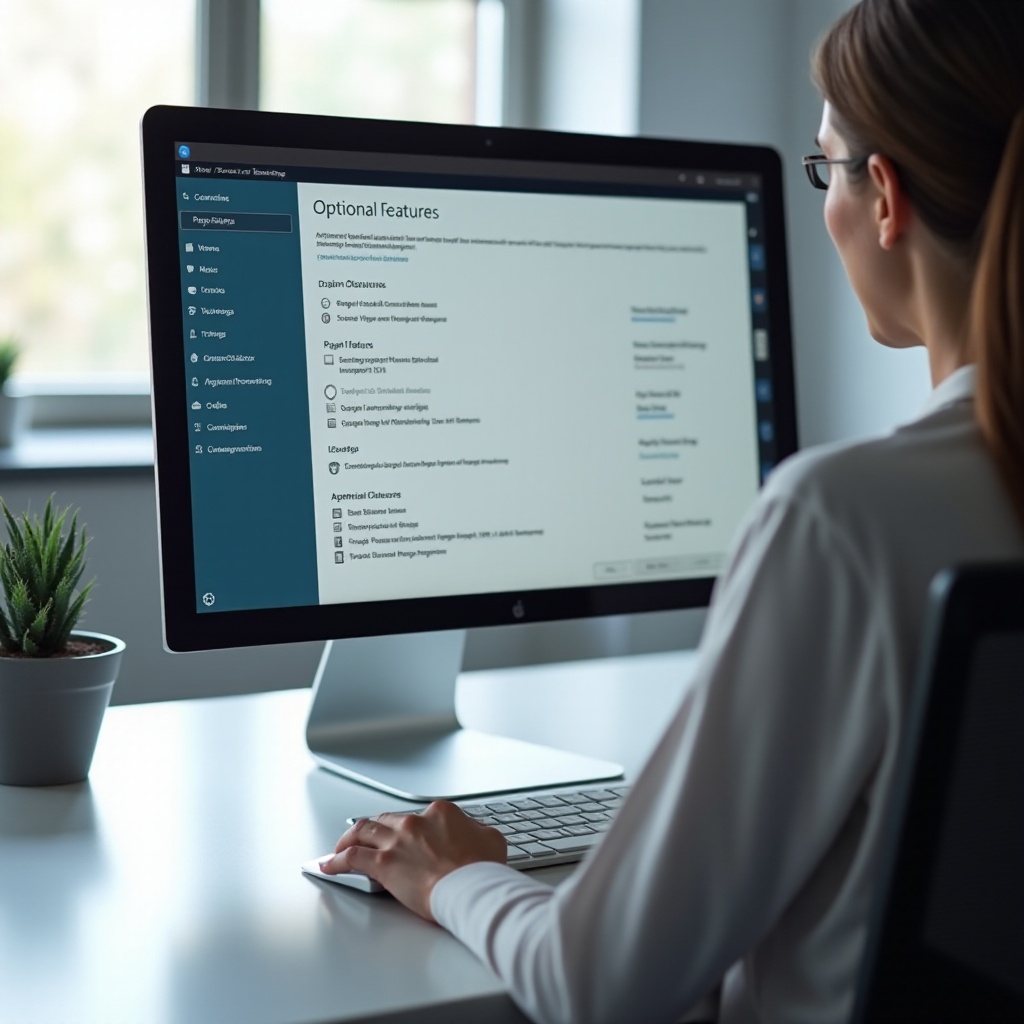
Ecco come aprire Funzionalità opzionali:
- Premi il tasto Windows + I per aprire le Impostazioni.
- Vai su App.
- Clicca su Funzionalità facoltative.
Vedrai due sezioni principali:
- Funzionalità installate: componenti attualmente attivi sul sistema.
- Aggiungi una funzionalità facoltativa: un elenco che puoi cercare o filtrare per trovare nuove funzionalità.
Questa schermata è il tuo principale centro di controllo per la maggior parte degli utenti. Da qui puoi esaminare ciò che è già installato, rimuovere strumenti di cui non hai bisogno e aggiungere le funzionalità richieste dalle tue app.
Installare Nuove Funzionalità Opzionali Passo per Passo
Per installare una nuova funzionalità:
- In Funzionalità facoltative, clicca su Visualizza funzionalità sotto “Aggiungi una funzionalità facoltativa”.
- Digita il nome della funzionalità nella casella di ricerca (ad esempio “.NET Framework 3.5” o “RSAT”).
- Seleziona la casella accanto alla funzionalità di cui hai bisogno.
- Clicca su Avanti, quindi su Installa.
- Attendi il completamento dell’installazione. Potrebbe essere necessario riavviare il computer.
Dopo il riavvio, prova l’app che richiedeva la funzionalità. Se si apre e rimane aperta, hai risolto una delle cause dei problemi di “chiudi la finestra”.
Se l’app si chiude ancora, verifica di aver installato la funzionalità corretta. Alcuni programmi meno recenti si basano su più componenti, quindi controlla la documentazione o le pagine di supporto del fornitore dell’app.
Rimuovere o Disattivare Funzionalità Opzionali Non Necessarie
Per rimuovere una Funzionalità opzionale:
- In Funzionalità facoltative, scorri fino all’elenco Funzionalità installate.
- Clicca sulla funzionalità che vuoi rimuovere.
- Clicca su Disinstalla e conferma.
- Riavvia il PC se richiesto.
Prima di disinstallare qualsiasi cosa:
- Verifica se qualche app o flusso di lavoro dipende da essa.
- Crea un punto di ripristino in modo da poter annullare le modifiche se qualcosa si rompe.
Se rimuovi una funzionalità necessaria per un’app, tale app potrebbe bloccarsi o chiudersi non appena viene aperta. Se ciò accade, reinstalla la funzionalità rimossa e prova di nuovo.
Uso di PowerShell e DISM per la Gestione Avanzata delle Funzionalità
Gli utenti avanzati e gli amministratori IT spesso gestiscono le Funzionalità opzionali con PowerShell o DISM. Questo è utile quando:
- L’app Impostazioni non riesce a installare o rimuovere una funzionalità.
- Devi gestire più computer con script.
Esempi:
-
Elencare le funzionalità con DISM:
DISM /Online /Get-Features /Format:Table -
Abilitare una funzionalità:
DISM /Online /Enable-Feature /FeatureName:NetFx3 /All -
Disabilitare una funzionalità:
DISM /Online /Disable-Feature /FeatureName:NetFx3
Usa questi comandi con attenzione. Un errore può causare instabilità del sistema o ulteriori errori di “chiudi la finestra”. Esegui sempre il backup dei dati importanti prima di apportare cambiamenti pesanti dalla riga di comando.
Una volta che hai il set di funzionalità sotto controllo, il passo successivo è esaminare i sintomi visibili: app e finestre che si chiudono inaspettatamente. Questi problemi spesso si sovrappongono alle modifiche delle funzionalità, ma coinvolgono anche impostazioni delle app, opzioni di alimentazione e aggiornamenti.
Problemi Comuni di “Chiudi la Finestra” Correlati a Funzionalità e App
Quando gli utenti cercano come gestire “funzionalità opzionali chiudi la finestra”, spesso si trovano di fronte a problemi ricorrenti di chiusura delle finestre subito dopo aver modificato il sistema. Riconoscere i modelli aiuta a risolverli più velocemente.
App che si Chiudono Immediatamente Dopo l’Avvio
Se un’app si apre e poi si chiude subito, potresti non vedere alcun errore evidente. Le cause comuni includono:
- Framework o Funzionalità opzionali mancanti.
- File dell’app danneggiati dopo un aggiornamento.
- Conflitti con funzionalità di sicurezza o virtualizzazione.
Per prima cosa, reinstalla o abilita le funzionalità richieste. Poi, ripara o reinstalla l’app stessa. Controlla anche se il tuo antivirus o il software di sicurezza blocca il programma.
Finestre che si Chiudono Senza Preavviso Durante il Lavoro
A volte una finestra di un’app si chiude mentre stai lavorando:
- Il programma si blocca a causa di un bug o di un file danneggiato.
- Un aggiornamento o un problema di driver causa instabilità.
- Impostazioni di alimentazione o sospensione sospendono il sistema in un modo che interrompe le app.
In questi casi dovresti:
- Controllare gli aggiornamenti sia per Windows che per l’app.
- Rivedere le impostazioni di alimentazione in modo che il sistema non chiuda i processi in modo aggressivo.
- Usare strumenti di affidabilità, che vedremo più avanti, per tracciare i crash.
Prompt di Sistema che Chiedono di Chiudere le Finestre Prima delle Modifiche
Quando installi o rimuovi funzionalità, Windows può chiederti di “chiudere le seguenti app” o avvisarti che “devi chiudere la finestra” per continuare. Questi avvisi compaiono quando:
- Un programma di installazione di funzionalità deve sostituire file in uso.
- Un riavvio in sospeso chiuderà le app per completare le modifiche.
Salva sempre il tuo lavoro per primo, quindi chiudi manualmente le finestre elencate. Se ignori il prompt e forzi la modifica, puoi causare perdita di dati o danneggiare l’installazione della funzionalità.
Hai ora visto come le funzionalità e il comportamento delle app sono collegati. Per ridurre il numero di episodi di chiusura delle finestre, dovresti anche migliorare le tue abitudini quotidiane e modificare le impostazioni delle app in modo che la perdita di una finestra non significhi la perdita del tuo lavoro.
Prevenire la Chiusura Accidentale delle Finestre nel Flusso di Lavoro Quotidiano
Anche quando le Funzionalità opzionali sono configurate correttamente, semplici abitudini e impostazioni delle app fanno una grande differenza. Puoi controllare quanto è facile chiudere una finestra e quanto bene i tuoi dati sopravvivono agli errori.
Configurare le App per Confermare Prima di Chiudere
Molte app ti permettono di attivare i prompt di conferma:
- In Microsoft Word, Excel o PowerPoint, i documenti non salvati fanno apparire una finestra di dialogo “Salvare le modifiche?” per impostazione predefinita. Mantieni attiva questa impostazione.
- In editor di codice o strumenti di progettazione, cerca un’impostazione come “Conferma prima di uscire” o “Avvisa alla chiusura con modifiche non salvate”.
Se la tua app non ha un prompt integrato, considera di:
- Usare le funzioni di salvataggio automatico, quando disponibili.
- Abituarti a premere spesso Ctrl+S.
L’obiettivo è rendere meno dannoso un clic sbagliato sul pulsante X. Una rapida finestra di conferma offre un’ultima possibilità di annullare.
Usare le Impostazioni del Browser per Evitare di Perdere più Schede
I browser web sono il luogo in cui molte persone perdono più lavoro. Per proteggere le tue sessioni:
- In Microsoft Edge o Google Chrome, cerca nelle impostazioni “continua da dove eri rimasto” e abilitala.
- Attiva “avvisami quando chiudo più schede” se disponibile. In alcuni browser puoi installare un’estensione che aggiunge questa funzionalità.
Queste modifiche rendono più difficile chiudere un’intera finestra del browser per errore. Se la chiudi comunque, il browser può riaprire l’ultimo gruppo di schede quando lo avvii di nuovo.
Abilitare Salvataggio Automatico e Ripristino negli Strumenti di Produttività Chiave
Per ridurre l’impatto degli eventi di chiusura accidentale delle finestre:
- Attiva il Salvataggio automatico nelle app di Office, soprattutto quando salvi su OneDrive.
- In app come Notepad++, VS Code o Photoshop, abilita le funzioni di ripristino della sessione o di backup automatico.
- Usa Cronologia file o strumenti di sincronizzazione cloud in modo che i file conservino versioni precedenti.
Solide opzioni di ripristino significano che, anche quando una finestra si chiude, di solito puoi recuperare il tuo lavoro. Con protezioni a livello di app in atto, sei pronto a regolare le impostazioni di sistema che determinano quando Windows chiude le app per aggiornamenti o motivi di alimentazione.
Personalizzare il Comportamento di Chiusura delle Finestre con le Impostazioni di Sistema
Le impostazioni di sistema giocano un ruolo importante nel momento in cui le app si chiudono, soprattutto durante eventi di alimentazione e aggiornamenti. Per gestire efficacemente i problemi di “gestire funzionalità opzionali chiudi la finestra”, regola queste impostazioni in modo che Windows rispetti il tuo tempo di lavoro.
Regolare le Opzioni di Alimentazione e Sospensione per Non Chiudere le App
Gli stati di sospensione e ibernazione possono causare comportamenti anomali delle app su alcuni sistemi. Per ridurre i problemi:
- Apri Impostazioni > Sistema > Alimentazione e batteria.
- Imposta i tempi di timeout di Schermo e Sospensione su valori che corrispondono al tuo stile di lavoro.
- Sui laptop, considera timeout più lunghi quando sei collegato alla rete elettrica.
Esamina anche le impostazioni avanzate di alimentazione nel Pannello di controllo per opzioni come:
- “Disattiva disco rigido dopo…
- “Gestione risparmio energia del processore
Un risparmio energetico eccessivamente aggressivo può interrompere app e servizi, aumentando le possibilità che le finestre si chiudano o le app si blocchino.
Configurare le Opzioni di Riavvio e Aggiornamento per Proteggere le Finestre Aperte
Gli aggiornamenti di Windows possono riavviare il sistema e chiudere tutte le finestre. Per limitare le sorprese:
- Vai su Impostazioni > Windows Update.
- Imposta le Ore di attività in base alle tue ore di lavoro.
- Attiva le notifiche di riavvio e una pianificazione automatica che ti sia congeniale.
Puoi anche scegliere opzioni per:
- Scaricare gli aggiornamenti ma decidere tu quando installarli.
- Mettere in pausa gli aggiornamenti per brevi periodi quando hai lavoro critico.
Questi passaggi riducono gli eventi imprevisti di “chiudi la finestra” dopo aggiornamenti di funzionalità o di sicurezza. In combinazione con impostazioni di alimentazione più sicure, aiutano le tue app a rimanere aperte quando ne hai bisogno.
Uso di Criteri di Gruppo (Pro/Enterprise) per Controllare Chiusura e Disconnessione
Se usi Windows Pro o Enterprise, hai più controllo con l’Editor Criteri di gruppo locali:
- Premi tasto Windows + R, digita gpedit.msc e premi Invio.
- Esplora Configurazione utente > Modelli amministrativi > Menu Start e barra delle applicazioni e Sistema > Opzioni di arresto.
Da qui puoi:
- Impostare criteri che bloccano la disconnessione automatica.
- Controllare se le app possono forzare l’arresto del sistema.
Queste impostazioni aiutano team e amministratori IT a gestire il comportamento di chiusura delle finestre su molti computer. Gli utenti domestici possono fare maggiore affidamento sulle Impostazioni, ma sapere che i Criteri di gruppo esistono è utile se ti sposti mai in un ambiente aziendale.
Una volta che il comportamento del sistema è allineato alle tue esigenze, puoi andare oltre utilizzando strumenti specializzati che ti danno un controllo ancora più preciso sul posizionamento delle finestre e sulle azioni di chiusura.
Strumenti Avanzati di Gestione delle Finestre e Utility Opzionali
Oltre alle impostazioni integrate, molti strumenti aiutano a gestire i rischi di “gestire funzionalità opzionali chiudi la finestra” modificando il modo in cui interagisci con finestre e scorciatoie.
Utility di Terze Parti per Controllare Pulsanti e Tasti di Scelta Rapida delle Finestre
Puoi installare utility che:
- Modificano il comportamento del pulsante di chiusura (X).
- Aggiungono prompt di conferma prima di uscire da determinate app.
- Limitano o riassegnano scorciatoie come Alt+F4.
Esempi includono:
- Strumenti di rimappatura dei tasti che intercettano le scorciatoie di chiusura.
- Window manager che permettono di disabilitare il pulsante X per app specifiche.
Questi strumenti offrono un controllo granulare sulle azioni di chiusura. Sono particolarmente utili se spesso premi per errore il pulsante di chiusura o fai grande affidamento sulle scorciatoie da tastiera.
Desktop Virtuali e Layout di Aggancio per un Uso più Intelligente delle Finestre
Windows 10 e 11 includono potenti funzionalità di gestione delle finestre:
- Desktop virtuali: ti permettono di spostare le app su desktop separati invece di chiuderle quando ti intralciano.
- Layout di aggancio (Windows 11): ti consentono di disporre rapidamente più finestre in modo da vederle tutte contemporaneamente.
Usa queste funzioni invece di chiudere le app. Questo riduce il rischio di chiusure accidentali perché non devi continuare a premere X solo per liberare lo schermo. Puoi semplicemente spostare le app in un altro desktop o agganciarle in un layout ordinato.
Rimappare le Scorciatoie da Tastiera per Evitare Alt+F4 o Ctrl+W Accidentali
Se spesso chiudi le finestre premendo i tasti sbagliati:
- Usa uno strumento come PowerToys o un altro mapper di tasti per cambiare cosa fanno Alt+F4 o Ctrl+W.
- Mappali su un’azione più sicura, come minimizza o nessuna azione.
Questa semplice modifica può evitarti molte chiusure involontarie di finestre. Tuttavia, anche con strumenti migliori, potresti incorrere in crash o errori di installazione delle funzionalità. Quando ciò accade, un processo strutturato di risoluzione dei problemi ti aiuta a rimetterti in carreggiata.
Risoluzione dei Problemi Quando le Finestre Continuano a Chiudersi o le Funzionalità Falliscono
Se le finestre continuano a chiudersi senza preavviso o le funzionalità rifiutano di installarsi, devi diagnosticare la causa principale. Windows include strumenti che aiutano a vedere cosa è successo subito prima di un crash.
Controllare Monitoraggio Affidabilità e Visualizzatore Eventi per i Log degli Arresti Anomali
Per identificare i problemi ricorrenti:
- Apri il menu Start e digita Monitoraggio affidabilità.
- Apri Visualizza cronologia affidabilità.
- Cerca le icone con X rosso nei giorni in cui ci sono stati arresti anomali.
Clicca su una voce di crash per vedere quale app ha avuto problemi e a che ora. Questo ti aiuta a collegare i crash a:
- Modifiche recenti alle funzionalità.
- Aggiornamenti di driver.
- Nuove app.
Per maggiori dettagli, apri il Visualizzatore eventi e controlla Registri di Windows > Applicazione per gli eventi di errore. Combina queste informazioni con le tue azioni recenti per individuare la causa.
Riparare o Reimpostare le App Problematiche dalle Impostazioni
Se una specifica app continua a chiudersi:
- Vai su Impostazioni > App > App installate.
- Seleziona l’app e scegli Opzioni avanzate (se disponibile).
- Clicca prima su Ripara. Se non funziona, clicca su Reimposta.
La riparazione mantiene i dati quando possibile. La reimpostazione spesso cancella i dati dell’app, quindi esegui il backup di ciò che è importante. Dopo la riparazione o la reimpostazione, prova di nuovo l’app.
Se l’app continua a chiudersi, reinstallala da una fonte affidabile. Conferma anche che tutte le Funzionalità opzionali e i driver richiesti siano presenti.
Correggere gli Errori di Installazione delle Funzionalità Opzionali nelle Build 2024
A volte le Funzionalità opzionali non riescono a installarsi o a disinstallarsi. Nelle build 2024 di Windows 10 e 11, le correzioni comuni includono:
- Eseguire lo Strumento di risoluzione dei problemi di Windows Update dalle Impostazioni.
- Usare il comando
DISM /Online /Cleanup-Image /RestoreHealthin un Prompt dei comandi con privilegi elevati per riparare i file di sistema. - Controllare la connettività Internet durante il download dei file delle funzionalità.
Dopo aver eseguito le riparazioni, prova di nuovo a installare la funzionalità. Se una funzionalità rimane difettosa, considera un’installazione di riparazione di Windows per ripristinare i componenti principali.
Una volta che il sistema si comporta correttamente, dovresti adottare alcune best practice per non ritrovarti con gli stessi problemi tra qualche mese.
Best Practice per Gestire in Sicurezza Funzionalità Opzionali e Chiusura delle Finestre
Per gestire a lungo termine le preoccupazioni di “gestire funzionalità opzionali chiudi la finestra”, segui un semplice insieme di regole quando modifichi le funzionalità o chiudi le app.
Quali Funzionalità Opzionali sono Generalmente Sicure da Disabilitare sulla Maggior Parte dei PC
In generale, puoi disabilitare in sicurezza funzionalità che:
- Non riconosci e non hai mai usato.
- Sono chiaramente per sviluppatori o amministratori IT (come alcuni strumenti RSAT o Hyper‑V) e non ti servono.
- Sono contrassegnate come visualizzatori legacy che non apri mai.
Cerca sempre il nome della funzionalità online prima di rimuoverla. Se molte guide dicono che è sicuro disabilitarla per utenti normali, probabilmente lo è. In caso di dubbio, lasciala abilitata finché non hai conferma.
Considerazioni di Sicurezza Quando si Attivano o Disattivano Funzionalità
Abilitare funzionalità extra aumenta la superficie di attacco del sistema. Per rimanere al sicuro:
- Attiva solo le funzionalità di cui hai davvero bisogno.
- Tieni aggiornati Windows e le app.
- Usa una soluzione antivirus affidabile.
Alcune funzionalità, come gli strumenti di amministrazione remota, dovrebbero rimanere disattivate sui PC domestici a meno che tu non ne comprenda i rischi. Ridurre le funzionalità non necessarie spesso migliora sia la sicurezza sia la stabilità.
Creare una Semplice Checklist Prima di Rimuovere Qualsiasi Funzionalità
Prima di disinstallare una Funzionalità opzionale:
- Chiediti: So cosa fa questa funzionalità?
- Verifica: Qualche app che uso dipende da essa?
- Crea: Un punto di ripristino o un backup del sistema.
- Pianifica: Il tempo per un riavvio e una rapida verifica delle app principali.
Con questa breve checklist, riduci le possibilità che la rimozione di una funzionalità scateni una reazione a catena di crash delle app e chiusure di finestre. Modifiche ponderate e test accurati mantengono il flusso di lavoro fluido.
Conclusione
Gestire le Funzionalità opzionali non è solo un compito di nicchia per i professionisti IT. È una parte fondamentale per mantenere il tuo sistema Windows 10 o Windows 11 veloce, sicuro e stabile. Quando gestisci insieme i problemi di “funzionalità opzionali chiudi la finestra” regolando le funzionalità e il comportamento delle finestre, proteggi sia le prestazioni sia la produttività.
Hai imparato cosa sono le Funzionalità opzionali, come possono causare la chiusura delle app e come installarle o rimuoverle in sicurezza. Hai anche visto come le impostazioni a livello di app, le opzioni del browser e il Salvataggio automatico possono proteggere il tuo lavoro. Hai regolato le impostazioni di alimentazione e aggiornamento per evitare riavvii improvvisi e hai configurato strumenti avanzati, come Criteri di gruppo e utility di rimappatura dei tasti, per ridurre le chiusure accidentali.
Se hai ancora problemi, ora sai come usare Monitoraggio affidabilità, Visualizzatore eventi e strumenti di riparazione per trovare e correggere la causa. Con una semplice checklist e un approccio prudente, puoi modificare le funzionalità senza timore e mantenere le finestre aperte finché non decidi di chiuderle.
Seguendo questa guida, riporti il sistema sotto controllo e trasformi i moments casuali di “chiudi la finestra” in rare eccezioni, non in frustrazioni quotidiane.
Domande frequenti
Come faccio a impedire a Windows di chiudere le mie app quando si riavvia dopo gli aggiornamenti?
Imposta le ore di attività in Impostazioni > Windows Update in modo che Windows non si riavvii mentre lavori. Attiva le notifiche di riavvio e, quando possibile, scegli orari di riavvio manuali. Assicurati anche che le app supportino il ripristino della sessione o le opzioni “riapri le finestre” in modo che vengano ripristinate dopo un riavvio.
La disattivazione di una funzionalità opzionale può causare la chiusura imprevista delle mie app o finestre?
Sì. Se un’app dipende da una funzionalità disattivata, potrebbe aprirsi e poi chiudersi o bloccarsi. Prima di rimuovere qualsiasi funzionalità, verifica se le tue app ne hanno bisogno. Se un programma inizia a chiudersi dopo che hai rimosso una funzionalità, reinstallala e prova di nuovo.
Cosa devo fare se la finestra di un programma si chiude immediatamente ogni volta che la apro?
Per prima cosa, aggiorna Windows e l’app. Quindi ripara o reimposta l’app da Impostazioni > App. Controlla Funzionalità opzionali per assicurarti che i framework necessari siano abilitati. Se il problema continua, utilizza Monitoraggio affidabilità per vedere i dettagli dell’arresto anomalo, quindi reinstalla l’app o ripara i file di sistema con DISM.