
Come cambiare il puntatore del mouse in Windows 10 e Windows 11 (Guida completa 2024)
Introduzione
Modificare l’aspetto e il comportamento del puntatore del mouse può rendere Windows più facile da vedere, più veloce da usare e più confortevole per le sessioni lunghe. Una piccola freccia bianca su uno schermo 4K luminoso è facile da perdere. Un puntatore lento o in ritardo può rovinare lavoro e gioco. Personalizzare il puntatore del mouse in Windows 10 e Windows 11 risolve questi problemi e ti permette di abbinarlo allo stile del tuo desktop.
Questa guida si concentra su come cambiare il puntatore del mouse nei sistemi Windows in modo chiaro e passo dopo passo. Imparerai come regolare dimensione, colore e schemi, e come usare in sicurezza file di cursori personalizzati. Vedrai anche come migliorare visibilità e prestazioni con opzioni avanzate e strumenti di accessibilità.
Alla fine saprai come impostare un puntatore del mouse facile da vedere, comodo da usare e adattato al tuo flusso di lavoro sia su Windows 10 che su Windows 11.
Perché cambiare il puntatore del mouse in Windows?
Molti utenti restano con il puntatore predefinito di Windows e non toccano mai le impostazioni. Questo funziona per alcune persone, ma sempre più utenti lavorano ora su schermi grandi, ad alta risoluzione, o su più monitor. Su questi display, il puntatore predefinito può sembrare troppo piccolo o troppo tenue. Questo è il primo motivo per cambiare le impostazioni del puntatore del mouse in Windows: una migliore visibilità.
Ecco i principali vantaggi:
-
Migliore visibilità su qualsiasi schermo
Un puntatore più grande e ad alto contrasto è più facile da seguire. Questo aiuta su monitor 4K, schermi ultrawide e laptop con display piccoli ma densi.
-
Riduzione dell’affaticamento e dello sforzo visivo
Quando cerchi continuamente una piccola freccia, i tuoi occhi lavorano di più. Un puntatore più grande o colorato risalta, quindi gli occhi si rilassano e puoi lavorare più a lungo con meno affaticamento.
-
Maggiore precisione e velocità
Designer, editor, programmatori e gamer spesso hanno bisogno di un puntatore che risponda come si aspettano. Regolare velocità, precisione e scie può migliorare il controllo.
-
Accessibilità per problemi di vista o motori
Gli utenti con problemi di vista o mani tremanti si affidano a un puntatore più grande e più stabile. Insieme alle opzioni di accessibilità di Windows, le modifiche al puntatore possono fare una grande differenza.
-
Personalizzazione e stile
Schemi di cursori e colori personalizzati ti permettono di abbinare il tema di Windows o la tua postazione da gioco. Questo non è solo estetico; un puntatore che senti tuo può rendere il sistema più piacevole da usare.
Ora sai perché vale la pena cambiare il cursore predefinito. Prima di applicare qualsiasi modifica, dovresti prima confermare quale versione di Windows utilizzi, perché i menu e i percorsi differiscono tra Windows 10 e Windows 11.
Controlla la versione di Windows prima di iniziare
Per modificare correttamente le impostazioni del puntatore del mouse in Windows, devi sapere se utilizzi Windows 10 o Windows 11. I passaggi sono simili, ma i percorsi nelle Impostazioni sono diversi.
Segui questi passaggi:
- Premi il tasto Windows + I per aprire Impostazioni.
- Clicca su Sistema.
- Clicca su Informazioni nella barra laterale sinistra o nel menu in basso.
- Cerca Specifiche di Windows.
- Controlla Edizione e Versione. Vedrai scritto Windows 10 o Windows 11.
Puoi anche digitare winver nel menu Start, premere Invio e leggere la versione nella finestra popup.
Una volta che conosci la versione, puoi seguire la sezione corretta in questa guida. Inizieremo con Windows 11, che usa la moderna app Impostazioni per le modifiche al puntatore del mouse, e poi tratteremo Windows 10, che si affida ancora di più alla classica finestra Proprietà mouse.
Come cambiare il puntatore del mouse in Windows 11
Windows 11 rende più semplice cambiare le impostazioni del puntatore del mouse tramite la moderna app Impostazioni. Puoi aumentare la dimensione, cambiare colore e regolare opzioni correlate senza aprire il vecchio Pannello di controllo.
Aprire le impostazioni del mouse dall’app Impostazioni di Windows 11
Usa questi passaggi per aprire le principali impostazioni del mouse:
- Premi il tasto Windows + I per aprire Impostazioni.
- Clicca su Bluetooth e dispositivi nella barra laterale sinistra.
- Clicca su Mouse nel riquadro principale.
Da qui puoi regolare le opzioni di base del mouse, ma lo stile del puntatore e il colore del cursore si trovano sotto Accessibilità.
Per aprire le impostazioni del puntatore:
- In Impostazioni, clicca su Accessibilità nella barra laterale sinistra.
- Clicca su Puntatore mouse e tocco.
Questa pagina controlla stile, dimensione e colore del puntatore.
Cambiare stile, dimensione e colore del puntatore del mouse in Windows 11
Nella schermata Puntatore mouse e tocco, vedi quattro stili principali di puntatore:
- Bianco (predefinito)
- Nero
- Invertito (cambia in base allo sfondo)
- Colore personalizzato
Per regolare il puntatore:
- Scegli uno stile di puntatore cliccando una delle icone.
- Usa il cursore Dimensione per aumentare o diminuire la dimensione del puntatore.
– Sposta a destra per un puntatore più grande.
– Sposta a sinistra per un puntatore più piccolo.
- Se hai scelto Colore personalizzato, clicca sul riquadro del colore per selezionare un preset o usa il selettore di colori. Puoi anche inserire un valore HEX o RGB per un colore preciso.
Prova dimensioni e colori diversi finché non riesci a vedere facilmente il puntatore su ogni sfondo. Impostazioni grandi e ad alto contrasto sono utili su sfondi luminosi e desktop affollati.
Personalizzare indicatore del cursore di testo e impostazioni del cursore
Oltre al puntatore principale, Windows 11 ti permette anche di personalizzare l’indicatore del cursore di testo. È il marcatore che vedi quando scrivi in documenti o caselle di testo.
Per modificarlo:
- In Impostazioni > Accessibilità, clicca su Cursore di testo.
- Attiva Indicatore del cursore di testo su Attivato.
- Usa il cursore della dimensione per rendere l’indicatore più grande se necessario.
- Scegli un colore dell’indicatore che risalti rispetto allo sfondo.
- Se necessario, aumenta lo spessore del cursore di testo affinché la linea lampeggiante sia più facile da vedere.
Queste modifiche aiutano se perdi spesso di vista il punto in cui stai digitando, soprattutto in documenti lunghi o editor di codice.
Salvare e riutilizzare la configurazione preferita del puntatore del mouse in Windows 11
Windows 11 non etichetta gli schemi allo stesso modo del classico Pannello di controllo, ma le tue scelte restano in vigore una volta impostate. Per mantenere la tua configurazione:
- Applica tutte le modifiche in Puntatore mouse e tocco e Cursore di testo prima di chiudere Impostazioni.
- Accedi con il tuo account Microsoft se vuoi che alcune impostazioni si sincronizzino tra i dispositivi.
- Se usi anche la finestra classica Proprietà mouse (aperta da Pannello di controllo > Hardware e suoni > Mouse), puoi comunque scegliere schemi di cursori da lì. Quegli schemi si applicheranno sopra le tue impostazioni moderne.
Ora sai come modificare le impostazioni del puntatore del mouse in Windows 11 usando la nuova interfaccia. Se utilizzi ancora Windows 10, il processo è leggermente diverso e si basa principalmente sulla vecchia finestra Proprietà mouse.
Come cambiare il puntatore del mouse in Windows 10
Windows 10 offre sia le moderne Impostazioni sia le classiche Proprietà mouse. Per modificare completamente il comportamento del puntatore del mouse in Windows 10, spesso devi usare il pannello più vecchio per schemi e singole icone del cursore.
Aprire Proprietà mouse dal Pannello di controllo in Windows 10
Segui questi passaggi:
- Premi il tasto Windows + R per aprire Esegui.
- Digita control e premi Invio per aprire il Pannello di controllo.
- Assicurati che Visualizza per sia impostato su Icone grandi o Icone piccole.
- Clicca su Mouse.
Si apre la finestra Proprietà mouse. Qui vedi diverse schede, tra cui Pulsanti, Puntatori, Opzioni puntatore e altre.
Passare da uno schema predefinito di puntatore del mouse all’altro
Per cambiare l’aspetto generale del set di cursori:
- Nelle Proprietà mouse, vai alla scheda Puntatori.
- Apri il menu a discesa Schema.
- Scegli uno schema come:
– Predefinito di Windows (schema di sistema)
– Windows nero (grande)
– Windows invertito (extra grande)
- Clicca su Applica per vedere l’anteprima del nuovo schema.
- Clicca su OK quando sei soddisfatto della modifica.
Gli schemi modificano più ruoli di puntatore contemporaneamente, includendo il puntatore normale, selezione testo, occupato, selezione collegamento e altri. Schemi più grandi e neri aiutano con la visibilità.
Personalizzare singoli puntatori del mouse (Normale, Occupato, Selezione testo, ecc.)
Se vuoi un controllo maggiore:
- Rimani nella scheda Puntatori.
- Sotto Personalizza, seleziona il ruolo del puntatore che vuoi modificare, per esempio Selezione normale.
- Clicca su Sfoglia.
- Scegli un file .cur o .ani dall’elenco.
– .cur è un cursore statico.
– .ani è un cursore animato.
- Clicca su Apri.
- Ripeti per altri ruoli come Occupato, In esecuzione in background, Selezione testo, Selezione guida e Selezione collegamento.
- Clicca su Applica e OK.
Questo ti dà un set di puntatori completamente personalizzato. Per esempio, puoi impostare una freccia luminosa per l’uso normale e una clessidra in grassetto o un’icona rotante per gli stati occupato.
Salvare il proprio schema di puntatore del mouse personalizzato in Windows 10
Una volta personalizzati i puntatori, salvali come schema:
- Nella scheda Puntatori, clicca su Salva con nome….
- Inserisci un nome per lo schema che descriva la configurazione, come “Alto contrasto grande” o “Set personalizzato blu”.
- Clicca su OK.
- Il tuo schema personalizzato ora appare nell’elenco Schema.
Puoi tornare a questo schema in qualsiasi momento. Questo è utile se passi tra profili di lavoro e di gioco o utilizzi schermi diversi.
Una volta concluse le basi per entrambe le versioni di Windows, potresti voler andare oltre e usare pacchetti di cursori di terze parti. La prossima sezione mostra come farlo in modo sicuro nel 2024.
Usare cursori del mouse personalizzati in modo sicuro nel 2024
I pacchetti di cursori personalizzati ti permettono di trasformare il puntatore del mouse di Windows in qualcosa di unico: frecce al neon, contorni minimalisti o cursori a tema per il tuo gioco preferito. Tuttavia, devi fare attenzione quando scarichi file dal web.
Trovare online pacchetti di cursori ad alta risoluzione affidabili
Per restare al sicuro:
- Usa siti di download ben conosciuti o comunità di design affidabili.
- Cerca recensioni o valutazioni recenti da altri utenti.
- Preferisci pacchetti di cursori che menzionano il supporto per display moderni ad alta DPI.
Evita link casuali in forum o commenti che puntano a siti di condivisione file sconosciuti.
Installare e applicare file di puntatore del mouse scaricati
Una volta scaricato un pacchetto di cursori:
- Estrai il file .zip in una cartella usando Esplora file.
- Assicurati che i file siano .cur o .ani.
- Apri Proprietà mouse:
– Su Windows 10: Pannello di controllo > Mouse.
– Su Windows 11: cerca Mouse in Start, poi apri Impostazioni mouse aggiuntive.
- Vai alla scheda Puntatori.
- Seleziona un ruolo del puntatore e clicca su Sfoglia.
- Vai alla cartella in cui hai estratto il pacchetto di cursori.
- Seleziona il file .cur o .ani desiderato e clicca su Apri.
- Ripeti per altri ruoli, poi clicca su Salva con nome… per salvare il tuo schema.
Ora i tuoi cursori personalizzati fanno parte della normale configurazione di Windows.
Consigli di sicurezza per evitare malware nei download di cursori
Per mantenere il sistema sicuro:
- Scansiona gli archivi scaricati con Sicurezza di Windows o un altro antivirus affidabile.
- Non eseguire installer .exe per pacchetti di cursori a meno che non provengano da uno sviluppatore fidato. Preferisci semplici file .cur e .ani.
- Se il browser o lo strumento di sicurezza ti avvisa riguardo a un sito, abbandonalo.
- Mantieni Windows e l’antivirus aggiornati per una protezione migliore.
Con cursori personalizzati sicuri in posizione, puoi perfezionare ulteriormente il puntatore usando opzioni avanzate di visibilità e prestazioni.
Opzioni avanzate del puntatore del mouse per migliore visibilità e prestazioni
Le opzioni avanzate ti aiutano a regolare finemente il movimento e l’aspetto del puntatore. Questo è utile se senti il cursore troppo lento, se salta troppo velocemente o è difficile da seguire su schermi grandi o multipli.
Regolare velocità del puntatore, precisione e scie
Per accedere a queste impostazioni:
- Apri Proprietà mouse.
- Vai alla scheda Opzioni puntatore.
Qui puoi:
- Selezionare una velocità del puntatore
– Sposta il cursore a sinistra per un movimento più lento.
– Spostalo a destra per un movimento più veloce.
- Migliorare la precisione del puntatore
– Questo aggiunge l’accelerazione del mouse.
– Alcuni utenti la apprezzano per l’uso generale. Molti gamer la disattivano per una mira costante.
- Visualizzare le scie del puntatore
– Seleziona Mostra traccia puntatore.
– Usa il cursore per impostare la lunghezza della scia.
– Le scie possono rendere il puntatore più visibile, soprattutto per utenti con mani tremanti.
Prova piccole modifiche e vedi come ti sembra il mouse. Vuoi un movimento fluido e prevedibile.
Abilitare “Mostra posizione del puntatore quando si preme CTRL”
Perdere il puntatore su uno schermo grande è comune. Questa opzione ti aiuta a trovarlo rapidamente:
- Sempre nella scheda Opzioni puntatore, guarda in basso.
- Seleziona Mostra posizione del puntatore quando premo il tasto CTRL.
- Clicca su Applica e OK.
Ora, ogni volta che premi Ctrl, Windows visualizza un cerchio attorno al puntatore, rendendolo facile da individuare.
Ottimizzare il puntatore del mouse per monitor ad alta DPI e configurazioni multi-monitor
Se usi un monitor 4K, più schermi o display con DPI misti:
- Scegli una dimensione del puntatore più grande (Windows 11) o uno schema grande (Windows 10).
- Usa schemi ad alto contrasto o invertiti così il puntatore risalta sia su sfondi chiari che scuri.
- Regola la velocità del puntatore in modo che possa attraversare tutti gli schermi senza sembrare troppo veloce.
Queste regolazioni aiutano il puntatore a rimanere visibile e controllabile, anche quando si sposta tra più display. Per molti utenti, la priorità successiva è l’accessibilità, soprattutto se hanno difficoltà di vista o di controllo preciso del mouse.
Consigli di accessibilità: rendere il puntatore del mouse più facile da vedere
Le opzioni di accessibilità in Windows 10 e Windows 11 possono trasformare l’esperienza per gli utenti con problemi di vista o difficoltà motorie. Quando modifichi le impostazioni del puntatore del mouse in Windows insieme agli strumenti di accessibilità, il sistema diventa molto più facile da usare.
Aumentare dimensione e contrasto del puntatore per problemi di vista
Su Windows 11:
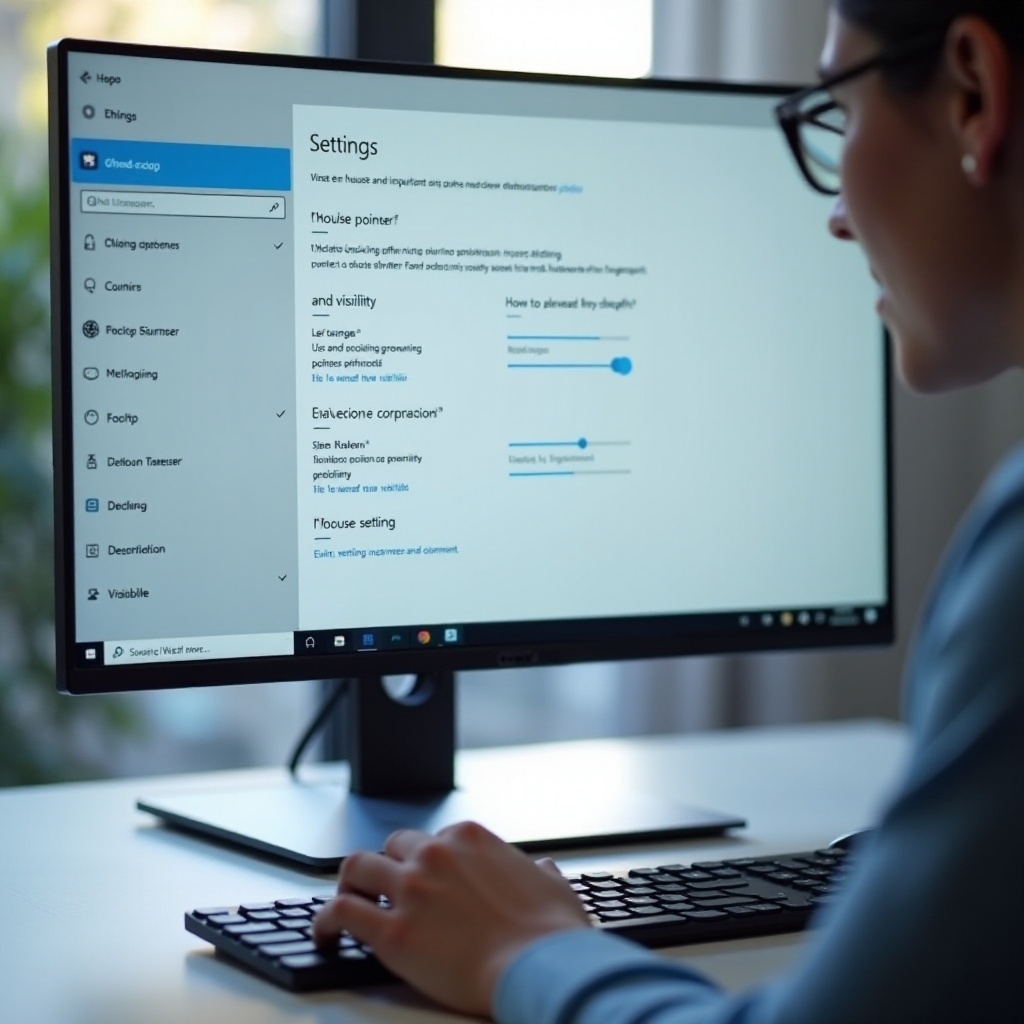
- Vai su Impostazioni > Accessibilità > Puntatore mouse e tocco.
- Aumenta il cursore Dimensione finché il puntatore non è chiaramente visibile.
- Scegli Nero, Invertito o Colore personalizzato per il massimo contrasto.
Su Windows 10:
- Apri Impostazioni > Accessibilità > Puntatore mouse (la dicitura può variare leggermente a seconda della build).
- Regola dimensione e colore del puntatore da quella pagina.
Queste semplici modifiche spesso apportano un miglioramento immediato.
Combinare le modifiche al puntatore del mouse con le impostazioni di accessibilità di Windows
Per risultati ancora migliori:
- Abilita e regola i temi ad alto contrasto in Impostazioni > Accessibilità.
- Aumenta la dimensione del testo e la scala di visualizzazione affinché menu e icone siano più facili da leggere.
- Usa i filtri colore se hai una carenza di visione dei colori.
Questi strumenti lavorano insieme alle impostazioni del puntatore per ridurre l’affaticamento visivo e migliorare la nitidezza.
Usare Lente di ingrandimento e modalità ad alto contrasto insieme alle modifiche al puntatore
Windows include anche Lente di ingrandimento, uno strumento di zoom dello schermo:
- Premi il tasto Windows + Più (+) per attivare Lente di ingrandimento.
- Usa tasto Windows + Più/Meno per ingrandire e ridurre.
- Premi tasto Windows + Esc per chiuderla.
Lente di ingrandimento può seguire il puntatore del mouse, cosa utile quando hai bisogno di osservare da vicino piccoli dettagli.
La modalità ad alto contrasto può essere attivata in Impostazioni > Accessibilità > Temi contrasto. Scegli un tema che metta in risalto cursore e testo senza affaticare gli occhi.
Anche con tutte queste opzioni, potresti ancora incontrare problemi come il ripristino degli schemi o la scomparsa dei puntatori. La prossima sezione tratta i problemi più comuni e i modi pratici per risolverli.
Risoluzione dei problemi comuni del puntatore del mouse in Windows
A volte, dopo aver modificato le impostazioni del puntatore del mouse in Windows, il cursore non si comporta come previsto. Potrebbe tornare al predefinito, non mostrare le nuove icone o presentare ritardi e scatti.
Il puntatore del mouse continua a ripristinarsi dopo il riavvio
Se il tuo schema di puntatore si reimposta:
- Apri Proprietà mouse > Puntatori.
- Assicurati di cliccare su Salva con nome… e di dare un nome al tuo schema personalizzato.
- Seleziona il tuo schema personalizzato nell’elenco Schema e clicca su Applica.
- Controlla se qualche software del produttore del mouse (Logitech, Razer, ecc.) sovrascrive le impostazioni di Windows.
– Apri quel software e disattiva eventuali opzioni di tema o cursore.
- Riavvia e verifica se il tuo schema rimane.
Se continua a reimpostarsi, esegui Windows Update per assicurarti di avere le ultime correzioni.
Il cursore del mouse personalizzato non si applica correttamente
Se alcuni ruoli di cursore mostrano ancora la vecchia icona:
- Vai su Proprietà mouse > Puntatori.
- Clicca su Predefinito per il ruolo problematico, poi su Applica.
- Clicca su Sfoglia, seleziona di nuovo il tuo cursore personalizzato e fai clic su Applica.
- Verifica che il file del cursore sia archiviato in una cartella stabile (per esempio dentro C:\Windows\Cursors o un’altra posizione permanente).
- Evita di usare file archiviati su unità rimovibili o posizioni di rete.
A volte Windows non riesce a caricare i cursori da cartelle temporanee dopo un riavvio.
Problemi di ritardo, scatti o scomparsa del puntatore del mouse
Per ritardi o scatti:
- Disattiva Migliora precisione puntatore in Opzioni puntatore per vedere se l’accelerazione causa problemi.
- Riduci o disattiva le scie del puntatore, poiché possono aggiungere carico sui sistemi più vecchi.
- Aggiorna il driver del mouse tramite Gestione dispositivi.
- Se usi un mouse wireless, sostituisci le batterie o collega il ricevitore con una linea di vista libera.
- Aggiorna il driver grafico, poiché i problemi di visualizzazione possono influire sulla visibilità del cursore.
Se il puntatore scompare solo in specifiche app o giochi, controlla le impostazioni interne. Alcune app a schermo intero nascondono il cursore di sistema e disegnano il proprio.
Con queste soluzioni, la maggior parte dei problemi del puntatore del mouse viene risolta. Ora sei pronto per fissare la configurazione che preferisci e goderti un’esperienza quotidiana più fluida su Windows.
Conclusione
Cambiare il puntatore del mouse in Windows 10 e Windows 11 è più di una semplice modifica estetica. Regolando dimensione, colore e schemi, rendi il sistema più facile da vedere, più veloce da usare e meglio adattato alle tue esigenze. Hai imparato come modificare le impostazioni del puntatore del mouse in Windows 11 tramite i moderni menu Accessibilità e come controllare schemi e icone singole in Windows 10 tramite Proprietà mouse.
Hai anche visto come installare cursori personalizzati in modo sicuro, regolare finemente velocità e precisione e attivare funzioni come le scie del puntatore e gli aiuti di localizzazione basati su Ctrl. Strumenti di accessibilità come Lente di ingrandimento, temi ad alto contrasto e cursori grandi ad alto contrasto rendono il desktop più utilizzabile per tutti, soprattutto per gli utenti con problemi di vista.
Se dedichi qualche minuto ad applicare questi passaggi, il tuo puntatore sarà più facile da seguire, più comodo da usare e completamente allineato al tuo modo di lavorare e giocare sul PC Windows.
Domande frequenti
Come posso reimpostare il puntatore del mouse ai valori predefiniti in Windows?
Per reimpostare ai valori predefiniti in Windows 10 o Windows 11, apri “Proprietà mouse” (cerca “Mouse” in Start, quindi fai clic su “Impostazioni mouse aggiuntive”), vai alla scheda “Puntatori”, scegli “Predefinito di Windows (schema di sistema)” dall’elenco “Schema” oppure fai clic su “Usa predefinito” per ogni ruolo, quindi fai clic su “Applica” e “OK”. Questo ripristina il set standard di puntatori di Windows.
È sicuro scaricare puntatori del mouse di terze parti per Windows nel 2024?
È sicuro se mantieni la prudenza. Scarica solo da siti affidabili o creatori conosciuti, preferisci pacchetti che contengono file “.cur” o “.ani” invece di file di installazione “.exe” casuali e analizza sempre i download con strumenti antivirus. Evita i siti che generano avvisi di sicurezza. Se segui questi passaggi, i cursori di terze parti sono un modo a basso rischio per personalizzare il tuo puntatore.
Perché il puntatore del mouse ha un aspetto diverso in alcune app su Windows 11?
Alcune app e giochi disegnano i propri cursori personalizzati e ignorano lo schema di Windows. Questo accade spesso nei giochi a schermo intero, negli strumenti di desktop remoto e in alcune app creative. Se il puntatore cambia solo in un programma specifico, controlla le impostazioni di quell’app per le opzioni del cursore o del “cursore hardware”. Al di fuori di quelle app, Windows continua a utilizzare lo stile del puntatore del mouse impostato nelle impostazioni di sistema.