
Activation ou désactivation des fonctionnalités Windows : le guide complet 2024
Introduction
Activer ou désactiver des fonctionnalités Windows fait partie de ces réglages que beaucoup de personnes voient mais utilisent rarement. La boîte de dialogue a l’air technique, certains noms sont obscurs, et personne ne veut casser un PC qui fonctionne. Pourtant, ce simple panneau peut vous aider à corriger des erreurs d’applications, à supprimer d’anciens composants que vous n’utilisez jamais et à débloquer des outils puissants déjà intégrés à Windows.
Vous n’avez pas besoin d’être un professionnel de l’informatique pour l’utiliser en toute sécurité. Avec une idée claire de ce que fait chaque fonctionnalité, vous pouvez décider quoi garder, quoi supprimer et quoi activer lorsque des logiciels le demandent. Ce guide se concentre sur Windows 10 et Windows 11 tels qu’ils fonctionnent sur les PC en 2024, et vous montre comment gérer ces fonctionnalités sans mettre votre système en danger.
Pour faire des choix en confiance, vous devez d’abord comprendre ce que sont les fonctionnalités Windows et en quoi elles diffèrent des applications et autres composants facultatifs que vous connaissez peut-être déjà.
Que sont les fonctionnalités Windows ?
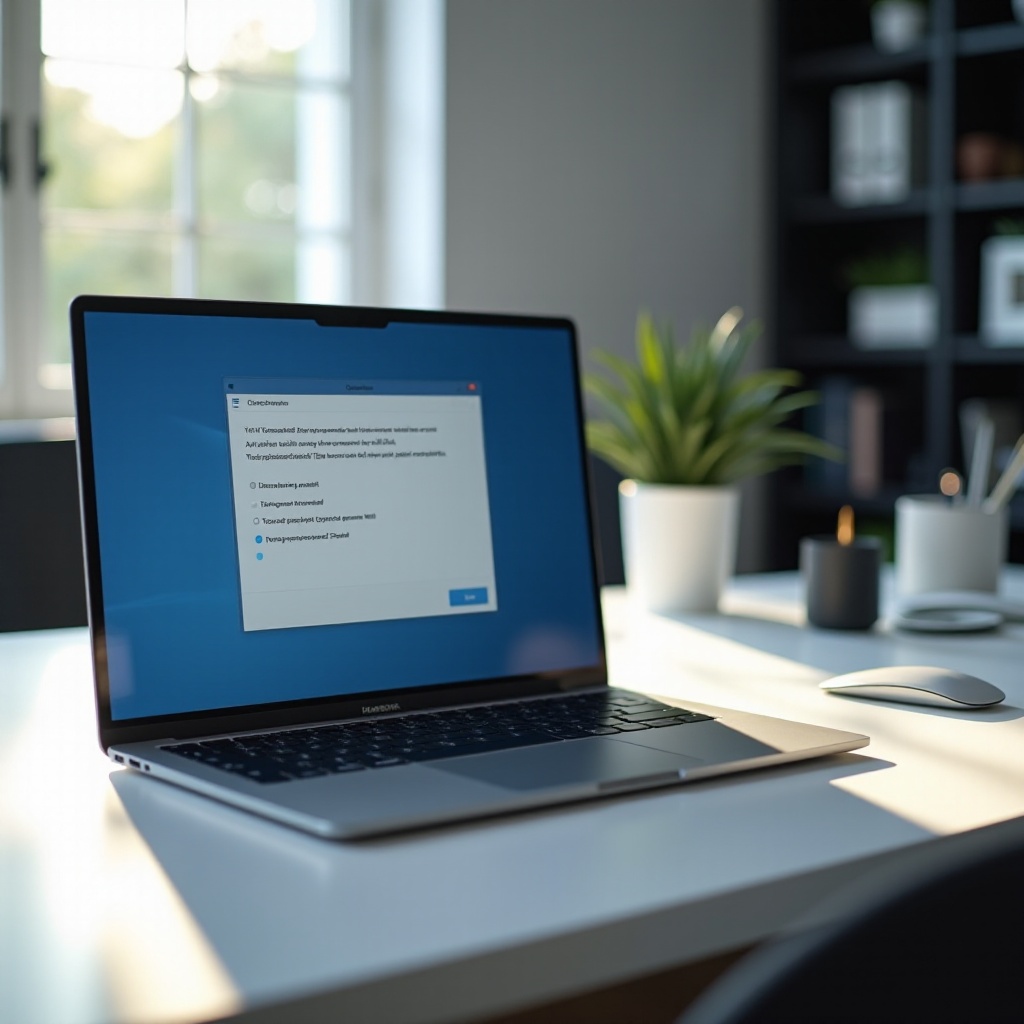
Les fonctionnalités Windows sont des composants intégrés au système d’exploitation que vous pouvez activer ou désactiver sans réinstaller Windows. Elles ne sont pas les mêmes que les applications que vous téléchargez depuis le Microsoft Store ou les programmes classiques de bureau que vous installez depuis un site web. Ce sont plutôt des éléments modulaires de Windows lui‑même qui étendent le système avec des capacités supplémentaires.
Certaines fonctionnalités sont visibles tous les jours, comme les Fonctionnalités multimédias ou Microsoft Print to PDF. D’autres fonctionnent en arrière‑plan ou prennent en charge des scénarios avancés, comme Hyper‑V pour les machines virtuelles ou Windows Subsystem for Linux (WSL) pour les développeurs et les utilisateurs avancés.
Vous verrez généralement trois grands types de composants dans la liste des fonctionnalités Windows :
- Composants principaux du système : Protocoles réseau, bibliothèques de compatibilité héritées et services sur lesquels d’autres logiciels peuvent s’appuyer.
- Outils de productivité : Impression vers PDF, services XPS et outils multimédias qui aident pour les documents et la lecture de médias.
- Fonctionnalités avancées ou destinées aux développeurs : Hyper‑V, WSL, IIS (serveur web) et autres outils destinés aux professionnels.
Lorsque vous désactivez une fonctionnalité, Windows ne supprime généralement pas complètement ses fichiers. Il désactive le composant afin qu’il ne s’exécute plus et n’apparaisse plus comme actif dans votre système. Cette conception vous permet de réactiver la fonctionnalité plus tard avec une simple case à cocher.
Maintenant que vous savez ce que sont ces composants, l’étape suivante consiste à apprendre comment ouvrir le panneau où vous pouvez commencer à activer ou désactiver des fonctionnalités Windows.
Comment ouvrir « Activer ou désactiver des fonctionnalités Windows » dans Windows 10 et 11
Vous pouvez accéder à la fenêtre « Activer ou désactiver des fonctionnalités Windows » de plusieurs façons. Chaque méthode mène à la même boîte de dialogue, vous pouvez donc choisir celle qui vous semble la plus naturelle.
Ouvrir les fonctionnalités Windows via le Panneau de configuration
- Appuyez sur la touche Windows de votre clavier.
- Tapez « Panneau de configuration » et appuyez sur Entrée.
- Cliquez sur « Programmes ».
- Sous « Programmes et fonctionnalités », sélectionnez « Activer ou désactiver des fonctionnalités Windows ».
La boîte de dialogue Fonctionnalités Windows s’ouvre, affichant un arbre de cases à cocher représentant les composants facultatifs que vous pouvez activer ou désactiver.
Ouvrir les fonctionnalités Windows via la recherche du menu Démarrer
- Cliquez sur le bouton Démarrer ou appuyez sur la touche Windows.
- Tapez « fonctionnalités Windows ».
- Cliquez sur « Activer ou désactiver des fonctionnalités Windows » dans les résultats de la recherche.
Pour la plupart des utilisateurs, cette méthode par la recherche est l’option la plus rapide et évite de naviguer dans les menus.
Ouvrir les fonctionnalités Windows via la boîte de dialogue Exécuter et la ligne de commande
- Appuyez sur Windows + R pour ouvrir la boîte de dialogue Exécuter.
- Tapez
optionalfeatureset appuyez sur Entrée.
Windows ouvre la même boîte de dialogue des fonctionnalités. Vous pouvez également exécuter optionalfeatures à partir de Windows Terminal, PowerShell ou de l’Invite de commandes.
Une fois la fenêtre ouverte, comprendre ce que signifient les cases à cocher et les symboles vous aidera à effectuer des modifications en toute sécurité au lieu de deviner.
Comprendre la liste des fonctionnalités Windows
La fenêtre Fonctionnalités Windows peut paraître intimidante au premier coup d’œil, mais elle obéit à des règles simples. Lorsque vous savez comment lire chaque icône et chaque libellé, « activer ou désactiver des fonctionnalités Windows » devient un processus contrôlé et à faible risque plutôt qu’un pari.
Ce que signifient les cases à cocher (activé, désactivé, partiellement activé)
Chaque entrée de la liste possède une case à cocher à côté :
- Case cochée : la fonctionnalité est activée.
- Case vide : la fonctionnalité est désactivée.
- Case remplie ou grisée : certaines parties de ce groupe de fonctionnalités sont activées, mais pas toutes.
Vous pouvez développer les fonctionnalités groupées en cliquant sur la petite flèche à côté d’elles. Cela révèle des sous‑fonctionnalités que vous pouvez gérer individuellement. Par exemple, certains outils de virtualisation se trouvent sous une entrée principale Hyper‑V.
Fonctionnalités qui nécessitent un redémarrage
Certaines modifications ne prennent effet qu’après un redémarrage, car elles modifient des services système ou des composants principaux. Lorsque vous activez ou désactivez une fonctionnalité comme Hyper‑V ou certains protocoles réseau, Windows peut vous demander de :
- Redémarrer maintenant, ou
- Redémarrer plus tard.
Si vous choisissez « Redémarrer plus tard », la modification reste en attente jusqu’au prochain redémarrage. Planifiez les changements importants à un moment où vous pouvez redémarrer votre PC afin de tester immédiatement le résultat.
Installation de fonctionnalités en ligne ou hors ligne
Toutes les fonctionnalités ne sont pas entièrement stockées sur votre PC dès le départ. Lorsque vous en activez certaines, Windows peut avoir besoin de :
- Télécharger des fichiers supplémentaires depuis Windows Update, ou
- Utiliser des fichiers provenant d’un support d’installation local si votre système est configuré ainsi.
Si Windows indique qu’il a besoin de fichiers depuis Windows Update, vérifiez que votre connexion internet fonctionne et qu’aucun pare‑feu ou outil de sécurité ne bloque l’accès. Des téléchargements ayant échoué sont souvent à l’origine d’erreurs lors de l’activation de fonctionnalités.
Maintenant que l’interface et les états sont clairs, vous pouvez commencer à examiner des fonctionnalités spécifiques qu’il vaut la peine d’activer pour une meilleure compatibilité et productivité en 2024.
Fonctionnalités Windows essentielles que vous voudrez peut‑être activer
Vous n’avez pas besoin de toutes les fonctionnalités disponibles dans Windows, mais quelques composants souvent désactivés peuvent faire une grande différence. Activer les bonnes fonctionnalités peut résoudre des problèmes, débloquer de nouveaux outils et éviter des messages d’erreur aléatoires.
.NET Framework 3.5 et 4.x pour la compatibilité des applications
De nombreuses anciennes applications de bureau et certains jeux dépendent encore de .NET Framework 3.5. Les logiciels modernes ciblent souvent .NET 4.x. Windows 10 et Windows 11 sont généralement fournis avec .NET 4.x activé, mais .NET 3.5 peut être désactivé par défaut pour gagner de la place.
Activez .NET Framework 3.5 lorsque :
- Le programme d’installation d’une application vous indique qu’il a besoin de .NET 3.5.
- Un jeu ou un programme plante et mentionne des composants .NET manquants.
- Des outils professionnels hérités refusent de démarrer sans cela.
Pour l’activer, trouvez « .NET Framework 3.5 (inclut .NET 2.0 et 3.0) » dans la liste des fonctionnalités, cochez‑le et cliquez sur « OK ». Windows peut télécharger les fichiers nécessaires depuis internet et vous demander de redémarrer.
Windows Subsystem for Linux (WSL) et fonctionnalités de virtualisation
Les développeurs, administrateurs système et utilisateurs avancés ont souvent besoin d’outils Linux ou de machines virtuelles sur leurs machines Windows. C’est là qu’interviennent WSL et les fonctionnalités de virtualisation. Si vous travaillez avec du code, des conteneurs ou des environnements de test, ces outils sont inestimables.
Vous pouvez souhaiter activer :
- Windows Subsystem for Linux (WSL) : vous permet d’exécuter des distributions Linux directement dans Windows.
- Plateforme de machine virtuelle (Virtual Machine Platform) : prend en charge WSL 2 et les machines virtuelles.
- Plateforme d’hyperviseur Windows (Windows Hypervisor Platform) : fournit une prise en charge de virtualisation de bas niveau.
- Hyper‑V : vous permet de créer et de gérer de véritables machines virtuelles (disponible sur certaines éditions comme Pro ou Enterprise).
Lorsque vous activez ces fonctionnalités, vous débloquez des flux de travail puissants : vous pouvez exécuter des shells Linux, tester des applications dans des environnements isolés et utiliser des piles de développement modernes sans PC Linux séparé.
Fonctionnalités multimédias, Imprimer au format PDF et autres outils du quotidien
Certains outils d’usage quotidien se trouvent également sous Fonctionnalités Windows et sont faciles à négliger :
- Fonctionnalités multimédias : inclut Windows Media Player et les composants associés utilisés par certaines applications multimédias.
- Microsoft Print to PDF : vous permet « d’imprimer » n’importe quel document dans un fichier PDF depuis presque n’importe quelle application.
- Services XPS et Visionneuse XPS : utilisés dans des flux de travail documentaires spécifiques, en particulier dans certains environnements professionnels.
Si « Microsoft Print to PDF » est absent de votre liste d’imprimantes, ou si certains fichiers multimédias refusent de s’ouvrir alors que vous disposez du bon lecteur, vérifiez que ces fonctionnalités sont activées.
Une fois que vous savez ce que vous devriez activer, l’étape logique suivante est d’apprendre quelles fonctionnalités vous pouvez désactiver sans risque pour simplifier et sécuriser votre système.
Fonctionnalités que vous pouvez souvent désactiver sans risque (pour la plupart des utilisateurs)
Même s’il faut éviter de désactiver des composants au hasard, certaines fonctionnalités sont rarement nécessaires sur les PC domestiques modernes et peuvent poser des problèmes supplémentaires de sécurité ou d’encombrement. Désactiver ce que vous n’utilisez pas peut simplifier votre système et réduire votre surface d’attaque.
Composants de navigateur hérités et mode Internet Explorer
Les anciennes versions de Windows utilisaient Internet Explorer comme navigateur par défaut. Les versions plus récentes s’appuient sur Microsoft Edge, et la plupart des sites fonctionnent désormais correctement sur les navigateurs modernes. Certains composants de navigateur hérités restent présents en tant que fonctionnalités pour la compatibilité avec d’anciennes applications web.
Si vous :
- N’utilisez pas d’anciennes applications web nécessitant Internet Explorer, et
- Ne travaillez pas dans un environnement d’entreprise lié à d’anciens sites intranet,
vous pouvez généralement désactiver les fonctionnalités liées à Internet Explorer. Cela réduit l’exposition à l’ancien code du navigateur et concentre davantage votre système sur des outils actuels comme Edge, Chrome ou Firefox.
SMB 1.0 et anciens protocoles réseau
SMB 1.0 est un ancien protocole de partage de fichiers avec des problèmes de sécurité connus. Certains appareils hérités, tels que de très vieux NAS ou imprimantes réseau, en dépendent encore, mais la plupart du matériel moderne prend en charge des versions plus récentes et plus sûres.
Pour la plupart des installations domestiques et petits bureaux en 2024 :
- Laissez SMB 1.0 désactivé par défaut.
- N’activez‑le temporairement que si vous devez accéder à un appareil ancien, puis désactivez‑le à nouveau dès que possible.
Désactiver les fonctionnalités réseau héritées inutiles réduit le nombre de services exposés sur votre réseau et aide à garder votre système plus sûr face aux attaques.
Fax, médias hérités et autres composants rarement utilisés
De nombreux PC n’utilisent jamais des fonctionnalités telles que :
- Windows Fax et numérisation.
- Des codecs multimédias hérités liés à du vieux matériel.
- Certains services spécifiques aux entreprises qui n’ont aucune utilité sur un PC domestique.
Si vous savez que vous n’utilisez pas de fax, d’anciens scanners ou des outils professionnels spécialisés, vous pouvez désactiver ces fonctionnalités pour désencombrer votre système. Vous ne gagnerez peut‑être pas une énorme quantité d’espace disque, mais vous réduisez la complexité et le nombre d’outils dormants sur votre machine.
Pour modifier l’une de ces fonctionnalités, vous avez besoin d’une procédure claire et reproductible. La section suivante vous guide pas à pas pour activer ou désactiver des fonctionnalités Windows en toute sécurité.
Étape par étape : activer ou désactiver des fonctionnalités Windows
Une fois que vous avez ouvert la boîte de dialogue Fonctionnalités Windows, suivez un processus structuré afin que chaque modification soit intentionnelle et facile à inverser si nécessaire.
Activer une fonctionnalité et gérer les redémarrages
Pour activer une fonctionnalité :
- Faites défiler la liste jusqu’à trouver la fonctionnalité dont vous avez besoin.
- Cliquez sur la case à cocher pour la sélectionner.
- Si la fonctionnalité possède des sous‑fonctionnalités, développez‑la et sélectionnez uniquement les parties que vous souhaitez, ou utilisez la case principale pour toutes les activer.
- Cliquez sur « OK ».
Windows va alors :
- Rechercher les fichiers requis.
- Télécharger des composants supplémentaires si nécessaire.
- Appliquer les modifications à votre système.
Si un redémarrage est nécessaire, vous verrez une invite. Enregistrez votre travail avant de choisir « Redémarrer maintenant ». Si vous êtes occupé, sélectionnez « Redémarrer plus tard », mais rappelez‑vous que la fonctionnalité ne sera pleinement active qu’après le redémarrage.
Désactiver une fonctionnalité et récupérer des ressources
Pour désactiver une fonctionnalité :
- Ouvrez à nouveau la boîte de dialogue Fonctionnalités Windows.
- Trouvez la fonctionnalité que vous souhaitez désactiver.
- Décochez la case à côté.
- Cliquez sur « OK » et attendez que Windows applique la modification.
Windows peut supprimer les services associés ou désactiver les interfaces liées. Vous ne gagnerez peut‑être pas une grande quantité de stockage, mais vous pouvez réduire les processus d’arrière‑plan, simplifier l’environnement et éliminer des vulnérabilités potentielles inutiles.
Vérifier qu’une modification de fonctionnalité a fonctionné
Après un redémarrage (si nécessaire), confirmez que votre modification a pris effet :
- Rouvrez la boîte de dialogue Fonctionnalités Windows et vérifiez l’état de la case à cocher.
- Lancez ou installez l’application qui avait besoin de la fonctionnalité et voyez si l’erreur a disparu.
- Si vous avez désactivé une fonctionnalité, confirmez que l’outil, le protocole ou l’application correspondant n’est plus disponible.
Si quelque chose ne fonctionne pas comme prévu, vous pouvez revenir à tout moment à la boîte de dialogue et inverser la modification en rebasculant la case.
Bien sûr, il arrive que Windows refuse d’appliquer les modifications. Dans ce cas, un peu de dépannage simple suffit généralement à résoudre le problème.
Dépannage lorsque les fonctionnalités Windows ne changent pas
Les erreurs lors de l’activation ou de la désactivation de fonctionnalités Windows indiquent généralement des problèmes avec les fichiers système, Windows Update, la connectivité ou les permissions du compte. Traiter ces problèmes de manière méthodique permettra de faire à nouveau fonctionner vos modifications.
Corriger « Windows n’a pas pu effectuer les modifications demandées »
Cette erreur fréquente apparaît souvent lorsque :
- Les fichiers requis sont manquants ou corrompus.
- Windows ne peut pas télécharger des composants supplémentaires depuis Windows Update.
- Des stratégies système ou des outils de sécurité bloquent la modification.
Commencez par ces étapes de base :
- Assurez‑vous que votre connexion internet fonctionne en ouvrant un site web dans votre navigateur.
- Exécutez Windows Update et installez les mises à jour en attente.
- Redémarrez votre PC et essayez à nouveau d’activer ou de désactiver la fonctionnalité.
Si l’erreur persiste après ces vérifications, il est temps d’utiliser les outils de réparation intégrés.
Utiliser DISM et SFC pour réparer les fichiers système
Vous pouvez utiliser DISM et SFC pour réparer l’image de Windows et les fichiers système :
- Ouvrez Windows Terminal ou l’Invite de commandes en tant qu’administrateur.
- Exécutez :
DISM /Online /Cleanup-Image /RestoreHealth - Attendez la fin du processus. Cela peut prendre plusieurs minutes.
- Puis exécutez :
sfc /scannow - Lorsque SFC est terminé, redémarrez votre PC.
DISM vérifie et répare l’image système, tandis que SFC analyse et corrige les fichiers système corrompus. Une fois ces deux commandes terminées, essayez à nouveau de modifier la fonctionnalité. De nombreuses erreurs tenaces liées aux fonctionnalités disparaissent après cette procédure de réparation.
Vérifier Windows Update et les permissions administrateur
Si les problèmes persistent, examinez deux autres points :
- Permissions : confirmez que vous utilisez un compte disposant de droits d’administrateur. Les comptes standards ne peuvent pas modifier certaines fonctionnalités.
- Mises à jour et outils de sécurité : vérifiez que Windows Update n’est pas bloqué par un pare‑feu, un VPN ou une suite de sécurité tierce. Les ajuster temporairement peut aider les téléchargements à aboutir.
Sur les appareils professionnels ou scolaires, les stratégies de l’organisation peuvent également limiter les modifications de fonctionnalités. Dans ce cas, contactez votre équipe informatique avant de poursuivre.
Une fois que votre système peut appliquer les modifications de manière fiable, vous pouvez passer de la résolution d’erreurs à l’optimisation de votre configuration pour une meilleure sécurité et de meilleures performances.
Conseils de sécurité et de performances lors de la gestion des fonctionnalités Windows
Activer ou désactiver des fonctionnalités Windows ne se limite pas à ajuster des fonctionnalités. Chaque modification peut aussi affecter la sécurité et l’efficacité de votre PC. Un petit ensemble d’ajustements réfléchis permet de garder votre système à la fois capable et léger.
Réduire votre surface d’attaque en désactivant les fonctionnalités inutilisées
Chaque composant actif constitue un point d’entrée potentiel supplémentaire pour les attaquants. Si vous n’utilisez pas certaines fonctionnalités, en particulier des protocoles réseau ou services hérités, les désactiver :
- Réduit le nombre de services à l’écoute sur votre réseau.
- Diminue le risque lié à de futures vulnérabilités dans ces composants.
- Maintient votre configuration plus simple et plus facile à comprendre.
Concentrez‑vous d’abord sur :
- Les protocoles réseau hérités comme SMB 1.0.
- Les anciens composants de navigateur liés à Internet Explorer.
- Les services obscurs que vous savez ne jamais utiliser au quotidien.
Cette élimination prudente est un moyen pratique de renforcer la sécurité sans installer d’outils supplémentaires.
Équilibrer performances, temps de démarrage et ensemble de fonctionnalités
La plupart des fonctionnalités Windows ne chargent pas fortement votre PC lorsqu’elles sont au repos, mais certaines peuvent affecter :
- Le temps de démarrage, lorsqu’elles lancent des services au démarrage.
- L’utilisation de la mémoire, si elles maintiennent des processus en arrière‑plan.
- L’utilisation du processeur, lorsqu’elles gèrent des tâches continues comme la synchronisation ou l’analyse.
Si votre système semble lent, examinez les fonctionnalités liées à la virtualisation, au partage multimédia ou aux outils d’entreprise que vous n’utilisez pas. Désactiver des composants inutiles peut réduire la charge, surtout sur du matériel plus ancien ou moins puissant.
Quand laisser les fonctionnalités avancées aux professionnels de l’IT
Certaines entrées de la liste prennent en charge des scénarios complexes et il vaut mieux les laisser telles quelles, sauf si vous avez une raison claire de les modifier. Parmi elles :
- IIS (Internet Information Services), le serveur web.
- Des protocoles réseau avancés ou des services d’annuaire.
- Des outils de gestion et d’authentification spécifiques aux entreprises.
Si vous ne comprenez pas clairement ce qu’une fonctionnalité fait et que vous ne résolvez pas un problème identifié, il est plus sûr de la laisser à son paramètre par défaut. Sur les PC professionnels, demandez toujours conseil à votre service informatique avant d’ajuster quoi que ce soit lié au réseau, à la sécurité ou à la gestion du système.
Avec tous ces éléments en place, vous pouvez désormais considérer l’activation ou la désactivation des fonctionnalités Windows comme un moyen maîtrisé de personnaliser et affiner votre PC plutôt qu’une expérience risquée.
Conclusion
Activer ou désactiver des fonctionnalités Windows est un moyen puissant, intégré, de personnaliser, sécuriser et dépanner votre PC. Vous avez vu comment ouvrir la boîte de dialogue Fonctionnalités Windows, interpréter ses cases à cocher et décider quels composants activer pour la compatibilité ou désactiver pour plus de simplicité et de sécurité.
L’essentiel est d’avancer lentement et délibérément. Modifiez un ou deux paramètres à la fois, redémarrez lorsque Windows le demande et vérifiez le résultat avant de continuer. Gardez la sécurité à l’esprit en désactivant les composants hérités dont vous n’avez pas besoin et n’activez les fonctionnalités avancées que lorsqu’il y a un objectif clair.
Utilisé avec discernement, ce panneau vous permet de façonner Windows selon vos besoins réels sans logiciel supplémentaire. Il vous aide à garder votre système propre, efficace et prêt pour le travail et les loisirs sur lesquels vous comptez chaque jour.
Foire aux questions
Est-il sans danger d’activer ou de désactiver des fonctionnalités Windows ?
Oui, c’est généralement sans danger lorsque vous savez à quoi sert une fonctionnalité et que vous modifiez les paramètres avec précaution. La plupart des changements sont réversibles. Si vous activez une fonctionnalité et que quelque chose se comporte de façon étrange, vous pouvez revenir à la boîte de dialogue Fonctionnalités de Windows et décocher la case pour la désactiver à nouveau. Pour rester en sécurité, évitez de désactiver des composants que vous ne comprenez pas, en particulier ceux liés au réseau, à la virtualisation ou à la sécurité.
Quelle est la différence entre « Fonctionnalités Windows » et « Fonctionnalités facultatives » dans les Paramètres ?
« Fonctionnalités Windows » dans la boîte de dialogue classique contrôle des composants système plus profonds tels que .NET Framework, Hyper-V, WSL, les protocoles hérités et certains outils serveur. Les « Fonctionnalités facultatives » dans l’application Paramètres couvrent des éléments comme les packs de langues, la reconnaissance de l’écriture manuscrite, les polices et quelques petits utilitaires. Les deux ensembles font partie de Windows, mais Fonctionnalités Windows se concentre sur les composants principaux et avancés, tandis que Fonctionnalités facultatives est plus orienté vers l’utilisateur et plus léger.
Puis-je annuler les changements si quelque chose ne fonctionne plus après la désactivation d’une fonctionnalité ?
Oui, vous pouvez généralement annuler les changements facilement. Rouvrez la boîte de dialogue Fonctionnalités de Windows, trouvez la fonctionnalité que vous avez désactivée et cochez la case pour l’activer à nouveau. Cliquez sur « OK », laissez Windows appliquer la modification et redémarrez si nécessaire. Si les problèmes persistent, vous pouvez exécuter DISM et SFC pour réparer les fichiers système ou utiliser la Restauration du système si vous disposez d’un point de restauration antérieur au changement.