
Comment changer le pointeur de la souris sous Windows 10 et Windows 11 (Guide complet 2024)
Introduction
Modifier l’apparence et le comportement du pointeur de votre souris peut rendre Windows plus facile à voir, plus rapide à utiliser et plus confortable lors de longues sessions. Une petite flèche blanche sur un écran 4K très lumineux se perd facilement. Un pointeur lent ou saccadé peut gâcher le travail et le jeu. Personnaliser le pointeur de la souris dans Windows 10 et Windows 11 permet de résoudre ces problèmes et de faire correspondre votre pointeur au style de votre bureau.
Ce guide se concentre sur la façon de changer le pointeur de la souris sous Windows de manière claire et étape par étape. Vous apprendrez à ajuster la taille, la couleur et les modèles, ainsi qu’à utiliser des fichiers de curseur personnalisés en toute sécurité. Vous verrez aussi comment améliorer la visibilité et les performances grâce aux options avancées et aux outils d’accessibilité.
À la fin, vous saurez comment configurer un pointeur de souris facile à voir, confortable à utiliser et adapté à votre flux de travail, à la fois sur Windows 10 et Windows 11.
Pourquoi changer votre pointeur de souris sous Windows ?
De nombreux utilisateurs conservent le pointeur Windows par défaut et ne touchent jamais aux paramètres. Cela convient à certaines personnes, mais de plus en plus d’utilisateurs travaillent désormais sur de grands écrans haute résolution ou sur plusieurs moniteurs. Sur ces affichages, le pointeur par défaut peut sembler trop petit ou trop discret. C’est la première raison de modifier les paramètres du pointeur de souris de Windows : une meilleure visibilité.
Voici les principaux avantages :
-
Meilleure visibilité sur tout écran
Un pointeur plus grand et à fort contraste est plus facile à suivre. Cela aide sur les moniteurs 4K, les écrans ultralarges et les ordinateurs portables avec de petits écrans très denses.
-
Réduction de la fatigue oculaire
Lorsque vous cherchez sans cesse une minuscule flèche, vos yeux travaillent davantage. Un pointeur plus grand ou coloré se détache mieux, vos yeux se fatiguent moins et vous pouvez travailler plus longtemps avec moins de tension.
-
Précision et rapidité améliorées
Les designers, monteurs, développeurs et joueurs ont souvent besoin d’un pointeur qui réagit exactement comme ils l’attendent. Ajuster la vitesse, la précision et les traînées peut améliorer le contrôle.
-
Accessibilité pour les problèmes de vision ou de motricité
Les utilisateurs ayant une basse vision ou des tremblements de la main dépendent d’un pointeur plus grand et plus stable. Associées aux options d’accessibilité de Windows, les modifications du pointeur peuvent faire une grande différence.
-
Personnalisation et style
Des modèles de curseur et des couleurs personnalisés vous permettent de faire correspondre le pointeur au thème de Windows ou à votre configuration de jeu. Ce n’est pas seulement esthétique : un pointeur qui vous ressemble rend le système plus agréable à utiliser.
Vous savez désormais pourquoi il vaut la peine de modifier le curseur par défaut. Avant d’appliquer des ajustements, vous devez d’abord vérifier la version de Windows que vous utilisez, car les menus et les chemins diffèrent entre Windows 10 et Windows 11.
Vérifiez votre version de Windows avant de commencer
Pour modifier correctement les paramètres du pointeur de souris sous Windows, vous devez savoir si vous utilisez Windows 10 ou Windows 11. Les étapes se ressemblent, mais les chemins dans les Paramètres sont différents.
Suivez ces étapes :
- Appuyez sur la touche Windows + I pour ouvrir Paramètres.
- Cliquez sur Système.
- Cliquez sur À propos dans le menu de gauche ou en bas.
- Cherchez Spécifications de Windows.
- Vérifiez l’Édition et la Version. Il sera indiqué Windows 10 ou Windows 11.
Vous pouvez également taper winver dans le menu Démarrer, appuyer sur Entrée et lire la version dans la fenêtre contextuelle.
Une fois que vous connaissez votre version, vous pouvez suivre la section appropriée de ce guide. Nous commencerons par Windows 11, qui utilise l’application Paramètres moderne pour les modifications du pointeur de souris, puis nous couvrirons Windows 10, qui repose encore davantage sur la fenêtre classique Propriétés de la souris.
Comment changer le pointeur de la souris dans Windows 11
Windows 11 facilite la modification des paramètres du pointeur de souris via l’application Paramètres moderne. Vous pouvez augmenter la taille, changer la couleur et ajuster des options associées sans ouvrir l’ancien Panneau de configuration.
Ouvrir les paramètres de la souris depuis l’application Paramètres de Windows 11
Utilisez ces étapes pour ouvrir les principaux paramètres de la souris :
- Appuyez sur la touche Windows + I pour ouvrir Paramètres.
- Cliquez sur Bluetooth et appareils dans la barre latérale gauche.
- Cliquez sur Souris dans le volet principal.
À partir d’ici, vous pouvez ajuster les options de base de la souris, mais le style du pointeur et la couleur du curseur se trouvent dans Accessibilité.
Pour ouvrir les paramètres du pointeur :
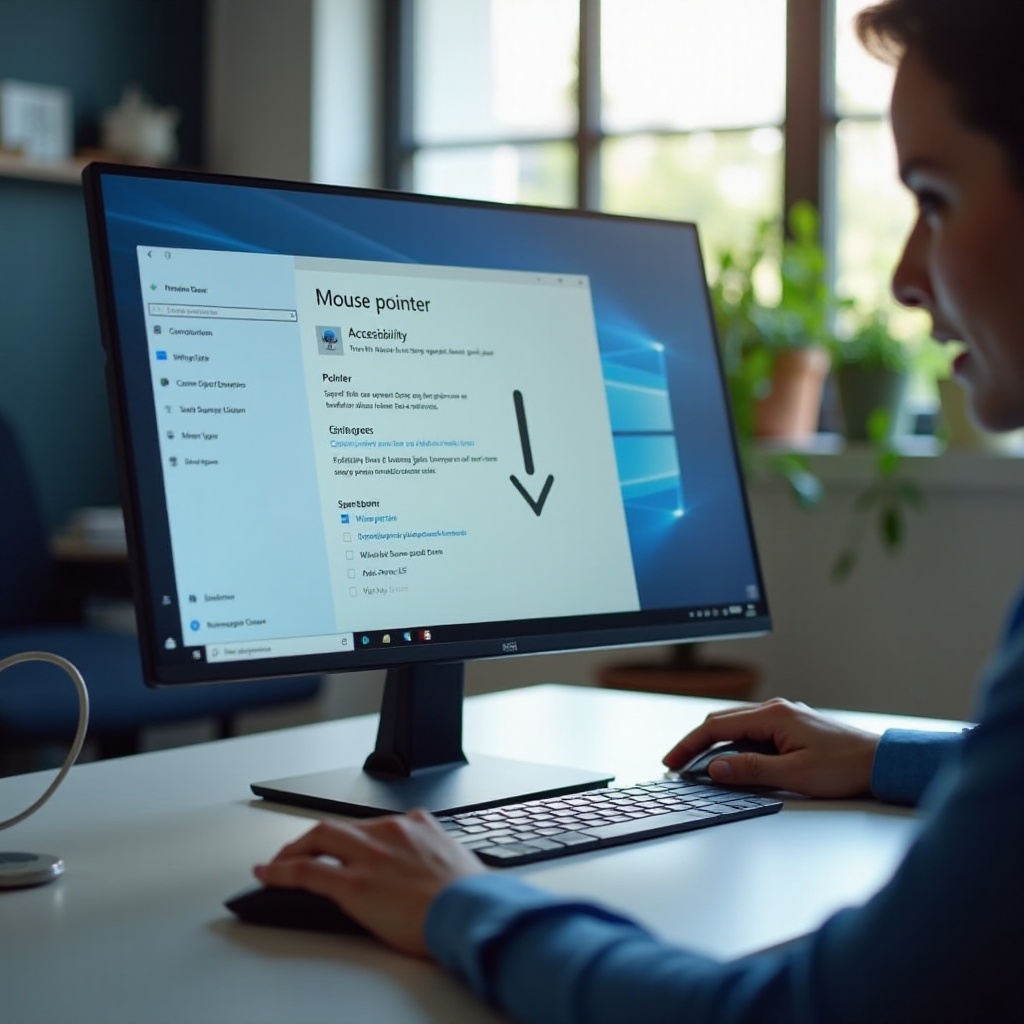
- Dans Paramètres, cliquez sur Accessibilité dans la barre latérale gauche.
- Cliquez sur Pointeur de la souris et contact.
Cette page contrôle le style, la taille et la couleur du pointeur.
Modifier le style, la taille et la couleur du pointeur de souris dans Windows 11
Sur l’écran Pointeur de la souris et contact, vous voyez quatre principaux styles de pointeur :
- Blanc (par défaut)
- Noir
- Inversé (change selon l’arrière-plan)
- Couleur personnalisée
Pour ajuster le pointeur :
- Choisissez un style de pointeur en cliquant sur l’une des icônes.
- Utilisez le curseur Taille pour augmenter ou diminuer la taille du pointeur.
– Faites glisser vers la droite pour un pointeur plus grand.
– Faites glisser vers la gauche pour un pointeur plus petit.
- Si vous avez choisi Couleur personnalisée, cliquez sur le bloc de couleur pour sélectionner un préréglage ou utilisez le sélecteur de couleur. Vous pouvez également entrer une valeur HEX ou RVB pour une couleur précise.
Essayez différentes tailles et couleurs jusqu’à ce que vous puissiez voir clairement le pointeur sur tous les arrière-plans. Des réglages grands et à fort contraste sont utiles sur les fonds d’écran lumineux et les bureaux chargés.
Personnaliser l’indicateur de curseur de texte et le curseur d’insertion
En plus du pointeur principal, Windows 11 permet aussi de personnaliser l’indicateur de curseur de texte. C’est le marqueur que vous voyez lorsque vous tapez dans des documents ou des zones de texte.
Pour le modifier :
- Dans Paramètres > Accessibilité, cliquez sur Curseur de texte.
- Activez Indicateur de curseur de texte.
- Utilisez le curseur de taille pour agrandir l’indicateur si nécessaire.
- Choisissez une couleur d’indicateur qui se détache de votre arrière-plan.
- Si besoin, augmentez l’épaisseur du curseur de texte afin que la ligne clignotante soit plus facile à voir.
Ces changements aident si vous perdez souvent votre position de frappe, surtout dans les longs documents ou les éditeurs de code.
Enregistrer et réutiliser votre configuration de pointeur de souris préférée dans Windows 11
Windows 11 ne nomme plus les modèles comme le Panneau de configuration classique, mais vos choix restent en place une fois définis. Pour conserver votre configuration :
- Appliquez tous les changements dans Pointeur de la souris et contact et Curseur de texte avant de fermer Paramètres.
- Connectez-vous avec votre compte Microsoft si vous voulez que certains paramètres se synchronisent entre vos appareils.
- Si vous utilisez aussi la fenêtre classique Propriétés de la souris (ouverte depuis Panneau de configuration > Matériel et audio > Souris), vous pouvez toujours y choisir des modèles de curseur. Ces modèles s’appliqueront par-dessus vos paramètres modernes.
Vous savez maintenant comment modifier les paramètres du pointeur de souris de Windows 11 à l’aide de la nouvelle interface. Si vous utilisez encore Windows 10, le processus est légèrement différent et s’appuie davantage sur l’ancien dialogue Propriétés de la souris.
Comment changer le pointeur de la souris dans Windows 10
Windows 10 propose à la fois les Paramètres modernes et les Propriétés classiques de la souris. Pour modifier complètement le comportement du pointeur de souris de Windows 10, vous devez souvent utiliser l’ancien panneau pour les modèles et les icônes de curseur individuelles.
Ouvrir les Propriétés de la souris depuis le Panneau de configuration dans Windows 10
Suivez ces étapes :
- Appuyez sur la touche Windows + R pour ouvrir Exécuter.
- Tapez control et appuyez sur Entrée pour ouvrir le Panneau de configuration.
- Assurez-vous que Afficher par est défini sur Grandes icônes ou Petites icônes.
- Cliquez sur Souris.
Cela ouvre la fenêtre Propriétés de la souris. Vous y verrez plusieurs onglets, notamment Boutons, Pointeurs, Options du pointeur, et plus.
Basculer entre les modèles de pointeur de souris par défaut
Pour modifier l’apparence globale de votre ensemble de curseurs :
- Dans Propriétés de la souris, allez à l’onglet Pointeurs.
- Ouvrez le menu déroulant Modèle.
- Choisissez un modèle tel que :
– Windows par défaut (modèle système)
– Windows noir (grande taille)
– Windows inversé (très grande taille)
- Cliquez sur Appliquer pour prévisualiser le nouveau modèle.
- Cliquez sur OK lorsque le changement vous convient.
Les modèles modifient plusieurs rôles de pointeur à la fois, y compris le pointeur normal, la sélection de texte, l’état occupé, la sélection de lien et d’autres. Les modèles plus grands et noirs améliorent la visibilité.
Personnaliser les pointeurs de souris individuels (normal, occupé, sélection de texte, etc.)
Si vous souhaitez davantage de contrôle :
- Restez sur l’onglet Pointeurs.
- Sous Personnaliser, sélectionnez le rôle de pointeur que vous voulez modifier, par exemple Sélection normale.
- Cliquez sur Parcourir.
- Choisissez un fichier .cur ou .ani dans la liste.
– .cur est un curseur statique.
– .ani est un curseur animé.
- Cliquez sur Ouvrir.
- Répétez pour les autres rôles comme Occupé, Travail en arrière-plan, Sélection de texte, Sélection d’aide et Sélection de lien.
- Cliquez sur Appliquer puis sur OK.
Cela vous donne un ensemble de pointeurs entièrement personnalisé. Par exemple, vous pouvez définir une flèche vive pour l’utilisation normale et un sablier bien visible ou une icône tournante pour les états occupés.
Enregistrer votre modèle de pointeur de souris personnalisé dans Windows 10
Une fois vos pointeurs personnalisés, enregistrez-les comme modèle :
- Dans l’onglet Pointeurs, cliquez sur Enregistrer sous….
- Entrez un nom de Modèle qui décrit la configuration, comme « Grand contraste » ou « Ensemble bleu personnalisé ».
- Cliquez sur OK.
- Votre modèle personnalisé apparaît maintenant dans la liste Modèle.
Vous pouvez revenir à ce modèle à tout moment. C’est utile si vous alternez entre des profils de travail et de jeu ou si vous utilisez différents écrans.
Une fois les bases couvertes pour les deux versions de Windows, vous souhaiterez peut-être aller plus loin et utiliser des packs de curseurs tiers. La section suivante montre comment le faire en toute sécurité en 2024.
Utiliser des curseurs de souris personnalisés en toute sécurité en 2024
Les packs de curseurs personnalisés permettent de transformer les pointeurs de souris de Windows en quelque chose d’unique : flèches néon, contours minimalistes ou curseurs à thème pour votre jeu préféré. Cependant, vous devez être prudent lorsque vous téléchargez des fichiers sur le web.
Trouver en ligne des packs de curseurs haute résolution de confiance
Pour rester en sécurité :
- Utilisez des sites de téléchargement connus ou des communautés de design réputées.
- Cherchez des avis récents ou des notes d’autres utilisateurs.
- Privilégiez les packs de curseurs qui mentionnent la prise en charge des écrans modernes haute résolution (haute DPI).
Évitez les liens aléatoires dans les forums ou les commentaires qui pointent vers des sites de partage de fichiers inconnus.
Installer et appliquer les fichiers de pointeur de souris téléchargés
Une fois que vous avez téléchargé un pack de curseurs :
- Extrayez le fichier .zip dans un dossier à l’aide de l’Explorateur de fichiers.
- Assurez-vous que les fichiers sont au format .cur ou .ani.
- Ouvrez Propriétés de la souris :
– Sous Windows 10 : Panneau de configuration > Souris.
– Sous Windows 11 : recherchez Souris dans Démarrer, puis ouvrez Paramètres de la souris supplémentaires.
- Allez à l’onglet Pointeurs.
- Sélectionnez un rôle de pointeur et cliquez sur Parcourir.
- Accédez au dossier où vous avez extrait le pack de curseurs.
- Sélectionnez le .cur ou .ani souhaité et cliquez sur Ouvrir.
- Répétez pour les autres rôles, puis cliquez sur Enregistrer sous… pour enregistrer votre modèle.
Vos curseurs personnalisés font maintenant partie de votre configuration Windows habituelle.
Conseils de sécurité pour éviter les malwares dans les téléchargements de curseurs
Pour garder votre système sécurisé :
- Analysez les archives téléchargées avec Sécurité Windows ou un autre antivirus fiable.
- Ne lancez pas de programmes d’installation .exe pour des packs de curseurs, sauf s’ils proviennent d’un développeur de confiance. Privilégiez les fichiers .cur et .ani simples.
- Si votre navigateur ou votre outil de sécurité avertit au sujet d’un site, quittez-le.
- Maintenez Windows et votre antivirus à jour pour une meilleure protection.
Une fois des curseurs personnalisés sûrs installés, vous pouvez peaufiner davantage votre pointeur à l’aide d’options avancées de visibilité et de performances.
Options avancées du pointeur de souris pour une meilleure visibilité et de meilleures performances
Les options avancées vous aident à affiner la façon dont le pointeur se déplace et apparaît. C’est utile si vous trouvez que le curseur est trop lent, qu’il saute trop vite ou qu’il est difficile à suivre sur de grands écrans ou des configurations multi-écrans.
Ajuster la vitesse, la précision et les traînées du pointeur
Pour accéder à ces paramètres :
- Ouvrez Propriétés de la souris.
- Allez à l’onglet Options du pointeur.
Ici vous pouvez :
- Sélectionner une vitesse de pointeur
– Déplacez le curseur vers la gauche pour un mouvement plus lent.
– Déplacez-le vers la droite pour un mouvement plus rapide.
- Améliorer la précision du pointeur
– Cela ajoute une accélération de la souris.
– Certains utilisateurs l’apprécient pour un usage général. Beaucoup de joueurs la désactivent pour une visée plus constante.
- Afficher les traînées du pointeur
– Cochez Afficher les traces du pointeur.
– Utilisez le curseur pour régler la longueur de la traînée.
– Les traînées peuvent rendre le pointeur plus visible, surtout pour les utilisateurs ayant des tremblements de la main.
Testez de petits changements et voyez comment se comporte votre souris. Vous recherchez un mouvement fluide et prévisible.
Activer « Montrer l’emplacement du pointeur lorsque j’appuie sur CTRL »
Perdre son pointeur sur un grand écran est fréquent. Cette option vous aide à le retrouver rapidement :
- Toujours dans l’onglet Options du pointeur, regardez en bas.
- Cochez Montrer l’emplacement du pointeur lorsque j’appuie sur la touche CTRL.
- Cliquez sur Appliquer puis sur OK.
Désormais, chaque fois que vous appuierez sur Ctrl, Windows affichera un cercle autour de votre pointeur pour le rendre plus facile à repérer.
Optimiser le pointeur de souris pour les configurations haute DPI et multi-moniteurs
Si vous utilisez un moniteur 4K, plusieurs écrans ou des affichages de DPI mixte :
- Choisissez une taille de pointeur plus grande (Windows 11) ou un modèle large (Windows 10).
- Utilisez des modèles à fort contraste ou inversés pour que le pointeur se détache à la fois sur les arrière-plans clairs et sombres.
- Ajustez la vitesse du pointeur pour qu’il puisse parcourir tous les écrans sans paraître trop rapide.
Ces réglages aident votre pointeur à rester visible et contrôlable, même lorsque vous vous déplacez entre plusieurs écrans. Pour de nombreux utilisateurs, la priorité suivante est l’accessibilité, surtout s’ils ont des difficultés de vision ou de contrôle précis de la souris.
Conseils d’accessibilité : rendre votre pointeur de souris plus facile à voir
Les options d’accessibilité dans Windows 10 et Windows 11 peuvent transformer l’expérience des utilisateurs ayant une basse vision ou des difficultés motrices. Lorsque vous modifiez les paramètres du pointeur de souris de Windows en combinaison avec les outils d’accessibilité, le système devient bien plus facile à utiliser.
Augmenter la taille et le contraste du pointeur pour la basse vision
Sur Windows 11 :
- Allez dans Paramètres > Accessibilité > Pointeur de la souris et contact.
- Augmentez le curseur Taille jusqu’à ce que le pointeur soit clairement visible.
- Choisissez Noir, Inversé ou Couleur personnalisée pour un contraste maximal.
Sur Windows 10 :
- Ouvrez Paramètres > Options d’ergonomie > Pointeur de la souris (le libellé peut varier légèrement selon la version).
- Ajustez la taille et la couleur du pointeur à partir de cette page.
Ces changements simples apportent souvent une amélioration immédiate.
Combiner les modifications du pointeur de souris avec les paramètres d’accessibilité de Windows
Pour de meilleurs résultats :
- Activez et ajustez les thèmes à contraste élevé dans Paramètres > Accessibilité.
- Augmentez la taille du texte et le niveau de mise à l’échelle de l’affichage pour que les menus et les icônes soient plus faciles à lire.
- Utilisez les filtres de couleur si vous avez une déficience de la vision des couleurs.
Ces outils fonctionnent de concert avec vos paramètres de pointeur pour réduire la fatigue oculaire et améliorer la netteté.
Utiliser la Loupe et le mode Contraste élevé avec les réglages du pointeur
Windows inclut également la Loupe, un outil de zoom de l’écran :
- Appuyez sur la touche Windows + Plus (+) pour activer la Loupe.
- Utilisez la touche Windows + Plus/Moins pour zoomer et dézoomer.
- Appuyez sur la touche Windows + Échap pour la fermer.
La Loupe peut suivre le pointeur de la souris, ce qui est utile lorsque vous avez besoin de voir de près de petits détails.
Le mode Contraste élevé peut être activé dans Paramètres > Accessibilité > Thèmes de contraste. Choisissez un thème qui met en valeur le curseur et le texte sans fatiguer vos yeux.
Même avec toutes ces options, vous pouvez encore rencontrer des problèmes, comme la réinitialisation des modèles ou la disparition du pointeur. La section suivante traite des problèmes courants et des moyens pratiques de les résoudre.
Dépannage des problèmes courants de pointeur de souris sous Windows
Parfois, après avoir modifié les paramètres du pointeur de souris de Windows, le curseur ne se comporte pas comme prévu. Il peut revenir au défaut, ne pas afficher les nouvelles icônes, ou présenter des lags et des saccades.
Le pointeur de souris se réinitialise après le redémarrage
Si votre modèle de pointeur se réinitialise :
- Ouvrez Propriétés de la souris > Pointeurs.
- Assurez-vous de cliquer sur Enregistrer sous… et de nommer votre modèle personnalisé.
- Sélectionnez votre modèle personnalisé dans la liste Modèle et cliquez sur Appliquer.
- Vérifiez si un logiciel du fabricant de la souris (Logitech, Razer, etc.) remplace les paramètres Windows.
– Ouvrez ce logiciel et désactivez les options de thème ou de curseur.
- Redémarrez et vérifiez si votre modèle reste.
Si le problème persiste, exécutez Windows Update pour vous assurer de disposer des derniers correctifs.
Le curseur de souris personnalisé ne s’applique pas correctement
Si certains rôles de curseur affichent encore l’ancienne icône :
- Allez dans Propriétés de la souris > Pointeurs.
- Cliquez sur Par défaut pour le rôle problématique, puis sur Appliquer.
- Cliquez sur Parcourir, re-sélectionnez votre curseur personnalisé et cliquez de nouveau sur Appliquer.
- Assurez-vous que le fichier de curseur est stocké dans un dossier stable (par exemple dans C:\Windows\Cursors ou un autre emplacement permanent).
- Évitez d’utiliser des fichiers stockés sur des disques amovibles ou des emplacements réseau.
Parfois, Windows ne parvient pas à charger les curseurs depuis des dossiers temporaires après un redémarrage.
Problèmes de lag, de saccades ou de disparition du pointeur de souris
En cas de lag ou de saccades :
- Désactivez Améliorer la précision du pointeur dans Options du pointeur pour voir si l’accélération pose problème.
- Réduisez ou désactivez les traînées du pointeur, car elles peuvent ajouter une charge sur les systèmes plus anciens.
- Mettez à jour le pilote de votre souris via le Gestionnaire de périphériques.
- Si vous utilisez une souris sans fil, remplacez les piles ou branchez le récepteur avec une ligne de vue dégagée.
- Mettez à jour votre pilote graphique, car les problèmes d’affichage peuvent affecter la visibilité du curseur.
Si le pointeur disparaît uniquement dans certains programmes ou jeux, vérifiez les paramètres internes de ces applications. Certains programmes en plein écran masquent le curseur du système et dessinent le leur.
Avec ces solutions, la plupart des problèmes de pointeur de souris sont résolus. Vous êtes maintenant prêt à verrouiller la configuration qui vous convient et à profiter d’une expérience quotidienne plus fluide sous Windows.
Conclusion
Modifier le pointeur de la souris dans Windows 10 et Windows 11 va bien au-delà d’un simple changement esthétique. En ajustant la taille, la couleur et les modèles, vous rendez votre système plus facile à voir, plus rapide à utiliser et mieux adapté à vos besoins. Vous avez appris comment modifier les paramètres du pointeur de souris de Windows 11 via les menus modernes d’Accessibilité et comment contrôler les modèles et les icônes individuelles dans Windows 10 via Propriétés de la souris.
Vous avez également vu comment installer des curseurs personnalisés en toute sécurité, affiner la vitesse et la précision, et activer des fonctions comme les traînées de pointeur et l’indication de l’emplacement via la touche Ctrl. Les outils d’accessibilité comme la Loupe, les thèmes à contraste élevé et les grands curseurs à fort contraste rendent le bureau plus utilisable pour tout le monde, en particulier pour les utilisateurs ayant une basse vision.
Si vous prenez quelques minutes pour appliquer ces étapes, votre pointeur sera plus facile à suivre, plus confortable à utiliser et parfaitement aligné sur votre façon de travailler et de jouer sur votre PC Windows.
Foire aux questions
Comment réinitialiser mon pointeur de souris aux paramètres par défaut sous Windows ?
Pour revenir aux paramètres par défaut sous Windows 10 ou Windows 11, ouvrez les « Propriétés de la souris » (recherchez « Souris » dans le menu Démarrer, puis cliquez sur « Paramètres de la souris supplémentaires »), allez dans l’onglet « Pointeurs », choisissez « Windows par défaut (schéma système) » dans la liste « Schéma » ou cliquez sur « Utiliser par défaut » pour chaque rôle, puis cliquez sur « Appliquer » et « OK ». Cela restaure l’ensemble de pointeurs standard de Windows.
Est-il sûr de télécharger des pointeurs de souris tiers pour Windows en 2024 ?
C’est sûr si vous restez prudent. Téléchargez uniquement depuis des sites de confiance ou de créateurs connus, privilégiez les packs qui contiennent des fichiers « .cur » ou « .ani » plutôt que des installateurs « .exe » aléatoires, et analysez toujours les téléchargements avec des outils antivirus. Évitez les sites qui déclenchent des avertissements de sécurité. Si vous suivez ces étapes, les curseurs tiers sont un moyen peu risqué de personnaliser votre pointeur.
Pourquoi mon pointeur de souris a-t-il un aspect différent dans certaines applications sous Windows 11 ?
Certaines applications et certains jeux dessinent leurs propres curseurs personnalisés et ignorent votre schéma Windows. Cela arrive souvent dans les jeux en plein écran, les outils de bureau à distance et certaines applications créatives. Si le pointeur change uniquement dans un programme spécifique, vérifiez les paramètres de cette application concernant le curseur ou les options de « curseur matériel ». En dehors de ces applications, Windows continue d’utiliser le style de pointeur de souris que vous avez défini dans les paramètres système.