
So sehen Sie die Größe eines Ordners auf Ihrem Computer (Windows, Mac, Linux & Cloud)
Einführung
Der Festplattenspeicher geht meistens genau dann aus, wenn es am ungünstigsten ist. Du startest einen Download, installierst ein Spiel oder speicherst ein großes Projekt, und dein Computer warnt dich, dass das Laufwerk voll ist. Um das schnell zu beheben, musst du sehen können, welche Ordner am meisten Platz beanspruchen.
Zu wissen, wie man die Größe eines Ordners sieht, hilft dir dabei:
- Speicherfressende Ordner zu erkennen
- Zu entscheiden, was gelöscht, verschoben oder archiviert werden soll
- Backups und Speicheraufrüstungen zu planen
Viele Menschen schauen nur auf Dateigrößen, aber Ordner verbergen die eigentliche Geschichte. Ein einziger Ordner kann Tausende von Dateien und Gigabytes an Daten enthalten. Wenn du Ordnergrößen ignorierst, rätst du nur, statt deinen Speicher selbstbewusst zu verwalten.
Diese Anleitung zeigt dir klare, praktische Wege, um Ordnergrößen anzuzeigen auf:
- Windows 10 und Windows 11
- macOS
- Linux
- Cloud-Speicherdiensten
Du lernst außerdem, wie du große Ordner schnell findest und deine Laufwerke sauber und organisiert hältst – ohne fortgeschrittene technische Kenntnisse.
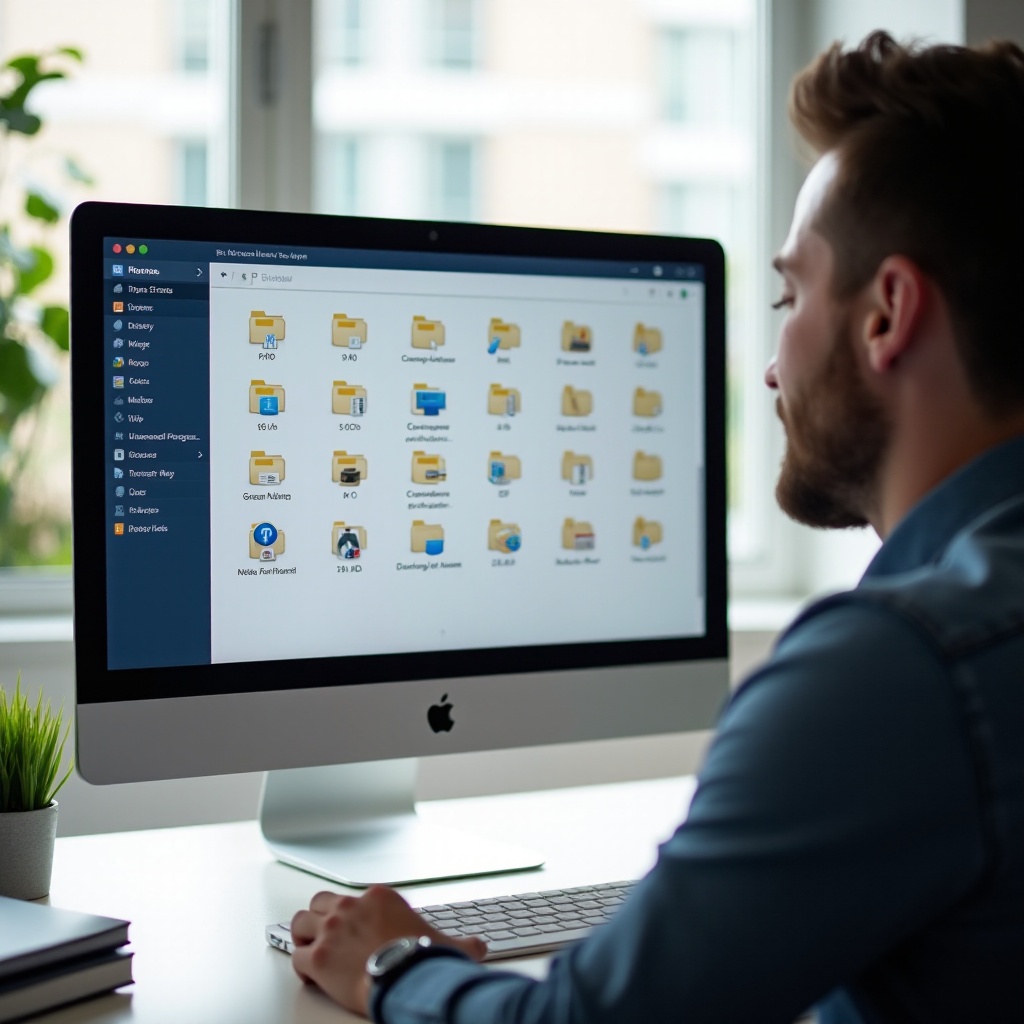
Warum du die Größe eines Ordners sehen solltest
Bevor du in spezielle Werkzeuge und Menüs eintauchst, ist es hilfreich zu verstehen, warum die Ordnergröße für die tägliche Computernutzung und die langfristige Speicher-Gesundheit so wichtig ist.
Erstens ist Speicher nicht kostenlos, und moderne Dateien sind groß. Laptops werden oft mit kleineren SSDs ausgeliefert. Spiele, Videos, Fotos und Entwicklungstools werden mit jeder neuen Version größer. Wenn du dir Zeit nimmst, die Größe eines Ordners anzusehen, kannst du:
- Ermitteln, was dein Laufwerk tatsächlich füllt, statt zu raten
- Vermeiden, zusätzlichen Speicher zu kaufen, den du gar nicht brauchst
- Alte Daten verschieben oder archivieren, statt blind zu löschen
Zweitens hilft dir die Ordnergröße bei der Fehlersuche:
- Dein C:-Laufwerk ist fast voll, aber du weißt nicht warum. Wenn du Systemordner und Benutzerordner nach Größe überprüfst, erkennst du die größten Übeltäter.
- Ein Backup dauert Stunden oder schlägt fehl. Wenn du prüfst, welche Ordner riesig sind, kannst du nicht notwendige Ordner von Backup-Aufträgen ausschließen und alles beschleunigen.
Drittens machen Ordnergrößen es leichter, Dateien zu organisieren. Statt nur nach Name oder Datum zu sortieren, kannst du:
- Ordner nach Größe sortieren und dich zuerst auf die größten konzentrieren
- Entscheiden, welche Projekte auf ein externes Laufwerk oder in die Cloud verschoben werden sollten
- Arbeit, Medien und Archiv-Inhalte auf getrennten Laufwerken oder Partitionen halten
Schließlich verbessert das Anzeigen von Ordnergrößen indirekt die Leistung. Wenn dein Systemlaufwerk Luft zum Atmen hat, lassen sich Updates problemlos installieren, Apps laufen besser, und du vermeidest Abstürze und Verlangsamungen durch zu wenig freien Speicher.
Jetzt, da du weißt, warum die Ordnergröße deine Aufmerksamkeit verdient, schauen wir uns an, wie du sie unter Windows anzeigen kannst – dort haben viele Nutzer die meisten Fragen.
Wie du die Größe eines Ordners unter Windows 10 und Windows 11 siehst
Windows kann Dateigrößen in der Regel leicht im Datei-Explorer anzeigen, zeigt Ordnergrößen in der Hauptlistenansicht jedoch standardmäßig nicht an. Das frustriert oft Nutzer, die eine schnelle Übersicht über die Speicherbelegung möchten. Dennoch bieten Windows und einige kostenlose Tools mehrere verlässliche Möglichkeiten.
Ordnergröße über die Eigenschaften im Datei-Explorer anzeigen
Die einfachste Methode, die Größe eines Ordners unter Windows zu sehen, führt über die Eigenschaften:
- Öffne den Datei-Explorer.
- Wechsle zu dem Ordner, den du überprüfen möchtest.
- Klicke mit der rechten Maustaste auf den Ordner und wähle Eigenschaften.
- Sieh dir im Reiter Allgemein die Einträge Größe und Größe auf Datenträger an.
Windows berechnet die Ordnergröße einschließlich aller Unterordner und Dateien. Bei großen Ordnern siehst du eventuell einige Sekunden lang „Berechne…“, während alles addiert wird.
Du kannst auch mehrere Ordner gleichzeitig auswählen, mit der rechten Maustaste klicken und Eigenschaften wählen, um die Gesamtgröße zu sehen. Das ist praktisch, wenn du wissen willst, wie viel Platz eine Gruppe verwandter Ordner belegt.
Diese Methode ist genau und integriert, aber langsam, wenn du viele Ordner oder ein gesamtes Laufwerk überprüfen willst.
„Größe“ vs. „Größe auf Datenträger“ für Ordner vergleichen
Im Eigenschaftenfenster zeigt Windows zwei Werte:
- Größe: Die Gesamtgröße aller Dateien im Ordner.
- Größe auf Datenträger: Den Speicherplatz, den diese Dateien tatsächlich auf dem Laufwerk belegen.
Diese Werte können sich unterscheiden, weil Windows Daten in Clustern speichert. Kleine Dateien nutzen trotzdem mindestens einen Cluster. Komprimierte oder „sparse“ Dateien können die „Größe auf Datenträger“ ebenfalls beeinflussen.
Wenn du Ordner vergleichst, konzentriere dich auf Größe, um zu verstehen, wie viele Daten du hast, behalte aber Größe auf Datenträger im Hinterkopf, wenn dir die physische Speichernutzung und verschwendeter Platz wichtig sind.
Windows-Speichereinstellungen nutzen, um große Ordner zu finden
Für einen umfassenderen Überblick kannst du die integrierten Speichereinstellungen verwenden, um zu sehen, wofür der Platz auf einem gesamten Laufwerk genutzt wird:
- Öffne die Einstellungen.
- Gehe zu System > Speicher.
- Wähle das Laufwerk, das du analysieren möchtest.
- Windows zeigt Kategorien wie Apps & Features, Temporäre Dateien, Dokumente und mehr.
Von dort aus kannst du:
- Auf eine Kategorie klicken, um zu sehen, was am meisten Platz beansprucht.
- Temporäre Dateien entfernen oder große Apps mit wenigen Klicks deinstallieren.
Diese Ansicht listet nicht jeden einzelnen Ordner auf, zeigt dir aber schnell, welche Datentypen Aufmerksamkeit brauchen und hilft, deine nächsten Bereinigungsschritte zu planen.
Ordnergröße mit Tools von Drittanbietern anzeigen (TreeSize Free, WinDirStat, SpaceSniffer)
Wenn du ein klares, detailliertes Bild der Ordnergrößen auf einem gesamten Laufwerk möchtest, nutze ein spezielles Tool zur Speicheranalyse. Beliebte kostenlose Optionen sind:
- TreeSize Free
- WinDirStat
- SpaceSniffer
Zum Beispiel mit TreeSize Free:
- Lade TreeSize Free herunter und installiere es.
- Starte die App als Administrator für beste Ergebnisse.
- Wähle ein Laufwerk oder einen Ordner zum Scannen.
Das Tool zeigt dann:
- Alle Ordner in einer Baumansicht
- Größen in MB oder GB
- Den Prozentsatz des Laufwerks, den jeder Ordner nutzt
Du kannst nach Größe sortieren und in Unterordner hineinklicken, was es leicht macht, die schlimmsten Speicherfresser in wenigen Minuten zu finden.
WinDirStat und SpaceSniffer bieten visuelle Karten deiner Festplatte, bei denen große Rechtecke große Dateien und Ordner darstellen. So erkennst du riesige Ordner auf einen Blick.
Ordnergröße mit PowerShell und Eingabeaufforderung prüfen
Power-User bevorzugen oft die Befehlszeile, besonders wenn sie Prüfungen skripten oder automatisieren wollen.
In PowerShell kannst du ein einfaches Skript ausführen, um Ordnergrößen aufzulisten:
Get-ChildItem 'C:\Path\To\Folder' -Directory |
ForEach-Object {
$size = (Get-ChildItem $_.FullName -Recurse -File | Measure-Object -Property Length -Sum).Sum
[PSCustomObject]@{
Folder = $_.FullName
SizeGB = '{0:N2}' -f ($size / 1GB)
}
} | Sort-Object SizeGB -Descending
Dies listet Unterordner mit ihren Größen in Gigabyte auf, sortiert von groß nach klein.
In der Eingabeaufforderung kannst du Folgendes verwenden:
dir 'C:\Path\To\Folder' /s
Dies zeigt die Gesamtgröße der Dateien in diesem Ordner und seinen Unterordnern, ist aber weniger bequem als ein PowerShell-Skript.
Windows bietet viele Möglichkeiten, Ordnergrößen zu sehen – von einfachen Rechtsklick-Menüs bis hin zu visuellen Tools und Skripten. Wenn du auch an einem Mac arbeitest, zeigt dir der nächste Abschnitt, wie du die Größe von Ordnern unter macOS mit Finder, Speicherverwaltung und Terminal anzeigen kannst.
Wie du die Größe eines Ordners unter macOS siehst
macOS-Nutzer verlassen sich oft auf den Finder, um Dateien zu verwalten. Der Finder kann Ordnergrößen anzeigen, aber einige Optionen sind etwas versteckt. Du kannst auch Terminal und Apps von Drittanbietern nutzen, wenn du mehr Kontrolle oder schnellere Scans benötigst.
Ordnergröße mit „Informationen“ im Finder prüfen
Die direkteste Methode für Mac-Nutzer ist „Informationen“:
- Öffne den Finder.
- Wechsle zu dem Ordner, den du untersuchen möchtest.
- Klicke mit der rechten Maustaste (oder bei gedrückter Ctrl-Taste) auf den Ordner und wähle Informationen.
Das Infofenster zeigt:
- Größe für den Ordner einschließlich aller enthaltenen Objekte
- Speicherort, Berechtigungen und weitere Details
Für mehrere Ordner:
- Wähle mehrere Ordner im Finder aus.
- Drücke Befehlstaste + Wahltaste + I, um ein gemeinsames Informationsfenster zu öffnen.
Dieses Fenster zeigt die Gesamtgröße aller ausgewählten Ordner an, was hilft, wenn du sehen möchtest, wie viel Platz eine Gruppe von Ordnern verwendet.
Alle Ordnergrößen in der Listenansicht des Finders anzeigen
Wenn der Finder die Ordnergrößen direkt in einem Fenster anzeigen soll, nutze die Listenansicht mit berechneten Größen:
- Öffne ein Finder-Fenster.
- Drücke Befehlstaste + 2, um zur Listenansicht zu wechseln.
- Gehe zu Darstellung > Darstellungsoptionen einblenden (oder drücke Befehlstaste + J).
- Aktiviere Alle Größen berechnen.
Der Finder berechnet nun die Größe jedes Ordners in diesem Fenster. Du kannst auf den Spaltenkopf Größe klicken, um Einträge nach Größe zu sortieren.
Bei großen Ordnern oder langsameren Laufwerken kann diese Berechnung Zeit brauchen und mehr Systemressourcen verwenden. Wenn du mit dem Aufräumen fertig bist, kannst du die Option wieder deaktivieren, um den Finder reaktionsschnell zu halten.
„Über diesen Mac“ > Speicher > Verwalten nutzen, um große Ordner zu finden
macOS bietet außerdem eine übergeordnete Ansicht der Speicherbelegung und großer Inhalte:
- Klicke auf das Apple-Menü und wähle Über diesen Mac.
- Wechsle zum Tab Speicher.
- Klicke auf Verwalten….
Du siehst Bereiche wie:
- Dokumente
- Programme
- iCloud Drive
- Mail und andere Kategorien
Jeder Bereich kann große Dateien und Ordner anzeigen. Du kannst Einträge nach Größe sortieren und schnell entfernen oder verschieben. Das System schlägt dir außerdem Möglichkeiten zur Speicheroptimierung vor, etwa Inhalte in iCloud auszulagern oder den Papierkorb automatisch zu leeren.
Ordnergröße mit dem Terminal (du-Befehl) anzeigen
Wenn du die Befehlszeile bevorzugst, ist der Befehl du (disk usage) leistungsfähig und schnell:
- Öffne das Terminal unter Programme > Dienstprogramme.
- Führe diesen Befehl aus, um die Größe eines Ordners zu sehen:
du -sh '/path/to/folder
Die Optionen bedeuten:
-sfasst die Gesamtgröße zusammen-hzeigt gut lesbare Größen (KB, MB, GB)
Um alle Unterordner und ihre Größen aufzulisten:
du -sh '/path/to/folder'/*
So erkennst du schnell, welche Unterordner am meisten Speicher verbrauchen – praktisch, wenn der Finder langsam wirkt oder du auf einem entfernten Mac arbeitest.
Mac-Apps von Drittanbietern zur Anzeige von Ordnergrößen
Mehrere Mac-Apps sind auf die visuelle Speicheranalyse spezialisiert. Beliebte Optionen sind:
- DaisyDisk
- GrandPerspective
- OmniDiskSweeper
Diese Apps scannen deine Laufwerke und zeigen Ordnergrößen in übersichtlichen Visualisierungen wie Ringdiagrammen oder Blockkarten. Du kannst auf große Bereiche klicken, um zu sehen, welche Ordner oder Dateien dafür verantwortlich sind, und dann Elemente direkt in der App löschen oder verschieben.
Nachdem macOS abgedeckt ist, musst du möglicherweise immer noch Server, Entwicklungsmaschinen oder andere Systeme mit Linux verwalten. Im nächsten Abschnitt erfährst du, wie du Ordnergrößen unter Linux mit Dateimanagern und dem Terminal anzeigen kannst.
Wie du die Größe eines Ordners unter Linux siehst
Linux bietet verschiedene Desktop-Umgebungen und Dateimanager, aber die grundlegenden Möglichkeiten, Ordnergrößen zu sehen, sind ähnlich. Du kannst grafische Werkzeuge für schnelle Prüfungen oder Terminalbefehle für leistungsfähige, skriptbare Analysen verwenden.
Ordnergröße in Linux-Dateimanagern anzeigen (Nautilus, Dolphin, Thunar)
In gängigen Desktop-Umgebungen:
- GNOME (Ubuntu, Fedora): Dateien/Nautilus
- KDE Plasma: Dolphin
- XFCE: Thunar
Kannst du in der Regel Folgendes tun:
- Öffne den Dateimanager.
- Klicke mit der rechten Maustaste auf einen Ordner.
- Wähle Eigenschaften oder Eigenschaften & Berechtigungen.
Das Eigenschaftenfenster zeigt die Ordnergröße einschließlich des Inhalts. Einige Dateimanager können Ordnergrößen nach Aktivierung einer Option in den Einstellungen auch direkt in der Listenansicht anzeigen. Das Berechnen aller Größen kann verlangsamen, daher solltest du es vor allem nutzen, wenn du aktiv Speicherplatz freiräumst.
Den du-Befehl nutzen, um Ordnergrößen im Terminal zu sehen
Der du-Befehl ist ein Standardwerkzeug unter Linux zur Überprüfung der Speichernutzung. Um die Größe eines einzelnen Ordners zu sehen:
du -sh /path/to/folder
Um die Größen aller Unterordner im aktuellen Verzeichnis aufzulisten:
du -sh */
Dieser einfache Befehl zeigt schnell, welche Ordner groß sind – besonders hilfreich, wenn du über SSH arbeitest oder einen entfernten Server ohne Desktop-Oberfläche verwaltest.
Ordnergrößen mit du und sort sortieren
Du kannst du mit sort kombinieren, um Ordner nach Größe zu sortieren:
du -sh /path/to/folder/* | sort -hr
Diese Optionen bedeuten:
-hinsortverarbeitet gut lesbare Größen-rsortiert in umgekehrter Reihenfolge, sodass die größten Ordner oben erscheinen
Diese Einzeiler ist ein Favorit von Systemadministratoren, die Speicherprobleme in Sekunden finden müssen.
Ordnergrößen mit ncdu und anderen Speicher-Tools analysieren
Für eine interaktive Terminal-Nutzung verwende ncdu (NCurses Disk Usage):
- Installiere ncdu (zum Beispiel unter Debian/Ubuntu:
sudo apt install ncdu). - Führe aus:
ncdu /path/to/folder
Du erhältst eine Oberfläche, in der du:
- Mit der Tastatur durch Ordner navigieren kannst
- Größen in einer sortierten Liste siehst
- Elemente direkt aus ncdu heraus löschen kannst, wenn du möchtest
Andere grafische Tools wie Baobab (Disk Usage Analyzer) bieten eine visuelle Übersicht ähnlich wie die Speicher-Analysetools für Mac und Windows.
Bis jetzt hast du gesehen, wie du Ordnergrößen auf lokalen Rechnern prüfst. Viele Nutzer speichern jedoch auch große Datenmengen in der Cloud. Als Nächstes erfährst du, wie du die Ordnergröße für Dienste wie Google Drive, OneDrive und Dropbox sehen kannst.
Wie du die Größe von Ordnern im Cloud-Speicher siehst (Google Drive, OneDrive, Dropbox)
Cloud-Speicher macht es einfach, Dateien von deinem lokalen Laufwerk auszulagern, aber auch dort ist der Platz begrenzt. Um zu vermeiden, an Cloud-Grenzen zu stoßen und überraschende Gebühren zu zahlen, solltest du wissen, wie du die Ordnergröße in jedem Dienst siehst.
Ordnergröße in Google Drive prüfen (Web und Desktop)
Im Web:
- Gehe auf drive.google.com und melde dich an.
- Klicke mit der rechten Maustaste auf einen Ordner.
- Klicke auf Details anzeigen oder öffne den Detailbereich.
Das Detailfenster zeigt Informationen zum Ordner. Bei größeren Ordnern kann es dauern, bis Google Drive die Größe berechnet hat.
Auf dem Desktop (Google Drive für Desktop):
- Ordner erscheinen als eingebundenes Laufwerk oder synchronisierter Ordner auf deinem Computer.
- Du kannst den Dateimanager deines Systems (Explorer, Finder oder einen Linux-Dateimanager) nutzen, um Ordnergrößen mit den Standardmethoden zu prüfen.
Ordnergröße in Microsoft OneDrive anzeigen
In OneDrive im Web:
- Melde dich auf onedrive.com an.
- Fahre mit der Maus über einen Ordner oder klicke mit der rechten Maustaste.
- Wähle Details oder öffne das Informationsfeld.
Dort siehst du grundlegende Informationen zum Ordner, einschließlich Speicherbelegung.
Unter Windows erscheinen OneDrive-Ordner im Datei-Explorer. Du kannst:
- Mit der rechten Maustaste auf einen OneDrive-Ordner klicken und Eigenschaften wählen.
- Tools zur Speicheranalyse von Drittanbietern verwenden, um den OneDrive-Ordner zu scannen – genau wie jeden lokalen Ordner.
Beachte, dass Dateien, die als „nur online“ markiert sind, lokalen Speicherplatz nicht belegen, aber trotzdem auf dein Cloud-Speicherkontingent angerechnet werden.
Ordnergröße in Dropbox und Sync-Ordnern sehen
Im Dropbox-Web:
- Gehe auf dropbox.com und melde dich an.
- Fahre mit der Maus über einen Ordner oder klicke mit der rechten Maustaste.
- Suche nach Eigenschaften, Details oder einer ähnlichen Option, die die Größe zeigt.
In vielen Tarifen zeigt Dropbox die Größe dieses Ordners an, sehr große Ordner können jedoch Zeit in der Verarbeitung benötigen.
Auf deinem Computer verhält sich der Dropbox-Sync-Ordner wie jeder andere Ordner. Nutze:
- Datei-Explorer unter Windows
- Finder unter macOS
- Dateimanager unter Linux
um Ordnergrößen mit den bereits gelernten Methoden zu sehen.
Wenn du Ordnergrößen sowohl lokal als auch in der Cloud sehen kannst, ist der nächste Schritt, diese Informationen zu nutzen. Schauen wir uns einige praktische Tipps zum Umgang mit großen Ordnern und zum Zurückgewinnen von Speicherplatz an.
Tipps zum Umgang mit großen Ordnern und zum Freigeben von Speicherplatz
Die Größe eines Ordners zu sehen, ist nur der erste Schritt. Um dein System gesund und den Speicher unter Kontrolle zu halten, brauchst du einen einfachen Plan, wie du große Ordner handhabst und verhinderst, dass Unordnung zurückkehrt.
Ermitteln, welche großen Ordner gefahrlos bereinigt werden können
Beginne damit, deine Hauptlaufwerke zu scannen. Dann:
- Erstelle eine Liste der 10 größten Ordner.
- Ordne sie Kategorien zu wie:
- Persönliche Medien (Fotos, Videos, Musik)
- Arbeits- oder Schulprojekte
- Downloads und Installationsdateien
- Temporäre Daten, Cache- oder Log-Dateien
Lösche mit Bedacht:
- Entferne zuerst alte Installationsdateien, doppelte Downloads und ungenutzte ISO-Dateien.
- Vermeide es, Systemordner, App-Daten oder irgendetwas zu löschen, das du nicht kennst.
- Für Arbeitsordner: Archiviere sie lieber, statt sie zu löschen, wenn du sie später noch brauchen könntest.
Alte Ordner archivieren, komprimieren oder auf externen Speicher verschieben
Wenn du große, aber wichtige Ordner findest, hast du andere Optionen als zu löschen:
- Auf externe Laufwerke archivieren: Verschiebe alte Projekte, Rohvideos oder große Fotosammlungen auf eine externe HDD oder SSD.
- Ordner komprimieren: Erstelle ZIP- oder andere Archivdateien für Ordner, die du selten nutzt. Das spart Speicherplatz und erleichtert Backups.
- Cloud-Speicher nutzen: Verschiebe nicht sensible Inhalte in Cloud-Dienste, um lokalen Speicherplatz freizugeben und gleichzeitig von mehreren Geräten aus darauf zugreifen zu können.
Lege dir einfache Regeln fest, zum Beispiel:
- Alles, was 12 Monate lang nicht geöffnet wurde, wird vom Hauptlaufwerk verschoben.
- Große Medienprojekte liegen auf einem separaten Laufwerk und nicht auf dem Systemlaufwerk.
Einen regelmäßigen Zeitplan zur Überprüfung von Ordnergrößen einführen
Speicherbereinigung funktioniert am besten, wenn du sie regelmäßig durchführst – nicht nur, wenn Probleme auftreten. Probiere diese Routine:
- Einmal im Monat:
- Scanne dein wichtigstes internes Laufwerk mit einem Speicheranalyse-Tool.
- Überprüfe die 10 größten Ordner.
- Bereinige, verschiebe oder archiviere mindestens einen großen Ordner.
- Alle paar Monate:
- Prüfe deine Cloud-Speicherkontingente.
- Entferne oder verschiebe alte freigegebene Ordner und veraltete Backups.
Indem du dir eine Routine angewöhnst, vermeidest du plötzliche „Laufwerk voll“-Meldungen und hältst dein System für Arbeit, Gaming oder Content-Erstellung schnell und reaktionsfähig.

Fazit
Wenn du lernst, wie du die Größe eines Ordners siehst, erhältst du echte Kontrolle über deinen Speicher. Statt zu raten, warum dein Laufwerk voll ist, kannst du ein Tool öffnen, deine Ordner scannen und genau sehen, wohin der Speicherplatz geht.
Unter Windows kannst du den Datei-Explorer, die Speichereinstellungen, PowerShell und kostenlose Tools wie TreeSize, WinDirStat und SpaceSniffer nutzen. Unter macOS erleichtern dir Finder, Speicherverwaltung und Terminalbefehle das Aufspüren großer Ordner. Linux-Nutzer können sich auf Dateimanager, du, sort, ncdu und visuelle Analysatoren wie Baobab verlassen. In der Cloud bieten Google Drive, OneDrive und Dropbox alle Möglichkeiten, Ordnergrößen zu prüfen, damit du innerhalb deiner Tarifgrenzen bleibst.
Wenn du weißt, wo die großen Ordner sitzen, kannst du sicher löschen, alte Daten archivieren und Projekte an den richtigen Ort verschieben. Mache die Überprüfung von Ordnergrößen zu einem festen Bestandteil deiner Routine, und du wirst weniger Zeit damit verbringen, gegen zu wenig Speicherplatz anzukämpfen – und mehr Zeit damit, deinen Computer so zu nutzen, wie du es möchtest.
Häufig gestellte Fragen
Wie kann ich die Größe eines Ordners sehen, ohne jeden Unterordner zu öffnen?
Verwenden Sie Tools, die die Ordnergröße automatisch zusammenfassen. Unter Windows klicken Sie mit der rechten Maustaste auf den übergeordneten Ordner und wählen „Eigenschaften“, um alle Unterordner einzubeziehen. Unter macOS und Linux erhalten Sie mit dem Befehl „du -sh /Pfad/zum/Ordner“ im Terminal eine einzige Gesamtsumme. Tools zur Speicherplatzanalyse wie TreeSize, WinDirStat, DaisyDisk, Baobab und ncdu können einen Ordner einmal scannen und die Größen dieses Ordners und seiner Unterordner in einer Ansicht anzeigen.
Warum unterscheidet sich die Ordnergröße zwischen meinen Systemwerkzeugen und Drittanbieter-Apps?
Verschiedene Tools messen die Größe auf leicht unterschiedliche Weise. Einige zeigen die reine Dateigröße an, während andere darauf fokussieren, wie viel Speicherplatz Dateien auf dem Datenträger belegen, was von Clustergröße und Komprimierung abhängt. Ein Tool kann versteckte und Systemdateien standardmäßig einbeziehen, während ein anderes sie überspringt. Außerdem können sich „Größe“ und „Größe auf Datenträger“ wegen Dateisystem-Overhead unterscheiden. Wenn Sie Ergebnisse vergleichen, stellen Sie sicher, dass Sie denselben Ordner mit denselben Optionen scannen und sich auf einen einzelnen Wertetyp konzentrieren.
Wie kann ich im Jahr 2024 schnell die größten Ordner auf meinem Computer finden?
Verwenden Sie einen Speicherplatzanalysator, anstatt Ordner einzeln zu überprüfen. Unter Windows können TreeSize Free, WinDirStat und SpaceSniffer ein Laufwerk scannen und Ordner nach Größe sortieren. Unter macOS bieten Apps wie DaisyDisk, GrandPerspective und OmniDiskSweeper dasselbe mit übersichtlichen Visualisierungen. Unter Linux listen Befehle wie „du -sh * | sort -hr“ oder interaktive Tools wie ncdu Ordner nach Größe sortiert auf. Diese Methoden zeigen die größten Ordner in wenigen Minuten, sodass Sie Speicherplatz effizient freigeben können.