
Flugmodus-Hotkey auf Windows-Computern: Der umfassende Leitfaden 2024
Einführung
Der Flugmodus ist längst nicht mehr nur zum Fliegen da. Auf einem Windows-Computer bietet er Ihnen eine schnelle Möglichkeit, Funkverbindungen zu kappen, den Akku zu schonen und sich ohne ständige Benachrichtigungen zu konzentrieren. Wenn Sie lernen, ihn mit einer einfachen Flugmodus-Tastenkombination auszulösen, können Sie alle Funkverbindungen in Sekunden ein- oder ausschalten, ohne die Maus zu berühren.
Viele Windows-Laptops werden mit einer eigenen Flugmodus-Taste ausgeliefert, während andere sich auf Funktionstasten oder die Windows-Oberfläche verlassen. Zusätzlich können Sie Ihre eigene benutzerdefinierte Flugmodus-Tastenkombination erstellen, wenn Ihr Gerät keine besitzt. In dieser Anleitung werden all diese Optionen im Detail behandelt.
Sie erfahren, was der Flugmodus auf Ihrem PC tatsächlich bewirkt, wie integrierte Laptop-Hotkeys funktionieren, wie Sie Windows-Tastenkombinationen nutzen, wie Sie mit Skripten und Tools Ihre eigene Tastenkombination erstellen und wie Sie häufige Probleme beheben. Am Ende verfügen Sie über eine zuverlässige und bequeme Möglichkeit, die Konnektivität allein über die Tastatur zu steuern.
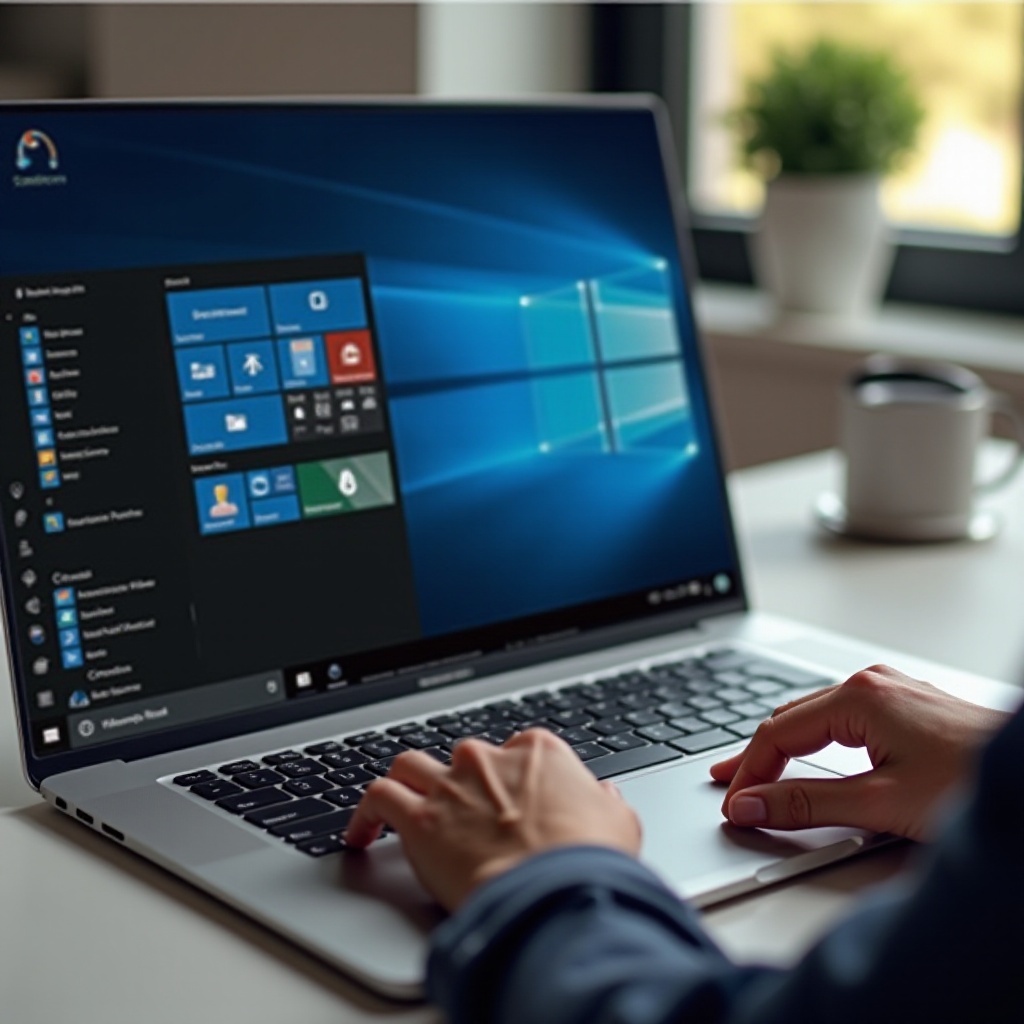
Was der Flugmodus auf einem Computer tatsächlich bewirkt
Bevor Sie eine Flugmodus-Tastenkombination einrichten oder verwenden, sollten Sie genau verstehen, was der Flugmodus auf einem Windows-Computer steuert. Dieses Wissen hilft Ihnen zu entscheiden, wann Sie ihn verwenden und wann Sie eine andere Option wählen sollten.
Funkverbindungen, die der Flugmodus deaktiviert (WLAN, Bluetooth, Mobilfunk, NFC)
Wenn Sie den Flugmodus in Windows aktivieren, schaltet das System mehrere Arten von Funkverbindungen gleichzeitig aus:
- WLAN – Ihr Computer trennt die Verbindung zu allen Funknetzwerken und hört auf, nach neuen zu suchen.
- Bluetooth – Windows schaltet Bluetooth aus, sodass Ihr PC nicht mehr mit Mäusen, Tastaturen, Headsets und anderen Bluetooth-Geräten kommuniziert.
- Mobilfunk / mobile Daten – Auf Geräten mit integrierter SIM oder eSIM deaktiviert der Flugmodus mobile Daten und Telefondienste.
- NFC und andere Funktechnologien (falls unterstützt) – Einige Geräte verfügen über zusätzliche Nahfeldkommunikation oder ähnliche Kurzstreckentechnologien. Der Flugmodus deaktiviert diese in der Regel ebenfalls.
Dieses Alles-auf-einmal-Verhalten macht eine Flugmodus-Tastenkombination so mächtig: Sie wirkt wie ein Hauptschalter für die Funkkonnektivität.
Was im Flugmodus eingeschaltet bleibt (Ethernet, lokale Funktionen)
Der Flugmodus schaltet nicht alles auf dem Gerät ab. Übliche Elemente, die aktiv bleiben, sind:
- Ethernet (Kabelnetzwerk) – Wenn Sie Ihren Laptop per Kabel mit einem Netzwerk verbinden, können Sie dieses häufig weiterhin nutzen, während der Flugmodus aktiviert ist.
- Lokale Dienste – Apps, die lokal laufen und kein Internet benötigen, bleiben verfügbar.
- USB-Geräte – Kabelgebundene Tastaturen, Mäuse und externe Laufwerke funktionieren weiterhin.
Wenn Sie also jeglichen Netzwerkzugang einschließlich Ethernet kappen möchten, müssen Sie das Kabel abziehen oder den Adapter deaktivieren. Der Flugmodus allein erledigt das nicht.
Flugmodus vs. einfaches Ausschalten von WLAN
Sie fragen sich vielleicht, warum Sie sich mit einer Flugmodus-Tastenkombination beschäftigen sollten, wenn Sie einfach WLAN ausschalten können. Die wichtigsten Unterschiede sind:
- Umfang: Der Flugmodus schaltet WLAN und Bluetooth (und ggf. Mobilfunk) aus. Das Ausschalten von WLAN betrifft nur Ihre Funknetzwerkverbindung.
- Geschwindigkeit: Ein einziger Tastendruck mit einer Flugmodus-Tastenkombination ist schneller, als getrennte Schalter für WLAN und Bluetooth zu öffnen.
- Konsistenz: Der Flugmodus bietet Ihnen ein konsistentes Muster: Tastenkombination drücken, Funk aus; noch einmal drücken, Funk wieder an.
Wenn Sie häufig schnell sämtliche Funkaktivität unterbrechen müssen, ist eine dedizierte Flugmodus-Tastenkombination effizienter als einzelne Schalter.
Wenn Sie verstanden haben, wie sich der Flugmodus verhält, besteht der nächste Schritt darin zu prüfen, ob Ihre Hardware Ihnen bereits eine integrierte Tastenkombination bietet, die Sie täglich nutzen können.
Integrierte Flugmodus-Tastenkombinationen auf beliebten Windows-Laptops
Die meisten modernen Windows-Laptops werden mit speziellen Funktionstasten ausgeliefert, die mit Hardware- oder Firmware-Steuerungen verknüpft sind. Eine davon fungiert häufig als Flugmodus-Tastenkombination. Wenn Sie wissen, wie diese auf Ihrem Gerät funktioniert, können Sie viel Zeit sparen und Ihre Abhängigkeit von der Maus verringern.
So erkennen Sie das Flugzeug- oder Funk-Symbol auf Ihrer Tastatur
Schauen Sie sich die oberste Tastenreihe Ihrer Laptop-Tastatur genau an. Auf vielen Geräten sehen Sie:
- Ein kleines Flugzeugsymbol
- Ein Funkturm- oder Antennensymbol
- Ein WLAN-Symbol mit Funkwellen
Diese Taste sitzt meist auf einer der F-Tasten (F2, F3, F7, F8 oder F12, je nach Marke). Auf manchen Modellen befindet sich das Symbol auf derselben Taste wie die Druck-Taste (Print Screen) oder eine andere Funktion.
Das Drücken dieser Taste erfordert häufig, dass Sie gleichzeitig die Fn-Taste (Funktion) gedrückt halten. Beispielsweise könnten Sie Fn + F7 oder Fn + F12 drücken. Auf anderen Laptops fungieren die Funktionstasten standardmäßig als Medien- und Sondertasten, sodass Sie Fn möglicherweise gar nicht drücken müssen.
HP-Laptops: typische Flugmodus-Tastenkombinationen
HP-Laptops verwenden häufig eine Taste mit einem Funk- oder Flugzeugsymbol in der F-Reihe. Übliche Muster sind:
- F12 mit einem Flugzeug- oder Funksymbol
- Fn + F12, wenn die Funktionssperre deaktiviert ist
Auf vielen HP-Modellen zeigt eine Kontrollleuchte an, ob Funkverbindungen ein- oder ausgeschaltet sind. Durch Drücken der Taste werden alle Funkverbindungen umgeschaltet, ähnlich wie beim Ein- und Ausschalten des Flugmodus in Windows. Wenn die Leuchte unabhängig von Ihren Eingaben dauerhaft an oder aus bleibt, benötigt Ihr System möglicherweise ein Treiberupdate oder eine Überprüfung mit HP-Support-Tools.
Dell-Laptops: Funktionstasten und Funk-Schalter
Dell-Laptops verwenden möglicherweise:
- Fn + Druck (PrtScr)
- Fn + F2
- Eine andere F-Taste mit einem Funk- oder Flugzeugsymbol
Die genaue Taste unterscheidet sich je nach Modell, trägt aber immer ein kleines Funk-bezogenes Symbol. Einige Dell-Systeme enthalten außerdem Software, die beim Umschalten der Funkverbindungen ein Symbol auf dem Bildschirm anzeigt, sodass Sie bestätigen können, dass die Flugmodus-Tastenkombination funktioniert hat.
Wenn Ihr Dell-Laptop nichts tut, wenn Sie die Funk-Taste drücken, müssen Sie möglicherweise Dell-Hotkey-Dienstprogramme von der offiziellen Support-Website neu installieren.
Lenovo und andere Marken: Ihre spezifische Tastenkombination finden
Lenovo-Laptops verwenden häufig:
- Fn + F7
- Fn + F8
- Eine andere Taste mit einem Funkturm- oder Flugzeugsymbol
Marken wie ASUS, Acer, MSI und andere folgen ähnlichen Mustern. Sie platzieren das Flugzeug- oder Funksymbol auf einer der Funktionstasten und erfordern, dass Sie die Fn-Taste drücken, sofern Fn Lock nicht aktiviert ist.
Wenn Sie überhaupt kein Funk-bezogenes Symbol sehen, verfügt Ihr Laptop möglicherweise nicht über eine dedizierte Hardware-Flugmodus-Taste. In diesem Fall werden die Windows-Oberfläche und benutzerdefinierte Tastenkombinationen wichtiger und bieten Ihnen eine universelle Möglichkeit, den Flugmodus umzuschalten.
Ihr Laptop-Handbuch oder die Support-Seite im Jahr 2024 prüfen
Da sich Layouts je nach Modell unterscheiden, ist der beste Weg, Ihre Flugmodus-Tastenkombination zu bestätigen, folgender:
- Suchen Sie nach Markenname und Modellnummer plus „Benutzerhandbuch“ oder „Tastenkombinationen“.
- Besuchen Sie die offizielle Support-Website und suchen Sie unter Handbücher oder Benutzerhandbücher nach Dokumentation.
- Suchen Sie nach Abschnitten mit der Bezeichnung „Funk“, „Flugmodus“ oder „Funktionstasten“.
Sobald Sie wissen, ob eine integrierte Tastenkombination vorhanden ist, können Sie auf Windows-Tastenkombinationen zurückgreifen, wenn dies nicht der Fall ist, oder beides für zusätzliche Flexibilität kombinieren.
Windows-Tastenkombinationen zum Umschalten des Flugmodus verwenden
Wenn Ihr Laptop keine Hardwaretaste besitzt oder Sie eine einheitliche Methode auf mehreren Geräten bevorzugen, bietet Windows eine praktische Möglichkeit, den Flugmodus ausschließlich über die Tastatur zu erreichen. Der Hauptweg führt über die Schnelleinstellungen, die Sie von überall mit einer einzigen Tastenkombination öffnen können.
Schnelleinstellungen mit Win + A öffnen
In aktuellen Windows-Versionen öffnet die Tastenkombination Windows-Taste + A die Schnelleinstellungen. Dieses Panel enthält Schalter für:
- WLAN
- Bluetooth
- Flugmodus
- Lautstärke und Helligkeit
- Weitere Schnellaktionen
Wenn der Flugmodus in diesem Panel sichtbar ist, sind Sie nur noch wenige Tastendrücke vom Umschalten entfernt.
In den Schnelleinstellungen ausschließlich mit der Tastatur navigieren
Nachdem Sie die Schnelleinstellungen mit Win + A geöffnet haben, können Sie ohne Maus navigieren:
- Verwenden Sie die Tab-Taste, um den Fokus zwischen Gruppen und Steuerelementen zu verschieben.
- Verwenden Sie die Pfeiltasten, um zwischen einzelnen Symbolen zu wechseln.
- Wenn das Kachel-Symbol für Flugmodus markiert ist, drücken Sie die Leertaste oder die Eingabetaste, um ihn ein- oder auszuschalten.
- Drücken Sie Esc, um die Schnelleinstellungen zu schließen, wenn Sie fertig sind.
Nach ein wenig Übung wird diese Abfolge schnell und intuitiv, fast wie eine dedizierte Flugmodus-Tastenkombination. Sie funktioniert zudem auf Desktops und Tablets, nicht nur auf Laptops, was sie zu einer guten Gewohnheit macht.
Flugmodus in den Schnelleinstellungen anheften, um schneller darauf zuzugreifen
Wenn Sie den Flugmodus in den Schnelleinstellungen nicht sehen, können Sie ihn hinzufügen, damit der Tastaturpfad kurz bleibt:
- Öffnen Sie die Schnelleinstellungen mit Win + A.
- Klicken Sie auf das Symbol Schnelleinstellungen bearbeiten (Bleistift) oder navigieren Sie mit Tab dorthin.
- Wählen Sie Hinzufügen und dann Flugmodus.
- Speichern Sie und verlassen Sie die Bearbeitungsansicht.
Ab jetzt erscheint die Kachel für Flugmodus immer, wenn Sie Win + A drücken. Dadurch sinkt die Anzahl der Tastendrücke, die Sie zum Erreichen und Umschalten benötigen.
Wenn das Symbol im Infobereich fehlt oder ausgeblendet ist
Manchmal wird das Netzwerk- oder Flugmodus-Symbol nicht im Infobereich angezeigt. Das geschieht meist, wenn:
- Das Symbol im Ausklappbereich verborgen ist.
- Windows-Einstellungen dieses Symbol in der Taskleiste deaktiviert haben.
- Eine Gruppenrichtlinie oder Unternehmenseinstellung die Taskleistensymbole verwaltet.
Auch wenn das Symbol nicht sichtbar ist, öffnet Win + A weiterhin die Schnelleinstellungen, und Sie können den Flugmodus von dort aus steuern. Damit haben Sie einen verlässlichen Ausweichweg, wenn Infobereichssymbole nach Updates geändert werden oder verschwinden.
Wenn Sie sich mit integrierten Windows-Tastenkombinationen vertraut gemacht haben, können Sie noch weiter gehen und Ihre eigene benutzerdefinierte Tastenkombination erstellen, die die Flugmodus-Steuerung mit einer einzigen Tastenkombination öffnet.
Eine benutzerdefinierte Flugmodus-Tastenkombination unter Windows 10 und 11 erstellen
Eine benutzerdefinierte Flugmodus-Tastenkombination ermöglicht es Ihnen, eine einzelne Tastenkombination wie Strg + Alt + A zu drücken, um direkt zu den Flugmodus-Steuerelementen zu springen. Dies ist ideal, wenn Ihr Gerät keine eigene Taste besitzt oder wenn Sie dieselbe Tastenkombination auf all Ihren Windows-PCs verwenden möchten.
PowerShell- oder Batch-Skript verwenden, um den Flugmodus umzuschalten
Windows enthält keinen einfachen Befehl, der den Flugmodus mit einer Zeile ein- und ausschaltet, aber Sie können dennoch Skripte erstellen, die diesem Verhalten sehr nahekommen. Übliche Optionen sind:
- Ein PowerShell-Skript, das den Abschnitt Flugmodus in den Einstellungen öffnet.
- Eine Batchdatei, die
start ms-settings:network-airplanemodeaufruft.
Dies schaltet den Flugmodus zwar nicht direkt um, bringt Sie jedoch sofort zur richtigen Seite. Von dort aus können Sie mit ein paar schnellen Tastendrücken die Aufgabe erledigen.
Eine Desktop-Verknüpfung erstellen und eine Tastenkombination zuweisen
So machen Sie aus diesem Befehl eine nutzbare Flugmodus-Tastenkombination:
- Klicken Sie mit der rechten Maustaste auf den Desktop und wählen Sie Neu > Verknüpfung.
- Geben Sie im Feld Speicherort den folgenden Text ein:
ms-settings:network-airplanemode. - Geben Sie der Verknüpfung einen Namen, zum Beispiel Flugmodus-Einstellungen.
- Klicken Sie mit der rechten Maustaste auf die neue Verknüpfung und wählen Sie Eigenschaften.
- Klicken Sie in das Feld Tastenkombination und drücken Sie Ihre gewünschte Kombination, etwa Strg + Alt + A.
- Klicken Sie auf Übernehmen und dann auf OK.
Wenn Sie nun Ihre gewählte Tastenkombination drücken, öffnen sich die Flugmodus-Einstellungen. Von dort aus können Sie den Schalter mit der Tastatur über Tab und Leertaste umlegen. So erhalten Sie eine halbautomatisierte Flugmodus-Tastenkombination ohne zusätzliche Tools.
Beispiel: Strg + Alt + A als Ihre Flugmodus-Tastenkombination festlegen
Ein praktisches Setup sieht so aus:
- Sie weisen Strg + Alt + A der Verknüpfung Flugmodus-Einstellungen zu.
- Wenn Sie sie drücken, öffnet sich das Einstellungsfenster direkt auf der Seite Flugmodus.
- Sie drücken Tab, um zum Schalter zu wechseln, und Leertaste, um seinen Zustand zu ändern.
Die Abfolge ist weiterhin schnell, und Sie müssen nicht jedes Mal durch die gesamten Einstellungen navigieren. Außerdem funktioniert sie sowohl unter Windows 10 als auch unter Windows 11 auf die gleiche Weise, sodass Sie sich einheitliche Gewohnheiten aneignen können.
AutoHotkey oder andere Drittanbieter-Tools im Jahr 2024 sicher verwenden
Wenn Sie eine fortgeschrittenere Lösung möchten, können Sie AutoHotkey oder ähnliche Tools verwenden. Diese können:
- Tastendrücke simulieren, die die Schnelleinstellungen öffnen und den Flugmodus umschalten.
- Verschiedene Aktionen an dieselbe Tastenkombination binden.
- Benachrichtigungen anzeigen, wenn sich der Flugmodus-Status ändert.
Um sie 2024 sicher zu verwenden:
- Laden Sie AutoHotkey nur von der offiziellen Website herunter.
- Lesen Sie Skripte, bevor Sie sie ausführen; führen Sie keinen Code aus, den Sie nicht verstehen.
- Befolgen Sie die IT-Richtlinien Ihres Unternehmens, wenn Sie ein Arbeitsgerät verwenden.
Mit einem einfachen Skript können Sie Strg + Alt + A so belegen, dass es die Schnelleinstellungen öffnet, den Fokus auf Flugmodus verschiebt und Leertaste drückt. Das verschafft Ihnen eine echte Ein-Tastenkombination für den Flugmodus.
Wenn Sie sich im Alltag auf Flugmodus-Tastenkombinationen verlassen, kann es vorkommen, dass sie nicht mehr funktionieren. Wenn Sie wissen, wie Sie diese Probleme beheben, bleibt Ihre Tastenkombination zuverlässig.
Probleme mit der Flugmodus-Tastenkombination beheben
Flugmodus-Tastenkombinationen können nach Treiber-Updates, Windows-Updates oder Änderungen in den BIOS-Einstellungen Probleme bereiten. In solchen Fällen brauchen Sie eine klare Checkliste, um die Ursache zu finden und schnell zu beheben, damit Sie Ihre Tastenkombination wieder für alltägliche Aufgaben nutzen können.
Flugmodus bleibt ein- oder ausgeschaltet
Manchmal bleibt der Flugmodus dauerhaft eingeschaltet oder lässt sich nicht aktivieren. Häufige Ursachen sind:
- Beschädigte Netzwerkeinstellungen.
- Konflikte mit VPN- oder Sicherheits-Tools.
- Fehlerhafte Treiber-Updates.
Grundlegende Schritte, die Sie versuchen können, sind:
- Starten Sie den Computer neu und versuchen Sie erneut, den Flugmodus umzuschalten.
- Trennen Sie alle externen Funkadapter und versuchen Sie es erneut.
- Deaktivieren Sie VPNs vorübergehend, um zu prüfen, ob sie stören.
Wenn der Schalter nach diesen Schritten funktioniert, haben Sie wahrscheinlich die Konfliktquelle gefunden und können die Einstellungen dieser App anpassen oder nach einem Update suchen.
Fn-Taste und BIOS-/UEFI-Einstellungen prüfen
Wenn Ihre integrierte Flugmodus-Taste nichts bewirkt:
- Stellen Sie sicher, dass die Fn-Taste aktiv ist; einige Laptops verfügen über eine Fn-Sperre, die das Verhalten der Funktionstasten umkehrt.
- Starten Sie den PC neu und rufen Sie das BIOS-/UEFI-Setup auf (oft durch Drücken von F2, F10 oder Entf beim Start).
- Suchen Sie nach Einstellungen für das Verhalten der Funktionstasten, Hotkey-Modus oder Funkschalter.
Wenn im BIOS der Funkschalter deaktiviert ist, funktioniert die Flugmodus-Taste unter Windows möglicherweise überhaupt nicht. Wenn Sie ihn dort aktivieren, wird die Tastatursteuerung häufig wiederhergestellt.
Tastatur- und Funk-Treiber aktualisieren oder neu installieren
Treiber verbinden die Hardwaretasten und Funkadapter mit Windows. Wenn sie fehlerhaft sind, reagiert die Flugmodus-Tastenkombination möglicherweise nicht mehr.
So aktualisieren Sie Treiber:
- Klicken Sie mit der rechten Maustaste auf Start und wählen Sie Geräte-Manager.
- Erweitern Sie Tastaturen und Netzwerkadapter.
- Klicken Sie mit der rechten Maustaste auf Ihre Tastatur und Funkgeräte und wählen Sie Treiber aktualisieren.
- Wenn Updates nicht helfen, wählen Sie Gerät deinstallieren und starten Sie den PC neu, damit Windows sie neu installiert.
Sie können auch die Support-Website Ihres Laptop-Herstellers besuchen und die neuesten Versionen herunterladen von:
- Hotkey- / Funktionstasten-Dienstprogramm
- WLAN-Treiber
- Bluetooth-Treiber
Die Installation dieser Komponenten bringt die Flugmodus-Tastenkombination häufig wieder zum Laufen und stellt On-Screen-Anzeigen wieder her.
Netzwerkeinstellungen wiederherstellen, ohne Daten zu verlieren
Wenn der Flugmodus trotz Treiberkorrekturen weiterhin festhängt, kann das Zurücksetzen der Netzwerkeinstellungen helfen. In Windows:
- Öffnen Sie Einstellungen.
- Gehen Sie zu Netzwerk & Internet.
- Scrollen Sie nach unten und wählen Sie Netzwerk zurücksetzen.
- Folgen Sie den Anweisungen und starten Sie neu.
Dieser Schritt entfernt und installiert Netzwerkadapter neu und setzt Netzwerkkomponenten zurück. Sie müssen WLAN-Netzwerken erneut beitreten, aber Ihre persönlichen Dateien bleiben sicher.
Wann Sie den Hersteller oder den IT-Support kontaktieren sollten
Wenn Sie:
- verschiedene Tastenkombinationen ausprobiert,
- BIOS- oder UEFI-Einstellungen geprüft,
- Treiber aktualisiert und
- Netzwerkeinstellungen zurückgesetzt haben
und die Flugmodus-Tastenkombination noch immer nicht funktioniert, könnte es sich um ein Hardwareproblem oder eine strikte Richtlinie auf einem verwalteten Gerät handeln.
In diesem Fall sollten Sie:
- den Support des Laptop-Herstellers kontaktieren und die bereits unternommenen Schritte schildern.
- bei einem Arbeitsgerät Ihre IT-Abteilung fragen, ob der Flugmodus oder Hardware-Schalter blockiert werden.
Wenn Ihre Tastenkombination wieder stabil funktioniert, können Sie sie als tägliches Werkzeug für Produktivität, Akkulaufzeit und Privatsphäre nutzen.
Vorteile einer Flugmodus-Tastenkombination für Produktivität, Akku und Privatsphäre
Eine Flugmodus-Tastenkombination dient nicht nur der Einhaltung von Flugregeln. Sie kann Ihre Arbeitsweise verbessern, den Akku schonen und Ihnen helfen, die Kontrolle über Ihr Gerät in öffentlichen Räumen zu behalten.
Flugmodus zur Reduzierung von Ablenkungen und Benachrichtigungen verwenden
Ablenkungen kommen häufig über Netzwerkverbindungen:
- E-Mail-Pop-ups
- Chat-Nachrichten
- App-Warnmeldungen
- Browser-Benachrichtigungen
Wenn Sie Ihre Flugmodus-Tastenkombination drücken, schalten Sie die meisten dieser Quellen auf einmal stumm. Das ist hilfreich, wenn Sie:
- schreiben, programmieren oder gestalten und tiefen Fokus benötigen.
- präsentieren und überraschende Benachrichtigungen vermeiden möchten.
- an Aufgaben arbeiten, die keinen Internetzugang erfordern.
Sie können den Flugmodus mit Tools wie dem Fokus-Assistenten kombinieren, aber bereits die Tastenkombination allein bietet Ihnen mit einem einzigen Tastendruck einen sofortigen Ruhemodus.
Akkulaufzeit des Laptops während Reisen oder Besprechungen verlängern
Funkadapter verbrauchen Strom. Wenn Sie sie ausschalten, hält der Akku länger, insbesondere wenn:
- Ihr Laptop in Bereichen mit schwachem Signal ständig nach WLAN sucht.
- Bluetooth-Geräte häufig verbinden und trennen.
Indem Sie in:
- langen Besprechungen,
- Flügen,
- Zugfahrten
Ihre Flugmodus-Tastenkombination drücken, reduzieren Sie den Hintergrund-Stromverbrauch. Wenn Sie nur Offline-Apps oder Dokumente benötigen, kann Ihnen diese Änderung wertvolle zusätzliche Zeit verschaffen, bevor Sie ein Ladegerät benötigen.
Funkverbindungen in öffentlichen oder sensiblen Umgebungen schnell kappen
Manchmal müssen Sie Netzwerkzugriff schnell unterbrechen, um Ihre Privatsphäre oder Sicherheit zu schützen:
- Wenn Sie sich mit einem unbekannten öffentlichen WLAN verbinden und einen Verdacht haben.
- Wenn Sie während einer Vorführung aufgefordert werden, Geräte zu trennen.
- Wenn Sie eine sensible Datei in einem öffentlichen Raum öffnen und das Risiko minimieren möchten.
Mit einer zuverlässigen Flugmodus-Tastenkombination können Sie:
- die Tastenkombination drücken,
- WLAN-, Bluetooth- und Mobilfunkverbindungen sofort trennen und
- die Verbindungen genauso schnell wiederherstellen, wenn es sicher ist.
Diese Geschwindigkeit und Einfachheit machen die Flugmodus-Tastenkombination zu einem so nützlichen Werkzeug, sobald Sie sie korrekt eingerichtet und funktionsfähig gehalten haben.
Fazit
Eine Flugmodus-Tastenkombination gibt Ihnen schnelle, zuverlässige Kontrolle über das Funkverhalten Ihres Windows-Computers. Sie macht aus dem Flugmodus eine einfache, alltägliche Funktion statt einer versteckten Einstellung.
Sie haben gelernt, was der Flugmodus tatsächlich bewirkt, welche Funkverbindungen er abschaltet und wie er sich vom bloßen Deaktivieren von WLAN unterscheidet. Sie haben gesehen, wie integrierte Laptop-Tasten von HP, Dell, Lenovo und anderen Marken als direkte Flugmodus-Tastenkombination dienen können. Außerdem haben Sie Windows-Tastenkombinationen wie Win + A kennengelernt und erfahren, wie Sie die Schnelleinstellungen vollständig über die Tastatur bedienen.
Für noch mehr Kontrolle können Sie Ihre eigene benutzerdefinierte Flugmodus-Tastenkombination mithilfe von Verknüpfungen, Skripten und Tools wie AutoHotkey erstellen, sofern Sie diese sicher verwenden und Richtlinien auf verwalteten Geräten einhalten. Wenn Probleme auftreten, stellen Treiber-Updates, BIOS-Prüfungen und Netzwerk-Resets häufig den Normalbetrieb wieder her.
Wenn Sie erst einmal über eine verlässliche Flugmodus-Tastenkombination verfügen, können Sie Ablenkungen reduzieren, die Akkulaufzeit verlängern und Ihre Privatsphäre in Sekunden schützen. Diese kleine Tastenkombination kann einen großen Unterschied darin machen, wie Sie Ihren Windows-Laptop täglich nutzen.
Häufig gestellte Fragen
Schaltet die Flugmodus‑Hotkey‑Taste Ethernet auf einem Windows‑Computer aus?
Nein. Die Flugmodus‑Hotkey‑Taste schaltet drahtlose Funkverbindungen wie WLAN, Bluetooth und Mobilfunk aus. In der Regel deaktiviert sie Ethernet nicht. Wenn Sie den gesamten Netzwerkzugang unterbinden möchten, müssen Sie das Kabel abziehen oder den Ethernet‑Adapter in den Einstellungen oder im Geräte-Manager deaktivieren.
Kann ich unterschiedliche Hotkeys zum Ein- und Ausschalten des Flugmodus verwenden?
Windows stellt keine getrennten integrierten Hotkeys für die Zustände „Ein“ und „Aus“ bereit. Der Flugmodus funktioniert als Umschalter. Wenn Sie Skriptwerkzeuge wie AutoHotkey verwenden, können Sie komplexere Logik erstellen, die den aktuellen Status prüft und unterschiedliche Aktionen ausführt, aber standardmäßig schaltet derselbe Hotkey den Flugmodus ein und aus.
Ist es sicher, Tools von Drittanbietern wie AutoHotkey für eine Flugmodus‑Verknüpfung zu verwenden?
Ja, es ist im Allgemeinen sicher, wenn Sie AutoHotkey von der offiziellen Website herunterladen und nur Skripte ausführen, die Sie verstehen oder denen Sie vertrauen. Vermeiden Sie Code aus unbekannten Quellen und halten Sie sich stets an die IT-Richtlinien Ihres Unternehmens auf verwalteten Geräten. Für private PCs ist ein einfaches, gut dokumentiertes Skript in der Regel eine sichere Methode, um einen benutzerdefinierten Flugmodus‑Hotkey zu erstellen.