
Come trovare la password del Wi-Fi su Windows 11 (Guida completa 2024)
Introduzione
Dimenticare la password del Wi-Fi capita continuamente. La imposti una volta sul router, colleghi il laptop, il telefono, la TV e i dispositivi smart, e poi non ci pensi più. Il problema nasce quando acquisti un nuovo dispositivo o un ospite ti chiede la password della rete e ti rendi conto di non avere idea di quale sia.
Se sei arrivato qui cercando “trovare password WiFi Windows 11”, sei nel posto giusto. Quando un PC con Windows 11 si è già collegato a una rete wireless, di solito memorizza il profilo Wi-Fi e la chiave di sicurezza. Con i passaggi giusti, puoi visualizzare quella password senza reimpostare il router o chiamare il tuo provider Internet.
Questa guida mostra diversi modi pratici per trovare la tua password Wi-Fi su Windows 11:
- Utilizzando Impostazioni e Pannello di controllo
- Utilizzando il Prompt dei comandi
- Utilizzando PowerShell
- Controllando il router o l’app del router
- Recuperando le password di reti vecchie o nascoste
Vedrai anche suggerimenti di sicurezza e soluzioni ai problemi più comuni. Inizia con il metodo che ti sembra più semplice e passa alle opzioni avanzate solo se necessario.
Cosa ti serve prima di trovare la password del Wi-Fi
Prima di passare ai passaggi, assicurati che siano soddisfatte alcune condizioni di base. Questo fa risparmiare tempo ed evita messaggi di errore fuorvianti.
-
Un PC con Windows 11 che si è collegato alla rete Wi-Fi
Windows può rivelare una password Wi-Fi solo se quel PC si è collegato alla rete in precedenza e memorizza ancora il profilo. Se il PC non si è mai collegato a quella rete, dovrai usare il router o un altro dispositivo che lo ha fatto.
-
Diritti di amministratore sul PC
La maggior parte dei metodi che mostrano la password Wi-Fi richiede autorizzazioni di amministratore. Se usi un PC di famiglia, accedi con un account che può installare software. Su dispositivi di lavoro o scolastici, potresti aver bisogno dell’aiuto dell’IT.
-
Il nome della rete (SSID)
Conoscere il nome esatto del Wi-Fi rende più facile selezionare il profilo corretto. Puoi vederlo dall’icona Wi-Fi nella barra delle applicazioni, sull’etichetta del router o su un dispositivo già connesso.
-
Consapevolezza di base della sicurezza
La tua password Wi-Fi apparirà in chiaro sullo schermo. Chiunque nelle vicinanze può leggerla. Assicurati di trovarti in un luogo privato ed evita di scattare o condividere screenshot che mostrano la password.
Una volta verificati questi punti, è il momento di usare gli strumenti visivi integrati in Windows 11. Questi strumenti sono solitamente il modo più semplice per la maggior parte degli utenti di trovare una password Wi-Fi salvata.
Metodo 1 – Visualizzare la password Wi-Fi nelle Impostazioni di Windows 11 e nel Pannello di controllo
Windows 11 include ancora i classici strumenti di rete delle versioni precedenti di Windows. Combinando Impostazioni e Centro connessioni di rete e condivisione, puoi visualizzare la password Wi-Fi della rete a cui sei attualmente connesso. Questo metodo è ideale se preferisci un’interfaccia grafica invece dei comandi.
Aprire le impostazioni Rete e Internet in Windows 11
Inizia controllando la connessione Wi-Fi attiva:
- Clicca sulle icone di rete, volume o batteria sul lato destro della barra delle applicazioni per aprire il pannello Impostazioni rapide.
- Clicca sulla piccola freccia accanto all’icona Wi-Fi oppure clicca sul collegamento “Impostazioni di rete e Internet” in basso.
- Si apre l’app Impostazioni nella pagina “Rete e Internet”.
- Clicca su “Wi-Fi” per vedere la rete Wi-Fi corrente e le opzioni correlate.
Qui puoi confermare di essere connesso alla rete corretta. Tuttavia, la pagina Impostazioni non mostra sempre la password effettiva, quindi il passo successivo è usare il classico Centro connessioni di rete e condivisione.
Usare il Centro connessioni di rete e condivisione per rivelare la password
Per rivelare la chiave di sicurezza Wi-Fi dall’interfaccia più vecchia:
- In Impostazioni → Rete e Internet, scorri verso il basso e clicca su “Impostazioni di rete avanzate”.
- Sotto Impostazioni correlate, clicca su “Altre opzioni scheda di rete”. Apparirà una finestra classica con le tue schede di rete.
- Clicca con il tasto destro sulla tua scheda Wi-Fi e seleziona “Stato”.
- Nella finestra Stato Wi-Fi, clicca su “Proprietà wireless”.
- Vai alla scheda “Sicurezza”.
- Seleziona la casella “Mostra caratteri”.
Il campo denominato “Chiave di sicurezza di rete” mostrerà ora la password Wi-Fi in chiaro. Puoi annotarla, inserirla su un altro dispositivo o aggiungerla al tuo password manager. Quando hai finito, deseleziona “Mostra caratteri” e chiudi le finestre.
Quando il metodo tramite interfaccia grafica potrebbe non funzionare
A volte questo metodo grafico non mostra la password o l’opzione appare disabilitata:
- Non sei attualmente connesso alla rete Wi-Fi.
- Il tuo account utente non ha diritti di amministratore.
- Il dispositivo è gestito da un’azienda o da una scuola e le policy bloccano la visualizzazione della password.
- Il profilo Wi-Fi è stato eliminato dal sistema.
Se il metodo visivo non funziona, non preoccuparti. Windows offre anche potenti strumenti a riga di comando che possono mostrare le password Wi-Fi per le reti attuali e passate. Il metodo successivo utilizza il Prompt dei comandi per un controllo più approfondito.
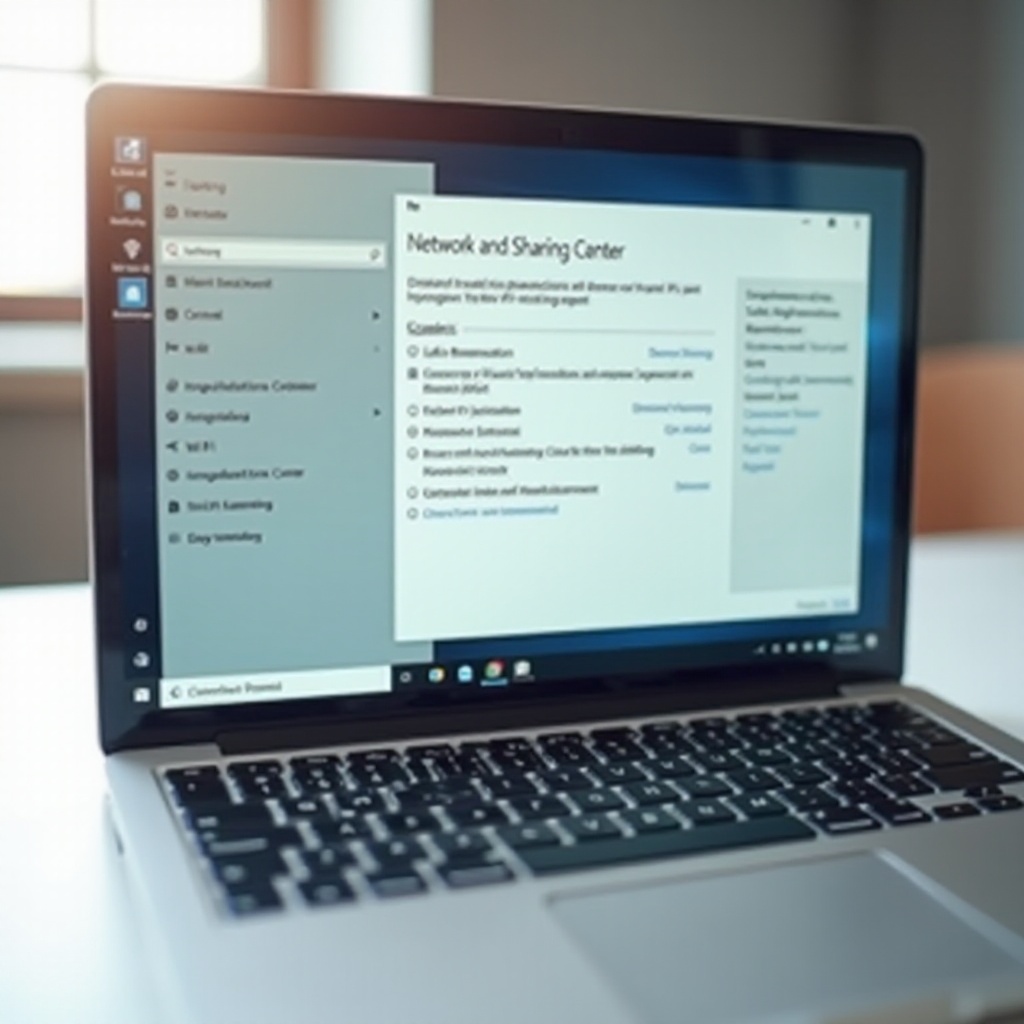
Metodo 2 – Trovare la password del Wi-Fi con il Prompt dei comandi
Il Prompt dei comandi ti offre un accesso più profondo ai profili Wi-Fi salvati su Windows 11. Con pochi comandi semplici, puoi elencare ogni rete che il PC ricorda e rivelare la password per un profilo specifico. Questo metodo sembra più tecnico ma è molto affidabile.
Aprire il Prompt dei comandi come amministratore
Per eseguire i comandi necessari, apri il Prompt dei comandi con diritti di amministratore:
- Premi Windows + S e digita cmd.
- Nei risultati di ricerca, clicca con il tasto destro su “Prompt dei comandi”.
- Seleziona “Esegui come amministratore”.
- Clicca su Sì se appare il messaggio Controllo dell’account utente (UAC).
Ora hai una finestra del Prompt dei comandi con privilegi elevati pronta per i passaggi successivi.
Elencare tutti i profili Wi-Fi salvati con Netsh
Per prima cosa, vedi quali reti Wi-Fi il PC ha salvato:
- Nel Prompt dei comandi, digita:
netsh wlan show profiles
e premi Invio. - Cerca sotto “Profili utente” voci come All User Profile : HomeWiFi.
Ogni profilo è una rete a cui il PC si è collegato in passato. Trova il nome che corrisponde alla rete Wi-Fi di cui ti serve la password. Se l’elenco è lungo, puoi scorrere oppure cliccare sul titolo della finestra, scegliere “Modifica → Contrassegna”, evidenziare il testo e premere Invio per copiarlo.
Mostrare la password per una specifica rete Wi-Fi
Ora rivela la password per la rete scelta:
- Nel Prompt dei comandi, digita il seguente comando, sostituendo YourNetworkName con il nome del profilo:
netsh wlan show profile name="YourNetworkName" key=clear - Premi Invio.
Windows stampa informazioni dettagliate su quella rete. Scorri fino alla sezione chiamata “Impostazioni di sicurezza” e cerca la riga:
- Contenuto chiave (Key Content): questa è la password Wi-Fi in chiaro.
Puoi usare questa password per collegare altri dispositivi. Se vuoi salvare i dettagli, puoi anche reindirizzare l’output su un file:
netsh wlan show profile name="YourNetworkName" key=clear > wifi-details.txt
Questo crea un file di testo nella cartella corrente con le informazioni sulla rete. Ricorda di eliminare questo file quando hai finito, perché contiene la tua password. Se ti piace l’idea di scripting e automazione, il metodo successivo con PowerShell può essere ancora più flessibile.
Metodo 3 – Trovare la password del Wi-Fi con PowerShell
PowerShell è un ambiente a riga di comando più moderno rispetto al Prompt dei comandi ed è molto usato dagli utenti avanzati e dai professionisti IT. Per il compito di trovare le password Wi-Fi in Windows 11, PowerShell può eseguire gli stessi comandi netsh e può anche scorrere più facilmente tra i profili. Questo lo rende ideale se vuoi eseguire il backup o rivedere diverse password di rete in una volta sola.
Avviare PowerShell con diritti amministrativi
Per avviare PowerShell come amministratore:
- Premi Windows + X o clicca con il tasto destro sul pulsante Start.
- Clicca su “Windows Terminal (Admin)” o “Windows PowerShell (Admin)”, a seconda di ciò che vedi.
- Approva il prompt UAC cliccando su Sì.
Se Windows Terminal si apre con una shell diversa, clicca sull’icona con la freccia verso il basso in alto e scegli Windows PowerShell dal menu.
Comandi per visualizzare profili Wi-Fi salvati e password
PowerShell può chiamare netsh nello stesso modo del Prompt dei comandi:
- Per elencare i profili Wi-Fi salvati, esegui:
netsh wlan show profiles - Per mostrare tutti i dettagli di un profilo, inclusa la password, esegui:
netsh wlan show profile name="YourNetworkName" key=clear
Se vuoi vedere i dettagli di base di ogni rete salvata in un’unica soluzione, puoi usare un piccolo script PowerShell:
(netsh wlan show profiles) |
Select-String 'All User Profile' |
ForEach-Object {
$name = ($_ -split ':')[1].Trim()
netsh wlan show profile name="$name" key=clear |
Select-String 'SSID name|Key Content
}
Questo scorre ogni profilo e mostra il nome SSID e il relativo contenuto della chiave. Usalo solo sul tuo PC e mantieni privato l’output, perché rivela tutte le tue password Wi-Fi.
Esportare in sicurezza i dettagli del Wi-Fi per il backup
Se prevedi di reinstallare Windows 11 o passare a una nuova macchina, esportare i profili Wi-Fi può farti risparmiare tempo:
netsh wlan export profile key=clear folder="C:\wifi-backup"
Questo comando crea file XML per ogni profilo Wi-Fi salvato nella cartella che specifichi. Ogni file include la password Wi-Fi in chiaro.
Per gestire questi export in sicurezza:
- Scegli una cartella sicura a cui altri utenti non possano accedere.
- Facoltativamente inserisci i file XML in un archivio crittografato con una password robusta.
- Elimina il backup quando non ti serve più.
Se scopri che il PC non ha affatto il profilo richiesto, la tua opzione successiva è parlare direttamente con la fonte della rete: il router.
Metodo 4 – Verificare la password Wi-Fi sul router
Quando il tuo PC con Windows 11 non si è mai collegato a una specifica rete Wi-Fi, o policy rigide bloccano l’accesso alle password memorizzate, è il router stesso a contenere la chiave Wi-Fi effettiva. La maggior parte dei router ti consente di accedere tramite browser o app mobile per visualizzare o modificare la password wireless.
Trovare l’indirizzo IP del router in Windows 11
Ti serve l’indirizzo IP locale del router per aprire la sua pagina di gestione. Per trovarlo:
- Premi Windows + R, digita cmd e premi Invio.
- Nel Prompt dei comandi, digita:
ipconfig
e premi Invio. - Cerca la sezione che corrisponde alla tua scheda Wi-Fi.
- Trova la riga etichettata “Gateway predefinito” – questo è l’IP del router, spesso 192.168.0.1 o 192.168.1.1.
Copia questo indirizzo IP. Lo userai nel browser per accedere all’interfaccia di amministrazione del router.
Accedere alla pagina o all’app di amministrazione del router
Successivamente, apri le impostazioni del router:
- Avvia il browser (Edge, Chrome, Firefox o un altro).
- Digita l’IP del Gateway predefinito nella barra degli indirizzi e premi Invio.
- Dovrebbe apparire una pagina di accesso del router.
- Inserisci il nome utente e la password di amministrazione del router.
Se non conosci queste credenziali:
- Controlla l’etichetta sul router per il nome utente e la password predefiniti dell’amministratore.
- Se il router proviene dal tuo provider Internet, controlla la documentazione o il loro sito web.
- Se qualcuno ha cambiato la password di amministratore e l’ha dimenticata, potresti dover reimpostare il router, il che eliminerà le impostazioni Wi-Fi attuali.
Molti router moderni offrono anche app mobili ufficiali. Spesso puoi scansionare un codice QR sul router o cercare il nome del produttore nel tuo app store, quindi accedere con il tuo account per gestire il Wi-Fi dal telefono.
Visualizzare o cambiare la password Wi-Fi senza reimpostare
Una volta entrato nell’interfaccia o nell’app del router:
- Cerca una sezione chiamata Wireless, Wi-Fi, WLAN o talvolta Rete.
- Trova il tuo SSID, cioè il nome Wi-Fi trasmesso. Alcuni router elencano voci separate per le bande 2,4 GHz e 5 GHz.
- Nella stessa area, individua il campo etichettato Password, Passphrase o Chiave precondivisa (PSK).
- Alcuni router nascondono la password dietro un campo con pallini e una piccola icona a forma di occhio. Clicca sull’icona dell’occhio o sul link “Mostra” per rivelarla.
Puoi mantenere questa password o cambiarla con una nuova. Se cambi la password del Wi-Fi:
- Tutti i dispositivi già collegati verranno disconnessi.
- Dovrai inserire la nuova password su tutti i dispositivi che usano la rete.
- Conserva la nuova password in modo sicuro, ad esempio in un password manager.
Se ancora non riesci ad accedere al router o non ricordi la password di amministratore del router, reimpostarlo ai valori di fabbrica potrebbe essere l’unica scelta. Prima di fare questo passo, però, dovresti anche considerare se qualcuno dei tuoi dispositivi conserva ancora vecchi profili Wi-Fi o reti nascoste che puoi recuperare.
Metodo 5 – Recuperare le password Wi-Fi di reti vecchie o nascoste
Windows 11 spesso mantiene i profili Wi-Fi anche quando non vedi più quelle reti nell’elenco Wi-Fi normale. Possono essere vecchie reti domestiche, router che hai sostituito o SSID nascosti che non trasmettono il loro nome. Se questi profili sono ancora presenti sul PC, puoi di solito recuperare le relative password con gli stessi comandi netsh.
Visualizzare le password di reti a cui non sei attualmente connesso
Per controllare reti vecchie o nascoste:
- Apri il Prompt dei comandi come amministratore.
- Esegui:
netsh wlan show profiles - Esamina l’elenco dei profili. Potresti vedere vecchi nomi di rete che non usi più.
- Per visualizzare la password di una di queste reti, esegui:
netsh wlan show profile name="OldNetworkName" key=clear - Controlla la riga “Contenuto chiave” nelle impostazioni di sicurezza per la password.
Questo metodo è utile quando visiti di nuovo un posto dove eri già stato e vuoi riutilizzare il Wi-Fi esistente. Aiuta anche a riportare in uso reti nascoste senza dover chiedere di nuovo la password.
Rimuovere profili Wi-Fi vecchi o sconosciuti per sicurezza
Mantenere molti profili Wi-Fi vecchi o sconosciuti sul sistema non è ideale. Il dispositivo potrebbe tentare di connettersi automaticamente a reti che non sono sicure o che non controlli più. Puoi pulire i profili che non ti servono:
- In un Prompt dei comandi con privilegi elevati, digita:
netsh wlan delete profile name="NetworkToRemove" - Premi Invio.
Questo rimuove il profilo Wi-Fi dal PC. Se ti connetterai di nuovo a quella rete in futuro, Windows la tratterà come nuova e ti chiederà la password. Dopo aver recuperato le password che ti interessano e rimosso quelle vecchie, è un buon momento per pensare a come gestisci in generale le credenziali Wi-Fi. Buone abitudini manterranno la tua rete più sicura.

Buone pratiche di sicurezza nella gestione delle password Wi-Fi
Poter trovare la password Wi-Fi su Windows 11 è comodo, ma aumenta anche la tua responsabilità nel proteggere tali informazioni. Chiunque abbia la chiave Wi-Fi può condividere la tua connessione e in alcuni casi accedere ai dispositivi sulla rete. Alcune semplici pratiche possono ridurre il rischio senza complicarti la vita.
Conservare la password in un password manager
Invece di scrivere la password del Wi-Fi su carta o salvarla in un file di testo non protetto, usa un password manager. I password manager più diffusi crittografano i tuoi dati e rendono facile l’accesso da più dispositivi.
Crea una voce per la tua rete Wi-Fi con:
- L’SSID (nome della rete)
- La password Wi-Fi
- Note opzionali come l’indirizzo IP del router e l’accesso di amministrazione
In questo modo non dovrai eseguire comandi ogni volta che dimentichi la password. Ti basterà aprire il password manager e cercarla.
Evitare di condividere screenshot e note in chiaro
Condividere la password del Wi-Fi tramite screenshot o messaggi in chiaro può esporla a più persone di quanto tu voglia. Le chat di gruppo possono essere inoltrate. I backup cloud delle foto possono sincronizzare gli screenshot con album condivisi. I semplici file di testo sul computer sono facili da leggere se qualcun altro ha accesso.
Modi più sicuri per condividere la password Wi-Fi includono:
- Digitare la password direttamente sul dispositivo dell’ospite.
- Usare un generatore di codici QR per creare un codice QR Wi-Fi che gli ospiti possono scansionare.
- Creare una rete ospiti separata sul router, così i visitatori non usano la tua rete principale.
Creare una passphrase Wi-Fi robusta e unica
Le password Wi-Fi deboli sono facili da indovinare e attaccare. Una passphrase sicura dovrebbe:
- Essere lunga almeno 12–16 caratteri.
- Includere una combinazione di lettere, numeri e simboli.
- Evitare parole ovvie, nomi e date personali.
Un’opzione pratica è una frase composta da diverse parole non correlate più numeri e un simbolo, ad esempio: green-rocket-79-table!. Conservala nel tuo password manager e aggiornala se sospetti che troppe persone la conoscano.
Buone pratiche di sicurezza aiutano a prevenire problemi futuri. Tuttavia potresti comunque incontrare problemi tecnici mentre cerchi di rivelare la password Wi-Fi. La sezione successiva tratta i problemi più comuni e come gestirli.
Risoluzione dei problemi comuni in Windows 11
Anche seguendo i passaggi corretti, alcuni sistemi Windows 11 bloccheranno l’accesso alle password Wi-Fi a causa di permessi o regole aziendali. Capire questi limiti ti aiuta a decidere cosa fare dopo senza violare le policy o perdere tempo.
Opzione “Mostra caratteri” disattivata
Se la casella di controllo “Mostra caratteri” nella scheda Sicurezza è disattivata e non puoi cliccarla, le cause più probabili sono:
- Il tuo account utente non ha diritti di amministratore sul PC.
- Il PC è unito a un dominio di lavoro o scolastico con policy rigide.
- Software di sicurezza o impostazioni dei criteri di gruppo impediscono di rivelare le password.
Per risolvere, prova ad accedere con un account amministratore o chiedi al proprietario del PC di eseguire i passaggi per te. Su dispositivi aziendali o scolastici, contatta il reparto IT invece di tentare di aggirare le restrizioni.
Diritti di amministratore mancanti sul PC Windows 11
I metodi tramite Prompt dei comandi e PowerShell che mostrano le password Wi-Fi richiedono accesso come amministratore. Senza di esso, i comandi possono fallire o nascondere parte dell’output.
Se non hai diritti di amministratore:
- Parla con il proprietario principale del PC per elevare il tuo account.
- Usa un account amministratore, se esiste, solo per il tempo necessario.
- Sui computer di lavoro o scolastici, chiedi assistenza all’IT.
Queste limitazioni sono intenzionali per proteggere la sicurezza della rete. Windows non vuole che gli utenti non amministratori possano rivelare liberamente le password memorizzate.
Dispositivi gestiti di lavoro o scuola con restrizioni
Su dispositivi Windows 11 gestiti, gli amministratori IT possono applicare policy che bloccano i comandi netsh, nascondono le chiavi memorizzate o limitano l’accesso alle impostazioni di rete.
Se noti che i comandi non restituiscono il contenuto della chiave o che gli strumenti si comportano in modo diverso da quanto mostrato in questa guida, è probabile che il dispositivo sia soggetto a tali restrizioni. In tal caso:
- Non cercare di aggirare le restrizioni.
- Chiedi all’IT un accesso ospite o aiuto per collegare il tuo dispositivo.
- Usa un dispositivo o un router personale separato se hai bisogno di più controllo.
Se tutti i metodi locali falliscono e le policy sono rigide, le tue uniche opzioni potrebbero essere recuperare la password dal router o impostare completamente una nuova password Wi-Fi. Prima di fare questi passi, rivedi i metodi principali trattati in questa guida per essere sicuro di aver provato tutto ciò che è appropriato.
Conclusione
Trovare password WiFi Windows 11 è molto più semplice una volta che capisci come Windows memorizza i profili di rete e come accedervi. Finché almeno uno dei tuoi PC si è collegato alla rete in passato e hai diritti di amministratore, di solito puoi ottenere la password senza reimpostare il router o chiamare l’assistenza.
In questa guida hai imparato come:
- Usare Impostazioni e il classico Centro connessioni di rete e condivisione per rivelare la chiave di sicurezza Wi-Fi della rete corrente.
- Eseguire comandi netsh nel Prompt dei comandi per elencare tutti i profili Wi-Fi salvati e mostrare la password per qualsiasi rete selezionata.
- Usare PowerShell per attività più avanzate, inclusa la lista e l’esportazione di più profili Wi-Fi per il backup.
- Accedere alla pagina di amministrazione o all’app del router per leggere o cambiare direttamente la password Wi-Fi, anche quando un PC non ha il profilo.
- Recuperare le password di reti più vecchie o nascoste e ripulire i profili che non ti servono più.
- Applicare buone pratiche di sicurezza affinché la password Wi-Fi sia sia robusta sia ben protetta.
Inizia con il metodo visivo più semplice tramite Impostazioni e Pannello di controllo. Se non funziona, passa al Prompt dei comandi, poi a PowerShell e infine al router. Con queste opzioni puoi ricollegare nuovi dispositivi, aiutare gli ospiti a connettersi e mantenere il controllo della rete senza reimpostazioni o tentativi casuali non necessari.
Domande frequenti
Posso trovare una password Wi-Fi su Windows 11 se non sono attualmente connesso a quella rete?
Sì, se il tuo PC con Windows 11 si è connesso a quella rete in passato e conserva ancora il profilo. Apri il Prompt dei comandi come amministratore ed esegui “netsh wlan show profiles” per visualizzare tutte le reti salvate. Quindi usa “netsh wlan show profile name=”NetworkName” key=clear” per mostrare i dettagli, inclusa la password sotto “Key Content”. Se il profilo non esiste più sul PC, devi recuperare la password dal router o da un altro dispositivo.
È sicuro usare il Prompt dei comandi o PowerShell per vedere la mia password Wi-Fi in Windows 11?
È sicuro quando utilizzi i comandi netsh integrati descritti in questa guida. Sono strumenti standard di Windows e non danneggiano il sistema. Il vero rischio è che la tua password Wi-Fi venga visualizzata in testo semplice sullo schermo o in eventuali file esportati. Esegui sempre questi comandi in un luogo privato, evita di condividere i risultati dei comandi ed elimina qualsiasi file che contenga password una volta terminato.
Cosa devo fare se nessuno di questi metodi funziona per trovare la mia password Wi-Fi in Windows 11?
Se Impostazioni, Pannello di controllo, Prompt dei comandi e PowerShell non funzionano, il tuo account potrebbe non avere i diritti di amministratore oppure il PC potrebbe non avere il profilo Wi-Fi memorizzato. Il passo successivo è accedere al router utilizzando il suo indirizzo IP e le credenziali di amministratore, quindi controllare le impostazioni wireless per la password. Se non riesci ad accedere perché hai dimenticato la password di amministratore del router, potresti dover ripristinare il router alle impostazioni di fabbrica, impostare un nuovo nome e una nuova password Wi-Fi e quindi conservare la nuova password in modo sicuro in un gestore di password.