
Come pulire i file temporanei in Windows 11 in modo sicuro ed efficace
Introduzione
Windows 11 crea continuamente file temporanei mentre navighi, installi applicazioni, aggiorni il sistema e lavori con documenti o contenuti multimediali. Questi file temporanei supportano attività di breve durata e aiutano Windows a funzionare in modo fluido, ma non sempre vengono rimossi quando l’attività termina. Col tempo possono accumularsi e sprecare prezioso spazio di archiviazione.
Se l’unità C: è quasi piena, Esplora File mostra una barra rossa o gli aggiornamenti di Windows non riescono a causa dello scarso spazio su disco, i file temporanei sono spesso parte del problema. Pulirli è un modo sicuro per recuperare spazio senza toccare i tuoi documenti personali, le foto o le applicazioni importanti.
Questa guida spiega come pulire i file temporanei in Windows 11 usando strumenti integrati, metodi manuali e tecniche avanzate opzionali. Vedrai dove risiedono i file temporanei, quali puoi eliminare e come evitare gli errori più comuni. Alla fine avrai una routine di pulizia semplice e ripetibile che mantiene Windows 11 snello, ordinato e più reattivo.
Cosa sono i file temporanei in Windows 11?
Prima di eliminare qualsiasi cosa, è utile sapere cosa sono i file temporanei e perché Windows 11 li crea. I file temporanei sono dati a breve durata che il sistema o le app usano mentre eseguono un’attività. Fungono da area di lavoro, cache o file di appoggio. In teoria, Windows o l’app dovrebbero rimuoverli dopo il completamento dell’attività, ma ciò non avviene sempre in modo perfetto.
Questi file non sono gli stessi dei tuoi documenti personali o dei file di programma. Sono per lo più sacrificabili. Tuttavia, comprendere i diversi tipi e le diverse posizioni ti aiuterà a pulire con maggiore sicurezza ed evitare di eliminare ciò che non dovresti.
Tipi comuni di file temporanei che puoi rimuovere
Ecco i tipi di file temporanei più comuni in Windows 11 che di solito è sicuro eliminare:
-
Residui di setup e installer
Quando installi o aggiorni software, Windows estrae file nelle cartelle temporanee. Dopo il completamento dell’installazione, questi file estratti spesso non sono più necessari.
-
File temporanei di Windows Update
Gli aggiornamenti vengono scaricati ed estratti in posizioni temporanee. Una volta che l’aggiornamento è installato correttamente, molti di questi componenti temporanei diventano ridondanti.
-
Cache di app e browser
Browser, giochi e app di produttività memorizzano in cache immagini, script, miniature e altri dati. Le cache velocizzano il caricamento ma col tempo possono diventare molto grandi.
-
Rapporti di errore e file di log
Windows Error Reporting e alcune app creano log e file di dump quando si verificano problemi. A meno che tu non stia effettuando una diagnosi, raramente hai bisogno di conservarli.
-
Cache di miniature e icone
Windows memorizza le miniature di immagini, video e documenti per mostrare rapidamente le anteprime in Esplora File. Quando le elimini, Windows ricostruisce semplicemente le miniature per gli elementi che apri effettivamente.
Questi sono esattamente i tipi di file che gli strumenti di pulizia di Windows prendono di mira, per questo tali strumenti sono sicuri per l’uso quotidiano.
Dove Windows 11 archivia i file temporanei
Windows 11 distribuisce i file temporanei in diverse posizioni:
- Cartella temporanea utente
- Percorso: C:\Users\<YourUserName>\AppData\Local\Temp
-
Scorciatoia: premi Win + R, digita %temp% e premi Invio.
-
Cartella temporanea di sistema
- Percorso: C:\Windows\Temp
-
Spesso richiede i permessi di amministratore per essere aperta e pulita.
-
Cartelle cache specifiche delle app
- Molte app scrivono file temporanei o di cache in:
- C:\Users\<YourUserName>\AppData\Local\
-
C:\Users\<YourUserName>\AppData\Roaming\
-
Cartelle di Windows Update e servicing
- Queste includono posizioni come C:\Windows\SoftwareDistribution e cartelle di servicing correlate. Di solito le pulisci usando strumenti di Windows come Pulizia disco o la schermata File temporanei, non eliminando file manualmente.
Ora che sai cosa sono i file temporanei e dove si trovano, è più chiaro perché una pulizia regolare fa davvero la differenza per lo spazio di archiviazione del sistema.
Perché dovresti pulire regolarmente i file temporanei in Windows 11
I file temporanei raramente mandano in crash un PC, ma possono ridurre lentamente lo spazio libero. Quando l’unità di sistema è quasi piena, Windows 11 ha meno spazio per aggiornamenti, file di paging, installazioni di app e cache di sistema. Ciò può portare a errori di aggiornamento, installazioni bloccate e rallentamenti evidenti durante attività pesanti.
La pulizia dei file temporanei non è una soluzione magica a tutti i problemi di prestazioni, ma è un passaggio fondamentale di manutenzione. Funziona al meglio insieme ad altre abitudini, come disinstallare app che non usi più e spostare i file personali di grandi dimensioni fuori dall’unità di sistema.
Liberare spazio su disco su SSD e HDD
Il vantaggio maggiore della pulizia dei file temporanei è lo spazio su disco recuperato. Ciò è particolarmente importante se:
- Usi un SSD di piccole dimensioni, ad esempio 128 GB o 256 GB.
- Installi giochi di grandi dimensioni o app creative sull’unità C:.
- Conservi molti video offline, foto RAW o file di progetto.
Le unità a stato solido funzionano al meglio quando dispongono di spazio libero. Mantenere almeno il 10–20% libero sull’unità di sistema è un buon obiettivo. Rimuovere i file temporanei ti aiuta a rimanere sopra questa soglia e riduce il rischio di rimanere senza spazio in un momento critico.
Migliorare la reattività del sistema e l’affidabilità degli aggiornamenti
Windows 11 ha bisogno di spazio di lavoro temporaneo per:
- Scaricare e preparare gli aggiornamenti di Windows.
- Espandere grandi archivi e installer.
- Gestire la memoria virtuale e le cache di sistema.
Quando lo spazio libero è molto basso, potresti riscontrare:
- Errori di Windows Update o mancata installazione degli aggiornamenti cumulativi.
- Installer che si arrestano o si bloccano per spazio su disco insufficiente.
- Rallentamenti durante la copia, l’estrazione o l’installazione di software.
Pulendo i file temporanei, dai più margine di manovra a Windows. Non renderà improvvisamente veloce una CPU vecchia o poca RAM, ma rimuove un collo di bottiglia legato allo spazio che può peggiorare tutto il resto.
Con quale frequenza è davvero necessario pulire i file temporanei
Non è necessario pulire i file temporanei ogni giorno. Per la maggior parte degli utenti di Windows 11:
- Utenti leggeri che principalmente navigano e lavorano con documenti possono pulire ogni 1–2 mesi.
- Utenti intensivi che installano molti giochi o modificano foto e video potrebbero preferire una pulizia mensile.
Se abiliti Sensore memoria, che può rimuovere automaticamente i file temporanei, puoi affidarti a esso per la manutenzione di routine ed eseguire pulizie manuali solo quando lo spazio si fa ristretto. Tenendo a mente benefici e frequenza, sei pronto a vedere i metodi concreti per pulire i file temporanei.
Metodo 1 – Pulire i file temporanei tramite le Impostazioni di Windows 11 (Archiviazione > File temporanei)
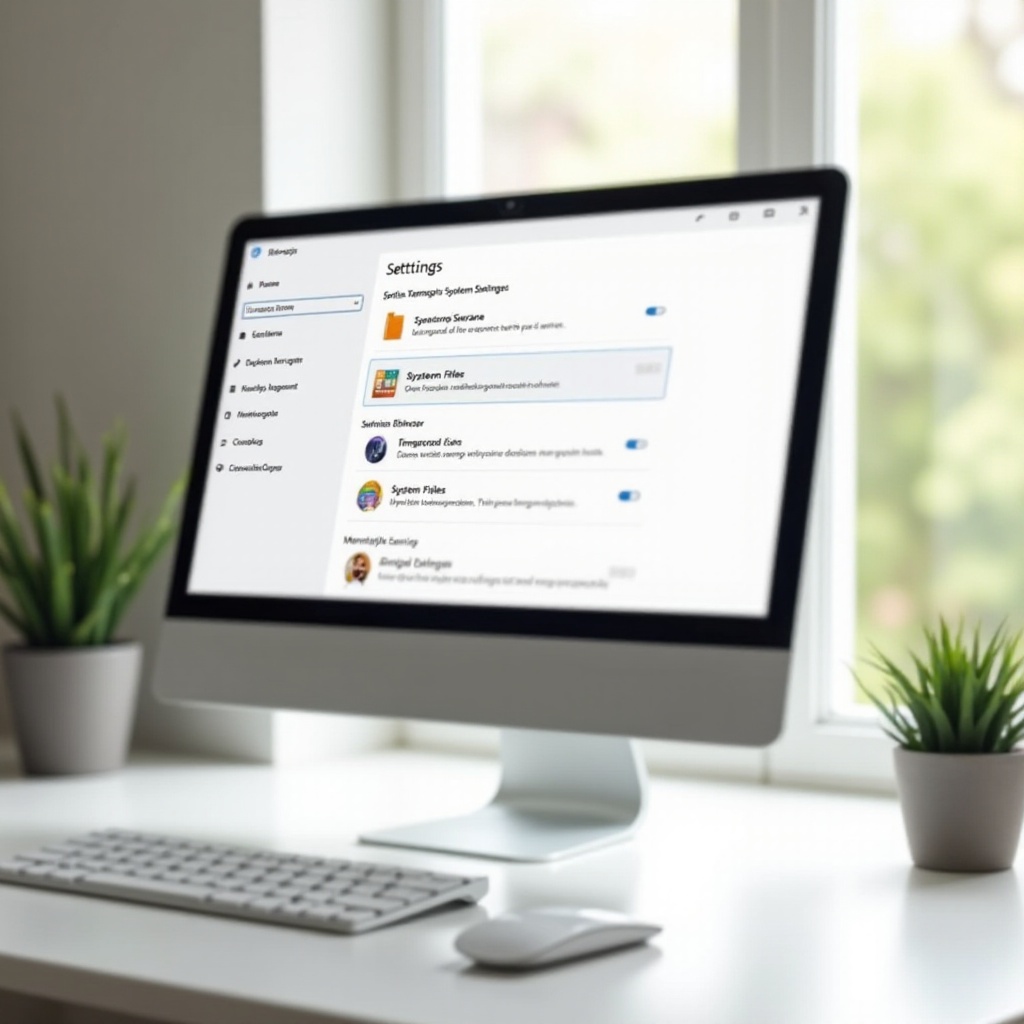
L’app Impostazioni offre il modo più semplice e sicuro per pulire i file temporanei in Windows 11. Utilizza le regole di Microsoft per decidere cosa è sicuro rimuovere, quindi è un ottimo punto di partenza per quasi tutti.
Aprire il pannello Archiviazione e File temporanei
Segui questi passaggi per raggiungere la schermata File temporanei:
- Fai clic sul pulsante Start e apri Impostazioni.
- Vai a Sistema > Archiviazione.
- Attendi qualche secondo mentre Windows calcola l’utilizzo dello spazio.
- Fai clic su File temporanei nell’elenco delle categorie.
Windows mostrerà una suddivisione per tipi di file temporanei e quanto spazio occupa ciascun tipo nel sistema.
Quali categorie di file temporanei è sicuro eliminare
Nella schermata File temporanei vedrai di solito elementi come:
- File temporanei
- File di ottimizzazione recapito
- Cache shader DirectX
- File di segnalazione errori di Windows
- File temporanei di installazione di Windows
- Miniature
- Cestino
- Download
Nella maggior parte dei casi, è sicuro selezionare:
- File temporanei
- File di ottimizzazione recapito
- Cache shader DirectX
- File di segnalazione errori di Windows
- Miniature
Presta invece particolare attenzione a:
- Download: molte persone conservano qui file importanti. Selezionalo solo se hai controllato la cartella e spostato altrove ciò che è importante.
- Cestino: svuotarlo è sicuro, ma controlla se ci sono file che potresti voler ripristinare.
Windows mostra una breve descrizione sotto ogni categoria. Se non sei sicuro di una voce, lasciala deselezionata durante la prima pulizia.
Eseguire la pulizia e verificare lo spazio liberato
Dopo aver scelto le categorie che vuoi rimuovere:
- Fai clic su Rimuovi file.
- Attendi mentre Windows pulisce gli elementi selezionati. Le pulizie più grandi possono richiedere diversi minuti.
- Torna alla pagina principale Archiviazione per vedere quanto spazio libero hai recuperato.
Se hai ancora bisogno di più spazio dopo questa pulizia di base, Pulizia disco offre una pulizia più approfondita con maggior controllo sui file di sistema.
Metodo 2 – Usare Pulizia disco per i file temporanei di sistema di Windows 11
Pulizia disco è uno strumento meno recente ancora incluso in Windows 11. Può rimuovere file di sistema aggiuntivi che l’app Impostazioni non mostra sempre, inclusi vecchi aggiornamenti di Windows e installazioni precedenti.
Questo metodo è particolarmente utile dopo grandi aggiornamenti delle funzionalità o quando la sezione File temporanei in Impostazioni non libera spazio sufficiente.
Avviare Pulizia disco con i permessi di amministratore
Per aprire Pulizia disco:
- Premi il pulsante Start e digita Pulizia disco nella casella di ricerca.
- Fai clic destro su Pulizia disco e scegli Esegui come amministratore.
- Seleziona l’unità di sistema, di solito C:, e fai clic su OK.
Pulizia disco analizzerà l’unità e mostrerà un elenco di categorie di file che può pulire.
Abilitare “Pulizia file di sistema” per una pulizia più approfondita
Per sbloccare altre opzioni di pulizia:
- Nella finestra Pulizia disco, fai clic su Pulizia file di sistema.
- Seleziona di nuovo l’unità di sistema e fai clic su OK.
- Attendi che la seconda analisi venga completata.
Ora vedrai categorie aggiuntive come:
- Pulizia di Windows Update
- Installazioni precedenti di Windows (se applicabile)
- Pacchetti driver dispositivo
- File di dump della memoria degli errori di sistema
Queste categorie possono liberare diversi gigabyte su sistemi che hanno eseguito molti aggiornamenti.
Opzioni consigliate per la maggior parte degli utenti Windows 11
Per la maggior parte degli utenti è sicuro selezionare:
- File temporanei
- Pulizia di Windows Update
- File di ottimizzazione recapito
- Miniature
- File Internet temporanei (se presenti)
- File di dump della memoria degli errori di sistema
Sii più cauto con:
- Installazioni precedenti di Windows: selezionale solo se sei sicuro di non dover tornare a una build precedente.
- Pacchetti driver dispositivo: di solito sono sicuri, ma alcuni hardware più vecchi potrebbero dipendere da versioni precedenti.
Dopo aver selezionato le categorie desiderate, fai clic su OK, conferma l’eliminazione e lascia che Pulizia disco termini. Questa pulizia più profonda di solito libera più spazio rispetto alla schermata di base File temporanei. Se hai ancora bisogno di un controllo più preciso su cartelle specifiche, la pulizia manuale è il passo successivo.
Metodo 3 – Eliminare manualmente le cartelle temporanee di Windows 11 (%temp% e C:\Windows\Temp)
La pulizia manuale ti offre controllo diretto su quali file temporanei rimuovere e può mostrare risultati immediati, soprattutto quando sai che una cartella in particolare è molto piena. Windows 11 ti permette di aprire direttamente le cartelle temporanee per vedere ed eliminare il loro contenuto.
Usa questo metodo se ti senti a tuo agio con Esplora File e vuoi verificare cosa stai eliminando.
Pulire in sicurezza la cartella temporanea utente con il comando Esegui
Per pulire la tua cartella temporanea utente:
- Premi Win + R per aprire la finestra Esegui.
- Digita %temp% e premi Invio.
- Si aprirà una finestra di Esplora File nella cartella temporanea del tuo utente.
- Premi Ctrl + A per selezionare tutti i file e le cartelle.
- Premi Canc sulla tastiera.
Windows potrebbe avvisarti che alcuni file sono in uso. In tal caso, scegli Ignora e lascia tali elementi. Chiudere le app aperte prima di iniziare questo processo permetterà di eliminare con successo un numero maggiore di file.
Pulire la cartella temporanea di sistema senza danneggiare Windows
Per pulire la cartella temporanea di sistema:
- Premi Win + R.
- Digita C:\Windows\Temp e premi Invio.
- Se Windows lo richiede, concedi le autorizzazioni di amministratore.
- Premi Ctrl + A per selezionare tutti gli elementi.
- Premi Canc.
Come per la cartella temporanea utente, Windows potrebbe impedire l’eliminazione di alcuni file perché in uso dal sistema. Fai clic su Ignora per tali file e lascia che Windows li mantenga.
Cosa fare se alcuni file temporanei non si eliminano
Se molti file temporanei si rifiutano di essere eliminati, puoi:
- Riavviare il PC e ripetere i passaggi di pulizia.
- Avviare in Modalità provvisoria e riprovare.
- Eseguire di nuovo la pulizia File temporanei dalle Impostazioni per intercettare gli elementi rimasti.
La pulizia manuale è ideale quando hai bisogno di spazio immediatamente e vuoi vedere cosa stai rimuovendo. Per evitare che i file temporanei crescano così rapidamente in futuro, puoi lasciare che Windows li pulisca automaticamente tramite Sensore memoria.
Metodo 4 – Automatizzare la pulizia dei file temporanei con Sensore memoria in Windows 11
Sensore memoria è una funzionalità integrata in Windows 11 che pulisce automaticamente file temporanei, vecchi contenuti del Cestino e altri file indesiderati in base alle regole che imposti. Una volta configurato, funziona in background e riduce la frequenza con cui devi eseguire pulizie manuali.
Questo metodo è perfetto se vuoi un sistema “imposta e dimentica” per tenere sotto controllo i file temporanei.
Attivare Sensore memoria e capire cosa fa
Per abilitare Sensore memoria:
- Apri Impostazioni e vai a Sistema > Archiviazione.
- Trova Sensore memoria e attivalo.
- Fai clic su Sensore memoria per aprire la pagina di configurazione.
Sensore memoria può:
- Eliminare file temporanei di sistema e delle app.
- Svuotare il Cestino secondo una pianificazione.
- Facoltativamente eliminare i file nella cartella Download che non sono stati aperti per un periodo impostato.
- Gestire i contenuti cloud archiviati in locale se usi servizi come OneDrive.
Impostazioni di Sensore memoria consigliate per la maggior parte degli utenti domestici
Nelle impostazioni di Sensore memoria puoi regolare:
- Esegui Sensore memoria: scegli di eseguirlo in condizioni di spazio su disco insufficiente o secondo una pianificazione, ad esempio ogni giorno, settimana o mese.
- Elimina file nel mio Cestino se sono lì da oltre: un’impostazione di 30 giorni è una scelta sicura per la maggior parte delle persone.
- Elimina file nella cartella Download se non sono stati aperti per più di: molti utenti preferiscono disattivare questa opzione o impostare un periodo lungo, come 60 giorni, per evitare di perdere file ancora necessari.
Una configurazione pratica per la maggior parte degli utenti domestici è:
- Esegui Sensore memoria ogni mese.
- Svuota gli elementi nel Cestino più vecchi di 30 giorni.
- Lascia disattivata la pulizia di Download, a meno che tu non gestisca attivamente quella cartella.
Come rivedere e regolare Sensore memoria nel tempo
Dopo che Sensore memoria è stato attivo per un po’:
- Controlla Impostazioni > Sistema > Archiviazione per vedere quanto spazio è stato liberato.
- Se continui a rimanere spesso a corto di spazio, riduci l’intervallo in modo che Sensore memoria venga eseguito più frequentemente.
- Se noti che file di cui avevi bisogno sono scomparsi da Download, disabilita quella specifica opzione.
Sensore memoria riduce automaticamente il disordine, ma non sostituisce la necessità di pulizie più profonde di tanto in tanto. Per chi desidera ancora più controllo, esistono opzioni avanzate tramite riga di comando e strumenti di terze parti.
Opzioni avanzate – Riga di comando e strumenti di terze parti
Utenti esperti, personale IT o chi gestisce diversi PC possono preferire pulizie tramite script o utilità specializzate. I metodi da riga di comando permettono l’automazione, mentre gli strumenti di terze parti possono offrire pulizie con un clic e funzionalità extra. Entrambi gli approcci richiedono più cautela rispetto agli strumenti integrati.
Eliminare i file temporanei con Prompt dei comandi o PowerShell
Puoi svuotare i file temporanei tramite riga di comando per velocizzare le attività ripetitive. Esempi:
- In Prompt dei comandi (eseguito come amministratore):
- Per pulire la cartella temporanea utente:
del /q /f /s "%TEMP%*"- Per rimuovere le sottocartelle vuote:
-
for /d %%p in ("%TEMP%*.*") do rmdir "%%p" /s /q -
In PowerShell (eseguito come amministratore se necessario):
Remove-Item "$env:TEMP*" -Recurse -Force -ErrorAction SilentlyContinue
Controlla sempre con attenzione il percorso che stai prendendo di mira. Un piccolo errore può causare l’eliminazione di file importanti al di fuori delle cartelle temporanee.
Quando usare i programmi di pulizia di terze parti su Windows 11
Gli strumenti di pulizia di terze parti possono offrire:
- Pulizia con un clic su più app e browser.
- Extra come rilevamento di file duplicati, ricerca di file di grandi dimensioni e gestione dei programmi di avvio.
Possono essere utili quando vuoi analisi più approfondite o un controllo unificato. Tuttavia comportano anche rischi se sono troppo aggressivi o mal progettati. Usa solo strumenti provenienti da fornitori affidabili e leggi attentamente ogni opzione prima di avviare una pulizia.
Lista di controllo di sicurezza prima di usare qualsiasi utility di pulizia
Prima di eseguire qualsiasi strumento avanzato o di terze parti per la pulizia, segui questa lista di controllo:
- Crea un punto di ripristino del sistema, così potrai annullare le modifiche se qualcosa va storto.
- Esegui il backup dei dati importanti, in particolare da Documenti, Desktop e dalle cartelle di progetto.
- Evita o disabilita le funzionalità che promettono pulizie profonde del registro, ottimizzazioni estreme o modifiche che non comprendi appieno.
Gli strumenti integrati in Windows sono sufficienti per la maggior parte degli utenti. I metodi avanzati sono meglio riservati a esigenze specifiche o ambienti gestiti.
Consigli di sicurezza ed errori comuni nella pulizia dei file temporanei
La pulizia dei file temporanei in Windows 11 è generalmente a basso rischio, ma alcuni errori possono causare inconvenienti o perdita di dati. Alcuni semplici suggerimenti ti aiuteranno a evitare problemi e a mantenere il sistema stabile.
Crea un punto di ripristino prima delle pulizie importanti
Un punto di ripristino ti permette di annullare alcune modifiche al sistema se una pulizia rimuove per errore qualcosa di importante. Per crearne uno:
- Cerca Crea un punto di ripristino dal menu Start.
- Seleziona l’unità di sistema e fai clic su Crea.
- Inserisci un nome descrittivo e conferma.
Questo è particolarmente utile prima di:
- Eseguire Pulizia disco con i file di sistema.
- Provare nuovi strumenti di pulizia di terze parti.
- Eliminare manualmente un gran numero di file.
Non confondere i file temporanei con i dati personali o le cartelle di sistema
Non eliminare mai cartelle di sistema o di programma fondamentali come:
- C:\Windows (tranne il contenuto della cartella Temp)
- C:\Program Files o C:\Program Files (x86)
- C:\Users\<YourUserName>\Documents, Pictures o Desktop
Fai molta attenzione alla cartella Download. Spesso contiene installer, PDF e file personali. Se prevedi di pulire Download, sposta prima gli elementi importanti in una posizione più sicura.
Miti sui file temporanei e le prestazioni di Windows 11
Attorno ai file temporanei e alle prestazioni circolano diversi miti:
-
Mito: Devi pulire i file temporanei ogni giorno.
Realtà: per la maggior parte degli utenti, una pulizia mensile è sufficiente.
-
Mito: Pulire i file temporanei renderà veloce qualsiasi PC lento.
Realtà: aiuta con spazio e aggiornamenti, ma non può risolvere hardware debole o RAM molto limitata.
-
Mito: Più elimini, meglio è.
Realtà: una pulizia troppo aggressiva può rimuovere cache utili o driver più vecchi da cui alcune configurazioni dipendono ancora.
Concentrarsi su una pulizia mirata e sicura dei file temporanei e su una manutenzione di base è più efficace che inseguire ottimizzazioni estreme.
Risoluzione dei problemi: quando la pulizia dei file temporanei non libera spazio sufficiente
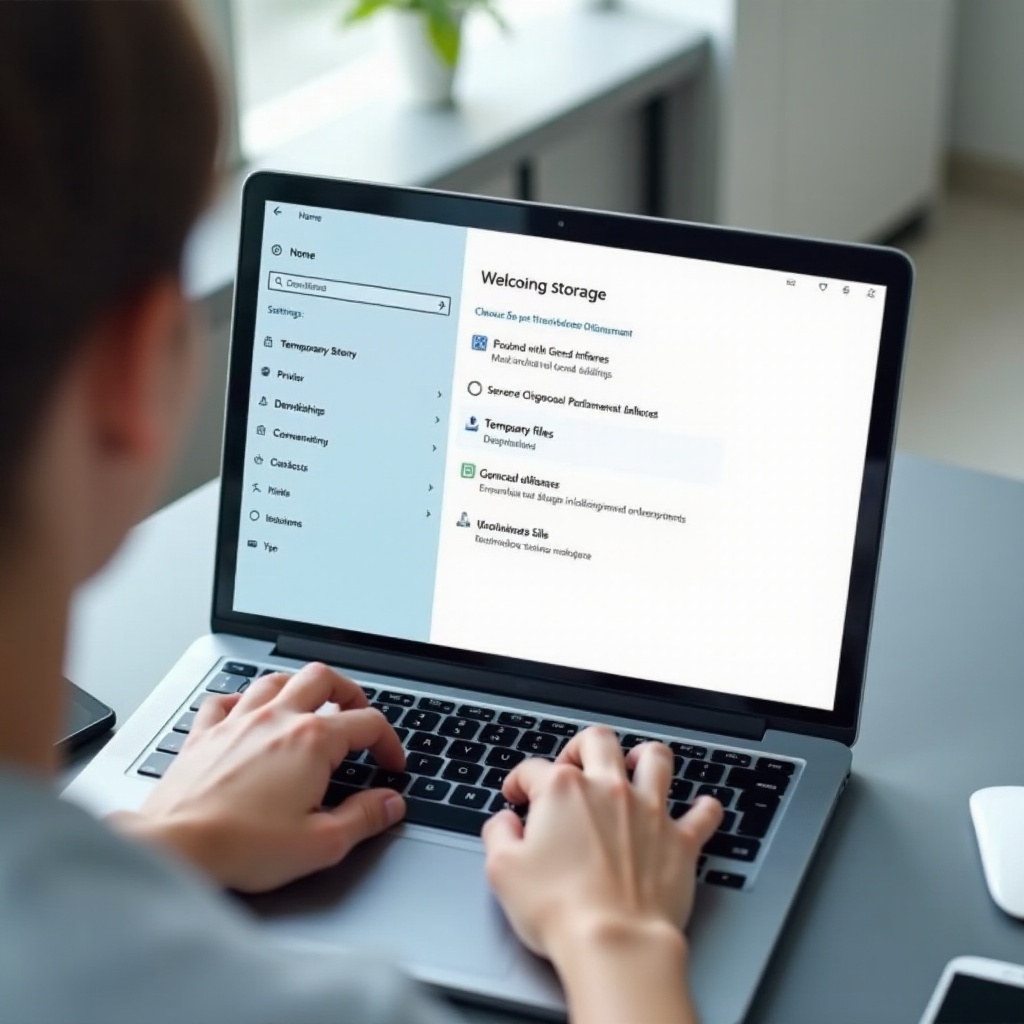
A volte pulisci rigorosamente i file temporanei e vedi comunque poco spazio libero. In questi casi è probabile che altri dati occupino la maggior parte dell’unità. Windows 11 offre strumenti per identificare dove va lo spazio, così da poter intervenire in modo più mirato.
Controllare app, giochi e file multimediali di grandi dimensioni
Inizia controllando le app e i giochi installati:
- Apri Impostazioni > App > App installate.
- Ordina l’elenco per Dimensioni.
- Disinstalla le app e i giochi che non usi più.
Quindi esamina le tue cartelle personali:
- Controlla in Video, Immagini e Download la presenza di file molto grandi.
- Sposta archivi voluminosi, vecchi installer e contenuti multimediali su un’unità esterna o nel cloud se non hai bisogno di averli in locale.
Usare la panoramica Archiviazione di Windows 11 per trovare ciò che occupa spazio nascosto
La panoramica Archiviazione nelle Impostazioni può mostrare quali categorie usano più spazio:
- Apri Impostazioni > Sistema > Archiviazione.
- Fai clic su categorie come App e funzionalità, File temporanei, Altro e Sistema e riservato.
Se Sistema e riservato è molto più grande del previsto, potrebbe includere:
- Punti di ripristino del sistema.
- Il file di paging della memoria virtuale.
- Il file di ibernazione.
Puoi ridurre le dimensioni dei punti di ripristino o disabilitare l’ibernazione per recuperare un po’ di spazio, ma queste modifiche hanno dei compromessi. Modificale solo se comprendi l’impatto e disponi di backup.
Quando considerare l’espansione dell’archiviazione o il ripristino di Windows 11
Se l’unità di sistema è piccola e rimane quasi sempre piena nonostante le pulizie ripetute, potresti dover:
- Installare un SSD o HDD più grande.
- Spostare giochi e app pesanti su un’unità secondaria.
- Come ultima risorsa, eseguire il backup dei dati e usare Reimposta il PC per effettuare una nuova installazione di Windows 11.
La pulizia dei file temporanei è una parte vitale della manutenzione, ma non può compensare un’unità troppo piccola per il tuo utilizzo. Quando lo spazio è costantemente scarso, un aggiornamento hardware o un ripristino del sistema possono essere la soluzione più efficace a lungo termine.
Conclusione
La pulizia dei file temporanei in Windows 11 è un modo semplice per liberare spazio su disco, migliorare l’affidabilità degli aggiornamenti e mantenere il sistema in buone condizioni. Hai visto cosa sono i file temporanei, dove si trovano e come rimuoverli in sicurezza usando diversi metodi: l’app Archiviazione, Pulizia disco, la pulizia manuale delle cartelle, l’automazione con Sensore memoria e strumenti avanzati opzionali.
Per la maggior parte degli utenti, una routine efficace appare così:
- Usare Impostazioni > Sistema > Archiviazione > File temporanei una volta al mese.
- Eseguire Pulizia disco con i file di sistema dopo i principali aggiornamenti di Windows.
- Pulire manualmente %temp% e C:\Windows\Temp quando hai bisogno rapidamente di spazio.
- Attivare Sensore memoria per gestire le pulizie di routine in background.
Combina questi passaggi con la disinstallazione delle app inutilizzate e la gestione dei file personali di grandi dimensioni, e il tuo PC con Windows 11 resterà più pulito e reattivo nel tempo. I file temporanei verranno sempre creati, ma con le abitudini giuste non sovraccaricheranno mai più il tuo sistema.
Domande frequenti
È sicuro eliminare tutto nelle cartelle temporanee di Windows 11?
In genere è sicuro eliminare i file all’interno di %temp% e C:\Windows\Temp, ma non eliminare le cartelle stesse. Windows potrebbe impedire l’eliminazione dei file in uso; scegli Ignora e lascia quelli. Chiudi le app aperte prima della pulizia, in modo che più file temporanei possano essere rimossi in sicurezza.
Windows 11 pulisce automaticamente i file temporanei o devo farlo manualmente?
Windows 11 può pulire automaticamente i file temporanei se abiliti Sensore memoria nelle Impostazioni. Sensore memoria rimuove file temporanei, vecchi elementi del Cestino e, facoltativamente, i contenuti datati della cartella Download secondo una pianificazione. Per una pulizia più approfondita, dovresti comunque usare Pulizia disco o la schermata File temporanei di tanto in tanto.
Con quale frequenza dovrei pulire i file temporanei in Windows 11 per avere le prestazioni migliori?
La maggior parte degli utenti ha bisogno di pulire i file temporanei solo ogni 1–2 mesi. Gli utenti intensivi che installano molti giochi o gestiscono grandi file multimediali possono preferire una pulizia mensile. Se Sensore memoria è abilitato e configurato, puoi fare affidamento su di esso per la manutenzione di routine ed eseguire pulizie manuali quando compaiono avvisi di spazio su disco insufficiente.