
Comment afficher les fichiers cachés de Windows : afficher les fichiers cachés et système dans Windows 11 et Windows 10
Introduction
Windows masque parfois vos fichiers, ce qui peut être déroutant voire inquiétant. Vous ouvrez un dossier et remarquez que quelque chose que vous utilisiez hier a soudainement disparu. Avant de paniquer, il s’avère souvent que le fichier est toujours là, simplement masqué par un paramètre de Windows ou une modification d’attribut.
Apprendre à afficher les fichiers masqués de Windows vous aide à résoudre des problèmes, à retrouver l’accès à des documents importants et à travailler avec des dossiers système lorsque vous en avez besoin. Cela vous aide aussi à repérer certaines astuces de logiciels malveillants, comme lorsqu’un virus masque vos fichiers sur une clé USB et les remplace par des raccourcis.
Ce guide vous présente plusieurs méthodes sûres pour afficher les fichiers masqués dans Windows 11 et Windows 10 :
- Utiliser l’Explorateur de fichiers en quelques clics
- Afficher des fichiers ou dossiers spécifiques
- Utiliser l’invite de commandes et PowerShell pour un contrôle avancé
- Corriger les problèmes lorsque les fichiers masqués n’apparaissent toujours pas
Vous verrez également des bonnes pratiques afin d’éviter de casser votre système lorsque vous explorez des fichiers cachés et système, et de garder vos données en sécurité.
Que sont les fichiers masqués dans Windows ?
Avant de modifier un paramètre, il est utile de comprendre ce que « masqué » signifie dans Windows. Tous les fichiers masqués ne sont pas suspects ou dangereux. En réalité, la plupart font partie du fonctionnement normal du système.
Les fichiers masqués existent parce que Windows et de nombreuses applications marquent certains fichiers et dossiers comme « masqués » pour les garder hors de votre vue. Il s’agit souvent de fichiers de configuration, de données de cache ou de composants système que les utilisateurs n’ont que rarement besoin de voir. Les masquer évite l’encombrement et réduit le risque que quelqu’un supprime un fichier important par erreur.
Windows utilise ici deux concepts importants :
-
Fichiers masqués
Ce sont des fichiers ou dossiers normaux avec l’attribut Masqué activé. Ils peuvent appartenir au système ou à votre propre compte utilisateur. Par exemple, certains dossiers d’applications à l’intérieur de votre profil utilisateur sont masqués pour éviter la confusion. -
Fichiers système protégés
Ce sont des fichiers avec à la fois les attributs Système et souvent Masqué. Ils sont cruciaux pour le fonctionnement de Windows. Le système les masque et vous avertit également lorsque vous essayez de les afficher.
Les principaux risques apparaissent lorsque vous affichez puis modifiez ou supprimez les mauvais éléments. Si vous supprimez une DLL système au hasard, un fichier de démarrage ou un dossier de configuration clé, vous pouvez casser Windows ou provoquer des dysfonctionnements d’applications. C’est pourquoi le système d’exploitation les masque par défaut et ajoute des messages d’avertissement lorsque vous les affichez.
Vous pouvez tout de même afficher et manipuler les fichiers masqués en toute sécurité tant que vous savez ce qu’ils sont, pourquoi ils sont masqués et lesquels vous ne devez jamais toucher. Avec ces bases, vous êtes prêt à commencer à afficher les fichiers à l’aide des outils standard de Windows.
Comment afficher les fichiers masqués avec l’Explorateur de fichiers dans Windows 11
L’Explorateur de fichiers est le moyen le plus simple d’afficher les fichiers masqués si vous utilisez Windows 11. Il vous donne un contrôle visuel et ne nécessite aucune commande. Vous pouvez activer le paramètre pour vérifier la présence de fichiers masqués, puis le désactiver lorsque vous avez terminé.
Suivez ces étapes dans Windows 11 :
- Ouvrez l’Explorateur de fichiers
- Cliquez sur l’icône de dossier dans la barre des tâches, ou
-
Appuyez sur Windows + E sur votre clavier.
-
Ouvrez le menu Affichage
- En haut de la fenêtre de l’Explorateur de fichiers, cliquez sur Affichage dans la barre de menu.
-
Survolez Afficher avec la souris pour ouvrir plus d’options.
-
Afficher les éléments masqués
- Dans le sous-menu Affichage > Afficher, cliquez sur Éléments masqués.
- Windows affichera maintenant les éléments ayant l’attribut Masqué.
-
Les fichiers et dossiers masqués apparaissent légèrement estompés ou semi-transparents afin que vous puissiez les distinguer des éléments normaux.
-
Afficher les fichiers système protégés (optionnel et risqué)
Si vous devez également voir les fichiers système, utilisez Options des dossiers : - Dans l’Explorateur de fichiers, cliquez sur le menu à trois points (…) dans la barre supérieure.
- Sélectionnez Options pour ouvrir Options des dossiers.
- Cliquez sur l’onglet Affichage.
- Dans Paramètres avancés, décochez Masquer les fichiers protégés du système d’exploitation (recommandé).
- Windows affichera un avertissement. Lisez-le attentivement, puis cliquez sur Oui uniquement si vous comprenez le risque.
- Cliquez sur OK pour appliquer le changement.
Après cela, vous verrez des dossiers auparavant invisibles comme ProgramData ou des éléments supplémentaires à l’intérieur de votre lecteur système. Rappelez-vous que vous n’avez besoin de ces paramètres que temporairement pour le dépannage ou la configuration.
La procédure dans Windows 10 est très similaire, donc une fois que vous l’avez apprise dans Windows 11, vous pouvez passer d’une version à l’autre sans trop d’efforts.
Comment afficher les fichiers masqués avec l’Explorateur de fichiers dans Windows 10
Windows 10 utilise une disposition légèrement différente de l’Explorateur de fichiers, mais les étapes sont tout aussi simples. L’idée est la même : activer les éléments masqués, puis décider si vous devez également afficher les fichiers système protégés.
Pour afficher les fichiers masqués dans Windows 10 :
- Ouvrez l’Explorateur de fichiers
- Cliquez sur l’icône de dossier dans la barre des tâches, ou
-
Appuyez sur Windows + E.
-
Accédez à l’onglet Affichage
-
En haut de la fenêtre, cliquez sur l’onglet Affichage dans le ruban.
-
Activez Éléments masqués
- Dans l’onglet Affichage, cherchez la section Afficher/masquer.
- Cochez la case en face de Éléments masqués.
-
Les fichiers et dossiers masqués apparaîtront désormais dans le dossier actuel et dans tous les dossiers que vous ouvrirez ensuite. Ils seront visibles de manière estompée ou semi-transparente.
-
Afficher les fichiers système protégés (optionnel)
Parfois, vous devez voir des fichiers système plus profonds. Pour ce faire : - Dans l’onglet Affichage, cliquez sur Options à droite pour ouvrir Options des dossiers.
- Cliquez sur l’onglet Affichage dans la fenêtre Options des dossiers.
- Dans Paramètres avancés, descendez et décochez Masquer les fichiers protégés du système d’exploitation (recommandé).
- Confirmez l’avertissement.
- Cliquez sur OK pour enregistrer vos modifications.
Si vous êtes passé de Windows 10 à Windows 11, vous remarquerez que l’idée de base reste la même, même si la disposition des menus change : cochez « Éléments masqués », puis gérez l’option des fichiers système dans Options des dossiers.
Une fois que vous avez confirmé que vos fichiers masqués sont visibles et que vous avez terminé votre tâche, vous devez revenir dans Options des dossiers, sur Windows 10 comme sur Windows 11, et réactiver les protections par défaut.
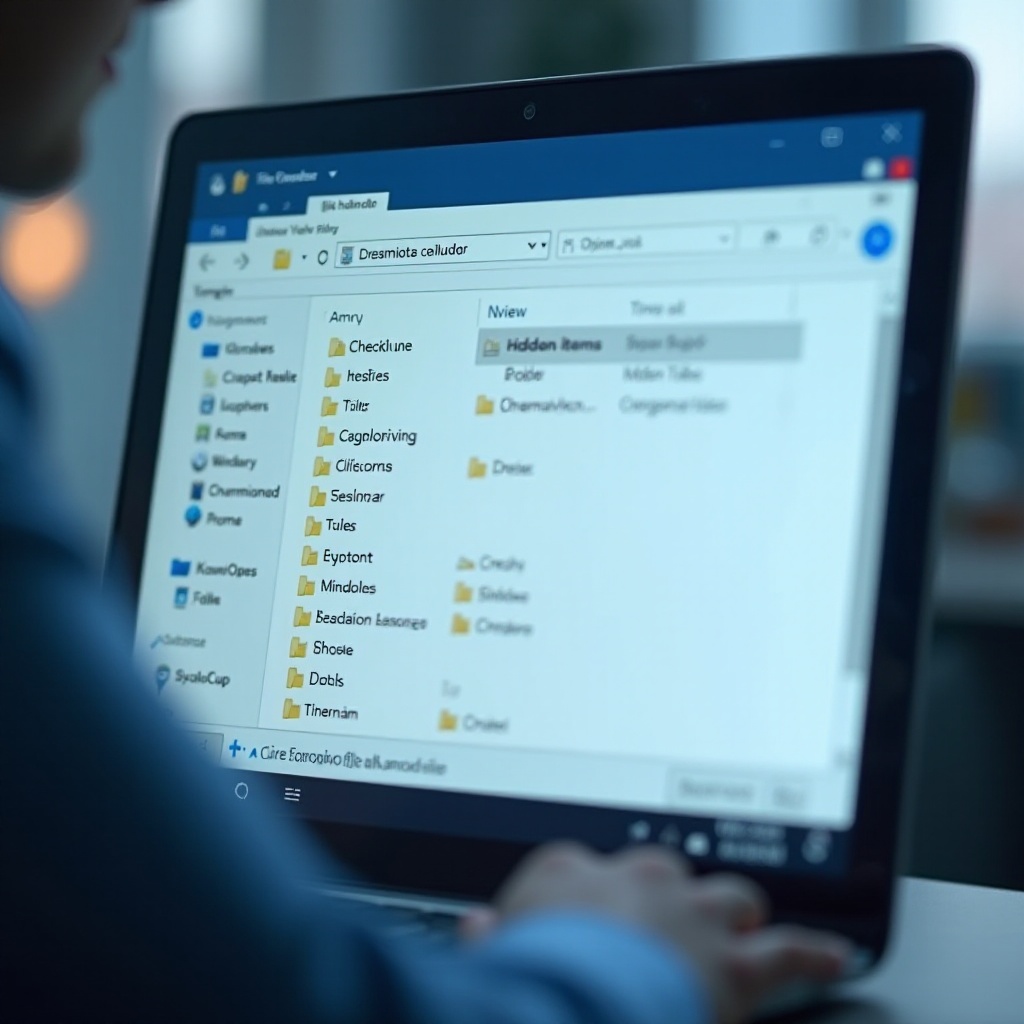
Afficher un fichier ou un dossier spécifique dans Windows
Parfois, vous ne voulez pas seulement voir les éléments masqués ; vous voulez retirer l’état masqué d’un fichier ou dossier spécifique afin qu’il reste visible même avec les paramètres par défaut. C’est courant si vous avez accidentellement défini quelque chose comme masqué ou si un programme a modifié l’attribut.
Pour afficher un élément spécifique :
- Rendez d’abord les éléments masqués visibles
- Utilisez les étapes des sections précédentes pour activer Éléments masqués dans l’Explorateur de fichiers.
-
Accédez au dossier où vous pensez que se trouve le fichier ou dossier.
-
Repérez le fichier ou dossier masqué
- Recherchez les icônes qui apparaissent estompées ou semi-transparentes.
-
Si vous connaissez le nom, vous pouvez aussi utiliser la zone de recherche dans l’Explorateur de fichiers.
-
Modifiez l’attribut Masqué
- Cliquez avec le bouton droit sur le fichier ou dossier.
- Cliquez sur Propriétés.
- Dans l’onglet Général, cherchez Attributs en bas.
- Décochez Masqué.
-
Cliquez sur OK ou Appliquer.
-
Appliquer aux sous-dossiers et fichiers (si nécessaire)
Si vous gérez un dossier contenant d’autres éléments, Windows peut vous demander : - Choisissez Appliquer les modifications à ce dossier, aux sous-dossiers et aux fichiers si vous voulez que tout ce qu’il contient devienne visible.
- Cliquez sur OK.
Désormais, cet élément s’affichera même si vous désactivez plus tard le paramètre global d’affichage des fichiers masqués. C’est un bon moyen de restaurer des éléments qui ont été masqués par erreur ou par un programme que vous n’utilisez plus.
Lorsque cela ne suffit pas ou lorsque de nombreux fichiers d’un lecteur sont masqués, vous pouvez préférer une approche rapide en masse à l’aide de la ligne de commande.
Afficher les fichiers Windows avec l’invite de commandes (méthode avancée)
L’Explorateur de fichiers suffit à la plupart des utilisateurs, mais il arrive que les attributs masqués restent bloqués ou que vous deviez réparer une clé USB entière ou toute une arborescence de dossiers en une fois. Dans ces cas, l’invite de commandes vous offre plus de puissance.
Vous utiliserez principalement la commande attrib, qui permet d’ajouter ou de supprimer des attributs de fichiers comme Masqué (H) et Système (S).
Suivez ces étapes :
- Ouvrez l’invite de commandes en tant qu’administrateur
- Appuyez sur Windows + X et cliquez sur Terminal (Admin) ou Invite de commandes (Admin), selon votre configuration.
-
Si le Contrôle de compte d’utilisateur vous le demande, cliquez sur Oui.
-
Accédez au lecteur ou au dossier
- Tapez une lettre de lecteur suivie de deux-points, puis appuyez sur Entrée, par exemple :
D: -
Pour entrer dans un dossier, tapez :
cd nomdudossier -
Afficher un seul fichier
Utilisez la commandeattribavec des signes moins pour retirer des attributs : - Exemple :
attrib -h -s "D:\Documents\important.docx" -hsupprime l’attribut Masqué.-
-ssupprime l’attribut Système s’il est défini. -
Afficher tous les fichiers sur une clé USB ou dans un dossier (à utiliser avec prudence)
Si un virus a masqué tous les fichiers sur une clé USB, vous pouvez avoir besoin d’une opération en masse : - Accédez au lecteur USB, par exemple
E:. - Exécutez :
attrib -h -r -s /s /d * - Signification :
-h: retire Masqué-r: retire Lecture seule-s: retire Système/s: applique aux fichiers dans les sous-dossiers/d: applique également aux dossiers- Vérifiez le lecteur dans l’Explorateur de fichiers après avoir exécuté la commande.
L’invite de commandes est puissante, ce qui signifie aussi que vous pouvez, par erreur, afficher ou modifier les attributs de fichiers système. Assurez-vous toujours d’être dans le bon dossier et sur le bon lecteur avant d’exécuter une commande en masse.
Si vous préférez une approche plus adaptée aux scripts et plus flexible, PowerShell offre un contrôle similaire avec des options plus riches.
Afficher les fichiers Windows avec PowerShell (méthode avancée alternative)
PowerShell offre un autre moyen avancé d’afficher les fichiers Windows, en particulier si vous préférez les scripts ou souhaitez plus de contrôle lors du listing et de la modification des attributs. Il utilise des cmdlets comme Get-ChildItem et la propriété Attributes.
Voici comment utiliser PowerShell pour cette tâche :
- Lancez PowerShell avec les droits d’administrateur
- Appuyez sur Windows + X et sélectionnez Windows Terminal (Admin) ou Windows PowerShell (Admin).
-
Confirmez l’invite du Contrôle de compte d’utilisateur.
-
Listez les fichiers et dossiers masqués
- Accédez à un dossier :
Set-Location "C:\Chemin\Vers\Dossier" - Affichez tous les éléments, y compris les fichiers masqués et système :
Get-ChildItem -Force -
PowerShell listera tout, et vous pourrez vérifier quels fichiers ont l’attribut Masqué.
-
Supprimer l’attribut Masqué des éléments spécifiques
Une façon de faire est de travailler avec la propriétéAttributes: - Exemple pour un seul fichier :
$file = Get-Item "C:\Chemin\Vers\fichier.ext"
$file.Attributes = $file.Attributes -band -[System.IO.FileAttributes]::Hidden -
Ou, pour plusieurs fichiers dans un dossier :
Get-ChildItem -Force | ForEach-Object {
$_.Attributes = $_.Attributes -band -[System.IO.FileAttributes]::Hidden
} -
PowerShell vs Invite de commandes
- Avantages de PowerShell :
- Meilleur support pour les scripts.
- Facile de combiner filtres, boucles et sortie.
- Avantages de l’invite de commandes :
- Plus simple pour des commandes rapides en une ligne.
- Familier pour les utilisateurs qui utilisent déjà
attrib.
Vous pouvez choisir l’une ou l’autre méthode selon votre niveau d’aisance. Les deux peuvent afficher des fichiers Windows efficacement tant que vous visez les bons chemins et comprenez ce que vous modifiez.
Si, après avoir utilisé ces outils, vos fichiers masqués n’apparaissent toujours pas, vous avez peut-être affaire à des problèmes plus profonds de système ou de logiciel malveillant.
Dépannage : les fichiers masqués ne s’affichent toujours pas dans Windows
Il arrive que vous suiviez toutes les étapes sans pour autant voir vos fichiers masqués. Dans ce cas, quelque chose d’autre peut interférer : paramètres incorrects, autorisations, logiciels malveillants ou corruption du système.
Suivez ces vérifications dans l’ordre :
- Vérifiez à nouveau vos paramètres d’affichage
- Dans l’Explorateur de fichiers, assurez-vous que Éléments masqués est coché.
- Dans Options des dossiers, vérifiez que Masquer les fichiers protégés du système d’exploitation (recommandé) est décoché si vous avez besoin de voir les fichiers système.
-
Testez dans un autre dossier, comme votre lecteur système, pour voir si des éléments masqués apparaissent.
-
Vérifiez les autorisations et la propriété
- Cliquez avec le bouton droit sur le dossier où vous vous attendez à trouver les fichiers.
- Cliquez sur Propriétés > Sécurité.
- Vérifiez si votre compte utilisateur a l’autorisation Lecture.
- Si les fichiers appartiennent à un autre utilisateur ou au compte SYSTEM, vous ne les verrez peut-être pas.
-
Dans les cas complexes, vous pouvez avoir besoin qu’un administrateur ajuste les autorisations ou prenne possession, mais faites-le avec prudence pour éviter des problèmes de sécurité.
-
Analysez la présence de logiciels malveillants qui masquent les fichiers
Certains malwares masquent les fichiers et créent des raccourcis qui pointent vers le logiciel malveillant à la place. Pour gérer cela : - Lancez Sécurité Windows (Microsoft Defender) et démarrez une analyse complète.
- En option, exécutez une analyse de « seconde opinion » avec un outil à la demande réputé comme Malwarebytes.
-
Supprimez toutes les menaces trouvées, puis vérifiez vos fichiers à nouveau.
-
Réparez les fichiers système si l’Explorateur de fichiers se comporte étrangement
Si l’Explorateur de fichiers plante, ne se rafraîchit pas ou ignore les paramètres, des fichiers système peuvent être endommagés. Vous pouvez essayer : - Ouvrez l’invite de commandes en tant qu’administrateur.
- Exécutez :
sfc /scannow - Une fois terminé, exécutez :
DISM /Online /Cleanup-Image /RestoreHealth - Redémarrez votre PC et testez à nouveau les paramètres d’affichage des fichiers masqués.
Une fois que vous avez confirmé que vos fichiers masqués s’affichent correctement, vous pouvez passer à la sécurisation de votre système et revenir à des paramètres par défaut plus sûrs pour éviter de futurs problèmes.
Conseils de sécurité et bonnes pratiques lorsque vous affichez des fichiers Windows
Afficher les fichiers Windows est puissant, mais cela introduit aussi des risques. De nombreux fichiers système sont masqués pour une bonne raison. Pour rester en sécurité pendant que vous travaillez avec eux, suivez quelques règles simples.
-
N’affichez les fichiers système que lorsque c’est nécessaire
Activez l’option d’affichage des fichiers protégés du système d’exploitation uniquement lorsque vous avez une tâche précise, comme modifier une configuration ou résoudre un problème. Une fois terminé, réactivez à nouveau la protection par défaut. -
Évitez de supprimer ou déplacer des éléments inconnus
Si vous ne reconnaissez pas un fichier ou un dossier système, ne le supprimez pas juste pour « faire le ménage ». Un petit fichier au mauvais endroit peut empêcher Windows de démarrer ou provoquer des erreurs étranges. Recherchez le nom du fichier en ligne via une source fiable si vous n’êtes pas sûr. -
Créez des sauvegardes avant de modifier des fichiers affichés
- Avant de modifier un fichier de configuration, copiez-le dans un endroit sûr, comme votre Bureau, et renommez-le avec « _backup ».
- Si quelque chose se passe mal, vous pourrez restaurer le fichier de sauvegarde.
-
Pour des modifications plus importantes, envisagez de créer un point de restauration système ou une sauvegarde complète à l’aide de votre outil de sauvegarde préféré.
-
Masquez à nouveau les fichiers une fois terminé
Une fois que vous avez récupéré, corrigé ou modifié ce dont vous aviez besoin : - Ouvrez Options des dossiers.
- Re-cochez Masquer les fichiers protégés du système d’exploitation (recommandé).
- Désactivez Éléments masqués si vous n’avez plus besoin de les voir.
Cette simple habitude garde votre expérience quotidienne plus claire et réduit les chances que vous, ou quelqu’un d’autre, supprimiez un fichier important par erreur. En combinant la prudence avec les étapes que vous avez apprises ci-dessus, vous pouvez travailler avec les fichiers cachés tout en gardant votre installation Windows en bonne santé.
Conclusion
Les fichiers masqués font partie de la manière dont Windows garde vos dossiers propres et votre système sûr, mais ils peuvent créer de la confusion lorsque vous avez réellement besoin d’accéder à quelque chose. En apprenant à afficher les fichiers Windows dans Windows 11 et Windows 10, vous gagnez le contrôle sur ce que vous voyez et ce que vous pouvez réparer.
Vous avez vu comment utiliser l’Explorateur de fichiers pour afficher les fichiers masqués et système, comment afficher des fichiers ou dossiers spécifiques, et comment utiliser l’invite de commandes et PowerShell pour des tâches plus avancées. Vous avez également parcouru une liste de dépannage pour les moments où les fichiers masqués refusent encore d’apparaître, et appris des bonnes pratiques pour rester en sécurité en travaillant avec eux.
Utilisez ces méthodes lorsque vous en avez besoin, gardez des sauvegardes régulières et remettez vos paramètres à des valeurs par défaut plus sûres lorsque vous avez terminé. Cet équilibre vous permet de résoudre les problèmes rapidement sans mettre inutilement en danger votre installation de Windows ou vos données.
Foire aux questions
Pourquoi ne puis-je pas voir les fichiers cachés même après avoir activé « Afficher les fichiers cachés » dans Windows ?
Si les fichiers cachés n’apparaissent toujours pas après avoir activé les éléments cachés dans l’Explorateur de fichiers, vous devez peut-être aussi décocher Masquer les fichiers protégés du système d’exploitation (Recommandé) dans Options des dossiers, surtout pour les fichiers système. Si cela ne fonctionne pas, vérifiez les autorisations du dossier pour vous assurer que votre compte utilisateur y a accès. Ensuite, lancez une analyse contre les logiciels malveillants, car certains virus bloquent ou remplacent les paramètres d’affichage. Enfin, exécutez sfc /scannow et DISM /Online /Cleanup-Image /RestoreHealth dans une Invite de commandes avec privilèges élevés pour réparer d’éventuels problèmes système qui empêchent l’Explorateur de fichiers de se mettre correctement à jour.
Est-il sûr de laisser les fichiers cachés et système visibles en permanence dans Windows ?
Il est techniquement possible de laisser les fichiers cachés et système visibles en permanence, mais ce n’est pas sûr pour la plupart des utilisateurs. Lorsque ces fichiers restent visibles, vous êtes plus susceptible de supprimer ou de déplacer par erreur quelque chose d’important, surtout lors d’un nettoyage de routine. L’approche la plus sûre consiste à afficher les fichiers cachés et système uniquement lorsque vous devez dépanner ou modifier des éléments spécifiques. Une fois terminé, réactivez les protections dans Options des dossiers. Cela réduit le risque de dommages accidentels tout en vous laissant un contrôle total lorsque c’est nécessaire.
Comment afficher de nouveau les fichiers sur une clé USB qui sont devenus des raccourcis dans Windows ?
Si les fichiers d’une clé USB sont devenus des raccourcis, un logiciel malveillant en est souvent la cause. Commencez par lancer une analyse antivirus complète sur votre PC et sur la clé USB. N’ouvrez pas les raccourcis. Après avoir éliminé les infections, utilisez l’Invite de commandes pour corriger les attributs sur la clé USB : ouvrez l’Invite de commandes en tant qu’administrateur, tapez la lettre de la clé USB, par exemple E: puis appuyez sur Entrée, ensuite exécutez attrib -h -r -s /s /d *.*. Cette commande supprime les attributs Caché, Lecture seule et Système de tous les fichiers et dossiers. Ouvrez ensuite la clé dans l’Explorateur de fichiers. Vous devriez de nouveau voir vos vrais dossiers et fichiers. Faites-en une sauvegarde sur votre PC et envisagez de formater la clé USB une fois que vous avez confirmé qu’ils sont sûrs.