
Raccourci clavier pour la calculatrice : le guide complet 2024 pour Windows et Mac
Introduction
Un raccourci clavier fiable pour la calculatrice peut faire gagner un temps précieux chaque jour. Vous éliminez les clics de souris, la recherche dans les menus et les fouilles dans la barre des tâches. À la place, vous appuyez sur une simple combinaison de touches et vous êtes prêt à saisir des nombres.
Si vous travaillez avec des feuilles de calcul, du code, des budgets, des outils d’ingénierie ou des formulaires en ligne, vous ouvrez probablement la calculatrice plusieurs fois par jour. Les petits retards s’additionnent, surtout lorsque vous devez interrompre votre concentration pour attraper la souris ou parcourir des icônes.
Ce guide vous montre comment ouvrir la Calculatrice avec le clavier, définir un raccourci personnalisé et utiliser des touches puissantes dans l’application sous Windows et macOS. Vous apprendrez :
- Comment lancer la Calculatrice sans toucher à la souris
- Comment attribuer votre propre raccourci clavier pour la calculatrice
- Comment utiliser les raccourcis clavier intégrés de la Calculatrice
- Comment résoudre les problèmes courants liés aux raccourcis
À la fin, vous disposerez d’un flux de travail simple et fiable au clavier pour des calculs rapides, qui s’intègre naturellement dans votre utilisation quotidienne de l’ordinateur.
Qu’est-ce qu’un raccourci clavier pour la Calculatrice ?
Lorsque les gens parlent d’un raccourci clavier pour la calculatrice, ils veulent généralement dire l’une de ces deux choses. Il peut s’agir d’une combinaison de touches qui lance l’application Calculatrice depuis n’importe où. Cela peut aussi être un ensemble de touches que vous utilisez dans la fenêtre de la Calculatrice pour effectuer des opérations.
D’abord, vous avez les raccourcis de lancement d’application qui ouvrent la Calculatrice sans la souris. Ils incluent :
- Les raccourcis Windows intégrés, comme la touche Win plus la recherche
- Les commandes de la boîte de dialogue Exécuter, comme « Win + R » suivi de « calc »
- Les touches de raccourcis personnalisées que vous créez et associez à la Calculatrice
- La recherche Spotlight sur macOS qui lance la Calculatrice depuis le clavier
Ensuite, vous avez les raccourcis d’opérations dans l’application. Ce sont les touches que vous appuyez après l’ouverture de la Calculatrice pour effectuer des calculs et changer de mode.
Les deux types de raccourcis fonctionnent ensemble. Vous lancez la Calculatrice avec une combinaison rapide, puis vous restez au clavier pour terminer vos calculs.
Raccourcis de lancement d’application vs raccourcis d’opérations dans l’application
Les raccourcis de lancement d’application démarrent la Calculatrice depuis n’importe où dans votre système. Les raccourcis internes vous aident à travailler plus vite une fois l’application ouverte. Pour la meilleure expérience, vous voulez les deux : l’un pour accéder instantanément à la Calculatrice, et l’autre pour l’utiliser sans toucher à la souris.
Pourquoi les raccourcis clavier sont plus rapides que la souris
Les raccourcis clavier éliminent de nombreuses étapes supplémentaires. Vous n’avez plus besoin de :
- Fouiller dans le menu Démarrer ou le dossier Applications
- Cliquer sur les icônes de la barre des tâches ou du Dock
- Déplacer votre main sans cesse entre le clavier et la souris
Vous appuyez sur quelques touches et vous continuez à taper. Vos yeux restent sur l’écran et votre concentration reste sur votre tâche.
Quand un raccourci dédié pour la calculatrice a le plus de sens
Un raccourci clavier dédié pour la calculatrice est particulièrement utile lorsque :
- Vous faites souvent des travaux numériques en finance, en programmation, en ingénierie, en saisie de données ou en analyse
- Vous utilisez un pavé tactile d’ordinateur portable qui vous ralentit ou est inconfortable
- Vous vous souciez de l’efficacité et voulez réduire les petits retards qui interrompent votre flux
Si vous ouvrez la Calculatrice plus de quelques fois par jour, un raccourci personnalisé est un petit réglage qui apporte un bénéfice évident.
Vous savez maintenant ce qu’est un raccourci clavier pour la calculatrice et pourquoi il est important. Voyons ensuite comment ces raccourcis améliorent directement la vitesse, le confort et la concentration dans votre routine quotidienne.
Avantages de l’utilisation d’un raccourci clavier pour la Calculatrice
Un raccourci clavier pour la calculatrice est un petit changement qui peut transformer votre manière de travailler. Au lieu de considérer la Calculatrice comme un outil séparé que vous devez aller chercher, elle devient une partie naturelle de votre flux de frappe.
Accélérer les tâches et flux de travail quotidiens
La vitesse est le bénéfice le plus évident. Vous pouvez :
- Appuyer sur un raccourci, saisir vos nombres et appuyer sur Entrée
- Copier le résultat et le coller dans votre document ou feuille
- Revenir à votre tâche principale sans chercher les fenêtres
Vous sautez plusieurs clics à chaque fois. Au fil des jours et des semaines, ces secondes deviennent des minutes, voire des heures, surtout si vous comptez sur la Calculatrice pour des tâches répétitives.
Réduire les mouvements de la main et la fatigue
Le va-et-vient constant entre la souris et le clavier peut provoquer des mouvements supplémentaires et de la fatigue. Lorsque vous vous appuyez davantage sur les raccourcis clavier :
- Vos mains se déplacent moins sur votre bureau ou votre ordinateur portable
- Votre posture reste plus stable et détendue
- Vos poignets restent plus proches d’une position neutre
Ce n’est pas un traitement médical, mais réduire les mouvements inutiles peut vous aider à vous sentir moins fatigué lors de longues sessions sur l’ordinateur.
Rester concentré pendant le travail, les études et la programmation
Chaque fois que vous attrapez la souris, vous risquez la distraction. Vous pouvez voir des notifications, des icônes ou d’autres fenêtres qui attirent votre attention ailleurs. Avec un raccourci clavier pour la calculatrice, vous :
- Restez en « mode frappe » sans faire de pause pour pointer et cliquer
- Gardez vos yeux sur votre tâche actuelle ou la fenêtre principale
- Évitez les petits changements de contexte fréquents qui brisent votre flux
C’est particulièrement important lorsque vous traitez du code complexe, de grandes feuilles de calcul, des budgets détaillés ou des problèmes d’étude difficiles.
Maintenant que vous connaissez les avantages, l’étape suivante est d’utiliser les outils que Windows vous offre déjà. Avant de créer des raccourcis personnalisés, vous pouvez obtenir des gains rapides avec les méthodes clavier par défaut.
Moyens par défaut d’ouvrir la Calculatrice avec le clavier sous Windows 10 et Windows 11
Windows inclut plusieurs façons intégrées d’ouvrir la Calculatrice en utilisant uniquement le clavier. Ces méthodes fonctionnent bien même si vous ne définissez jamais de raccourci clavier personnalisé pour la calculatrice.
Utiliser la touche Windows et la recherche pour lancer la Calculatrice
Cette méthode est simple et fonctionne sur presque tous les systèmes Windows 10 et Windows 11 :
- Appuyez sur la touche Windows de votre clavier.
- Commencez à taper « calculatrice » (ou « calculator » selon la langue de votre système).
- Appuyez sur Entrée lorsque « Calculatrice » apparaît en premier résultat.
Vous n’avez pas du tout besoin de la souris. La recherche Windows se place automatiquement dans la barre de recherche dès que vous appuyez sur la touche Windows et commencez à taper.
Ouvrir la Calculatrice à partir de la boîte de dialogue Exécuter avec Win + R
La boîte de dialogue Exécuter est un autre moyen rapide d’ouvrir la Calculatrice :
- Appuyez sur Win + R.
- Tapez « calc ».
- Appuyez sur Entrée.
Cette commande « calc » est courte et facile à retenir. Elle fonctionne sur presque toutes les versions modernes de Windows.
Lancer la Calculatrice depuis l’Invite de commandes ou PowerShell
Si vous utilisez souvent l’Invite de commandes ou PowerShell :
- Ouvrez l’Invite de commandes ou PowerShell.
- Tapez « calc » et appuyez sur Entrée.
C’est idéal si vous travaillez déjà dans une fenêtre de terminal. Vous gardez vos mains sur le clavier et lancez la Calculatrice en parallèle de vos scripts ou commandes.
Épingler la Calculatrice au menu Démarrer ou à la barre des tâches et y accéder au clavier
Vous pouvez également épingler la Calculatrice à votre barre des tâches, puis utiliser la navigation au clavier :
- Ouvrez la Calculatrice une fois et faites un clic droit sur son icône dans la barre des tâches.
- Choisissez « Épingler à la barre des tâches ».
- Pour l’ouvrir plus tard, appuyez sur Win + une touche numérique en fonction de sa position dans la barre des tâches.
Si la Calculatrice est la première icône épinglée, Win + 1 l’ouvrira. Si c’est la deuxième, utilisez Win + 2, et ainsi de suite. Cela fonctionne comme un raccourci clavier intégré pour la calculatrice, sans configuration supplémentaire.
Ces options par défaut vous donnent déjà un accès rapide. Si vous souhaitez une expérience encore plus fluide, vous pouvez aller plus loin et créer un raccourci dédié qui fonctionne exactement comme vous le souhaitez.
Comment créer un raccourci clavier personnalisé pour la Calculatrice sous Windows
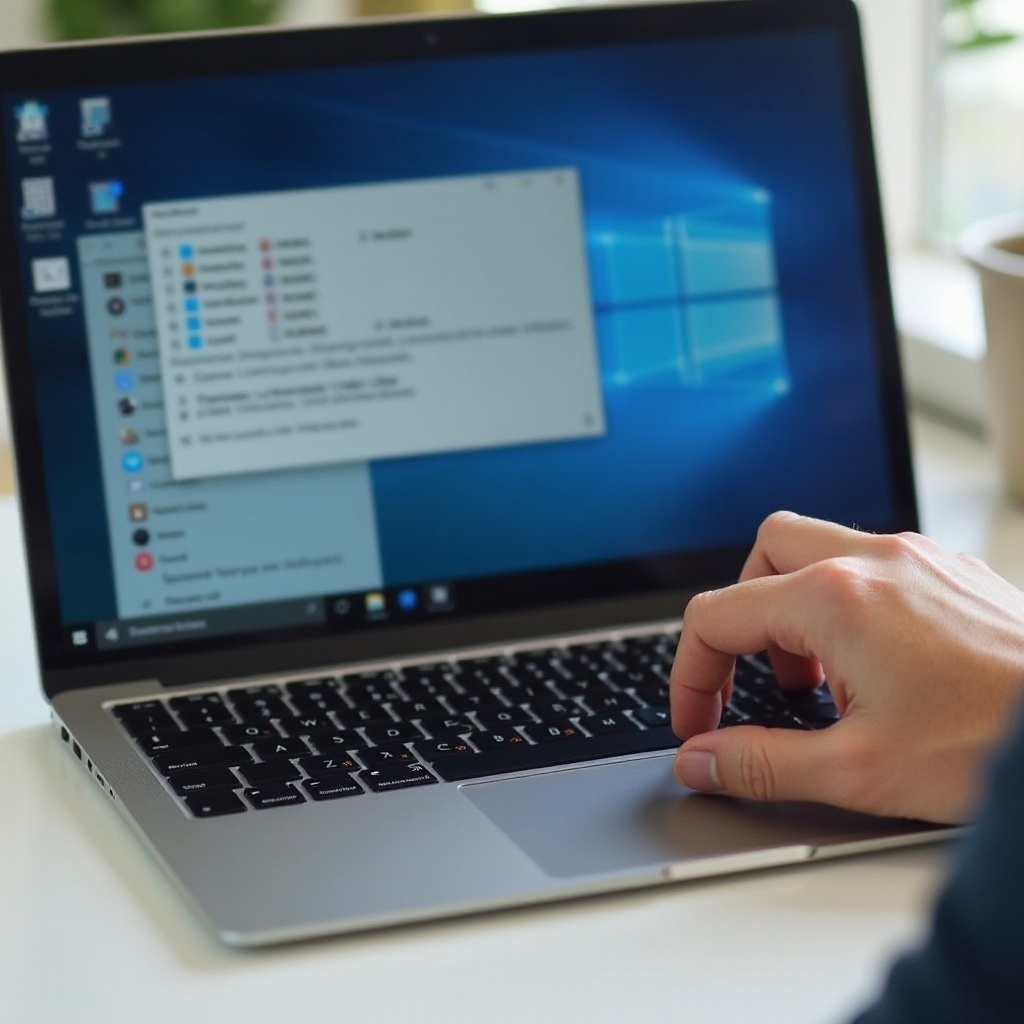
Un raccourci clavier personnalisé pour la calculatrice vous permet d’ouvrir l’application avec une combinaison de touches spécifique, comme Ctrl + Alt + C. Ce raccourci peut fonctionner depuis le bureau, l’Explorateur de fichiers et de nombreux autres endroits.
Méthode 1 : Raccourci sur le bureau plus touche de raccourci personnalisée (Ctrl + Alt + touche)
C’est la méthode la plus courante, et elle utilise uniquement des fonctionnalités intégrées de Windows :
- Faites un clic droit sur votre bureau et choisissez « Nouveau » → « Raccourci ».
- Dans le champ d’emplacement, tapez « calc » et cliquez sur « Suivant ».
- Nommez-le « Calculatrice » et cliquez sur « Terminer ».
- Faites un clic droit sur le nouveau raccourci Calculatrice sur votre bureau et choisissez « Propriétés ».
- Cliquez sur l’onglet « Raccourci ».
- Cliquez dans le champ « Touche de raccourci » et appuyez sur la combinaison de touches que vous voulez, par exemple Ctrl + Alt + C.
- Cliquez sur « Appliquer », puis sur « OK ».
Désormais, en appuyant sur Ctrl + Alt + C, vous ouvrirez la Calculatrice depuis la plupart des endroits dans Windows.
Méthode 2 : Utiliser les raccourcis d’index de la barre des tâches pour lancer la Calculatrice
Si vous ne voulez pas de raccourci visible sur le bureau, vous pouvez vous reposer sur les raccourcis d’index de la barre des tâches :
- Épinglez la Calculatrice à la barre des tâches.
- Déplacez son icône à une position fixe en la faisant glisser vers la gauche ou la droite.
- Utilisez Win + une touche numérique pour l’ouvrir, par exemple Win + 3.
Cela fonctionne comme un raccourci global tant que la Calculatrice reste à la même position sur la barre des tâches.
Méthode 3 : Créer un raccourci global avancé avec AutoHotkey
AutoHotkey est un outil de script tiers pour Windows qui vous permet d’associer presque n’importe quelle touche à n’importe quelle action. Pour un raccourci clavier plus avancé pour la calculatrice :
- Téléchargez et installez AutoHotkey depuis son site officiel.
- Créez un nouveau fichier texte avec l’extension « .ahk », par exemple « calculator-hotkey.ahk ».
- Modifiez le fichier et ajoutez un script simple, par exemple :
^!c::Run, calcCela associe Ctrl + Alt + C au lancement de la Calculatrice.
- Double-cliquez sur le fichier « .ahk » pour exécuter le script.
Pour rendre le raccourci permanent, ajoutez le script à votre dossier Démarrage afin qu’il s’exécute au lancement de Windows.
Choisir un raccourci qui évite les conflits avec d’autres applications
Quand vous choisissez une combinaison de touches :
- Évitez les raccourcis système courants comme Ctrl + C, Ctrl + V, Alt + F4.
- Évitez les combinaisons utilisées par vos applications principales, par exemple Ctrl + Shift + N.
- Choisissez quelque chose de facile à appuyer d’une seule main, comme Ctrl + Alt + C ou Ctrl + Shift + C.
Un raccourci unique et confortable garantit que vous pouvez toujours ouvrir la Calculatrice rapidement sans perturber d’autres flux de travail.
Vous savez maintenant comment ouvrir la Calculatrice rapidement. L’étape suivante consiste à utiliser les raccourcis clavier à l’intérieur de l’application elle-même pour effectuer les calculs tout aussi efficacement.
Raccourcis clavier essentiels de la Calculatrice Windows dans l’application
La Calculatrice Windows prend en charge de nombreuses entrées au clavier. Vous pouvez effectuer presque toutes les opérations sans utiliser la souris. L’application devient ainsi un pavé numérique rapide pour votre système.
Touches de base : chiffres, opérateurs, égal, effacer et supprimer
Les touches de base incluent :
- Chiffres : 0–9
- Décimal : . (point)
- Addition : +
- Soustraction : –
- Multiplication : *
- Division : /
- Égal : = ou Entrée
Vous pouvez effacer la saisie ou corriger des erreurs avec :
- Échap (Esc) : effacer tout le calcul
- Retour arrière (Backspace) : supprimer le dernier chiffre ou symbole
Ces touches vous permettent de saisir la plupart des calculs quotidiens à pleine vitesse.
Passer entre les modes Standard, Scientifique et Programmeur
Vous pouvez changer de mode sans la souris en utilisant Alt et les touches fléchées :
- Appuyez sur Alt pour mettre le focus sur le menu.
- Utilisez Tab ou les flèches pour atteindre le menu d’affichage ou de mode, selon votre version de Windows.
- Utilisez les flèches pour parcourir les modes Standard, Scientifique, Programmeur et autres.
- Appuyez sur Entrée pour sélectionner le mode souhaité.
Une fois que vous avez appris la séquence propre à votre système, vous pouvez l’exécuter rapidement sans casser votre flux.
Touches de mémoire au clavier : MC, MR, M+, M−, MS
Les fonctions de mémoire stockent et réutilisent des valeurs :
- M+ : ajoute la valeur actuelle à la mémoire
- M− : soustrait la valeur actuelle de la mémoire
- MR : rappelle la valeur en mémoire
- MC : efface la mémoire
- MS : enregistre le résultat actuel en mémoire
Utilisez-les ainsi :
- Saisissez une valeur et appuyez sur MS pour la stocker.
- Effectuez un autre calcul.
- Appuyez sur MR pour rappeler la valeur stockée.
C’est utile pour les calculs en plusieurs étapes, comme les taxes, remises ou constantes répétées.
Copier et coller des calculs avec Ctrl + C et Ctrl + V
Vous pouvez déplacer les résultats vers et depuis la Calculatrice rapidement :
- Ctrl + C : copie le résultat actuel
- Ctrl + V : colle un nombre depuis une autre application dans la Calculatrice
Par exemple, vous pouvez :
- Sélectionner un nombre dans Excel et le copier.
- Appuyer sur votre raccourci clavier pour la calculatrice afin d’ouvrir la Calculatrice.
- Appuyer sur Ctrl + V pour coller.
- Effectuer votre calcul.
- Appuyer sur Ctrl + C pour copier le résultat de nouveau dans Excel.
Ce flux de travail garde vos mains sur le clavier et réduit les changements de contexte.
Pour un travail plus avancé, la Calculatrice Windows prend également en charge des fonctionnalités scientifiques et pour programmeurs, accessibles et contrôlables au clavier.
Raccourcis de calcul scientifique et avancé pour utilisateurs avancés
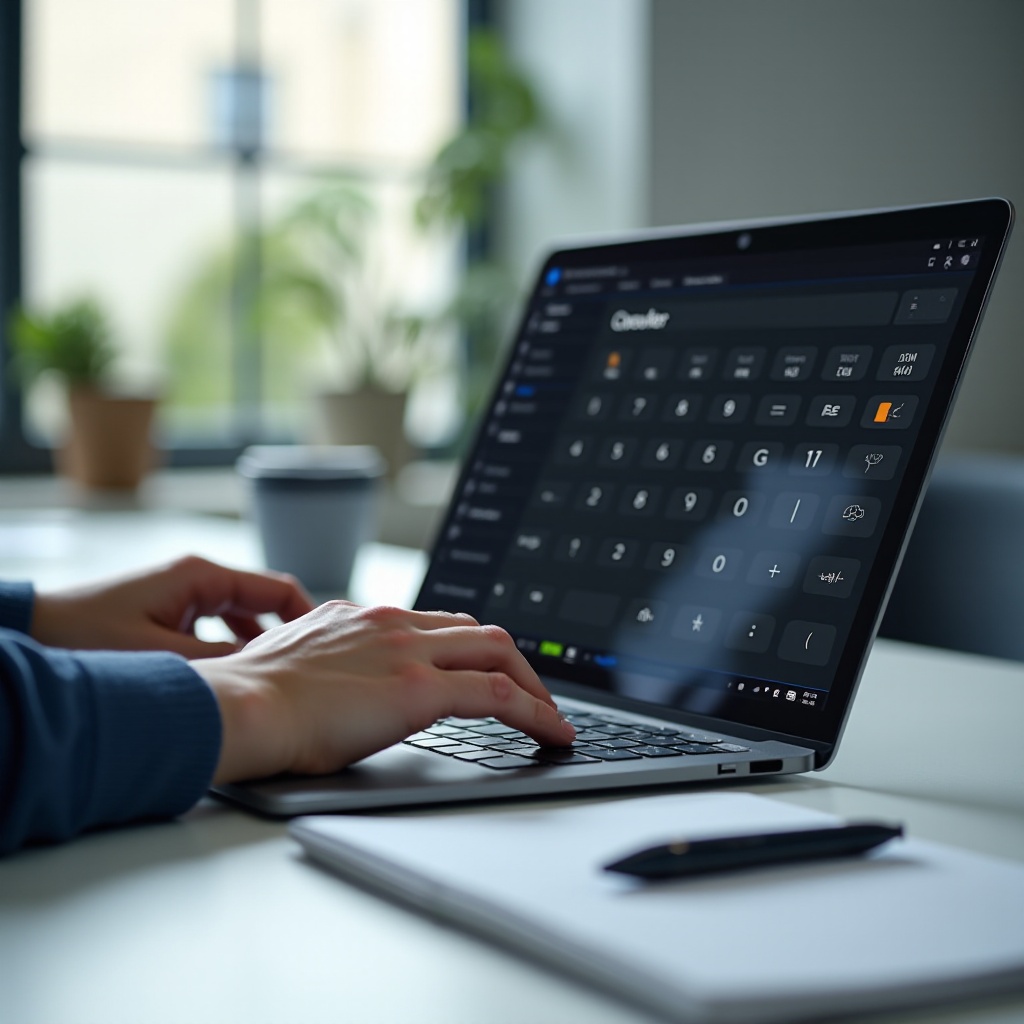
Les utilisateurs avancés ont souvent besoin de plus que l’arithmétique de base. La Calculatrice Windows couvre des fonctionnalités scientifiques et pour programmeurs accessibles via la navigation au clavier et l’utilisation précise des touches.
Parenthèses, puissances et racines en utilisant uniquement le clavier
Pour des formules précises, vous avez souvent besoin de parenthèses et d’exposants :
- Parenthèses : touches ( et )
- Exposant : ^ ou touches de fonction spécifiques en mode Scientifique
- Racine carrée : généralement disponible comme bouton accessible avec Tab, puis activé avec Espace ou Entrée
Exemple :
- Tapez « ( ».
- Saisissez un nombre, puis « + », puis un autre nombre.
- Tapez « ) ».
- Appuyez sur « ^ » et tapez la puissance.
Vous pouvez construire des expressions complexes étape par étape sans toucher à la souris.
Fonctions trigonométriques, logarithmiques et exponentielles via les touches
En mode Scientifique, vous pouvez accéder à :
- sin, cos, tan et leurs fonctions inverses
- Logarithme décimal (log) et logarithme naturel (ln)
- Fonctions exponentielles, selon votre version de la Calculatrice
Utilisez Tab et les touches fléchées pour atteindre le bon bouton, puis appuyez sur Espace ou Entrée pour l’activer. Une fois que vous connaissez la disposition, vous pouvez naviguer rapidement au clavier.
Utiliser le mode Programmeur pour les opérations hex, dec, oct et bin
Le mode Programmeur aide pour les conversions de base et le travail au niveau des bits :
- Passez en mode Programmeur comme décrit dans la section précédente.
- Utilisez le clavier pour saisir des valeurs en décimal, hexadécimal, octal ou binaire.
- Utilisez Tab ou les flèches pour passer d’un libellé de base à l’autre (HEX, DEC, OCT, BIN) et appuyez sur Espace ou Entrée pour changer de base.
C’est un gain de temps énorme pour les développeurs qui travaillent avec des valeurs bas niveau ou des opérations bit à bit.
Les utilisateurs Windows peuvent accomplir beaucoup de choses avec ces raccourcis. Les utilisateurs Mac disposent aussi de puissantes options, notamment via la recherche Spotlight et des raccourcis de lancement personnalisés.
Raccourci clavier pour la Calculatrice pour les utilisateurs macOS
Sur macOS, l’application Calculatrice et la recherche Spotlight fonctionnent ensemble pour vous offrir un accès rapide via le clavier. Vous pouvez ouvrir la Calculatrice ou même effectuer des calculs simples sans ouvrir l’application complète.
Ouvrir la Calculatrice avec Spotlight et les raccourcis clavier
Spotlight est souvent la manière la plus rapide d’ouvrir la Calculatrice sur un Mac :
- Appuyez sur Commande + Espace pour ouvrir Spotlight.
- Tapez « Calculatrice ».
- Appuyez sur Entrée.
Cela fonctionne presque partout. Vous n’avez jamais besoin de toucher la souris ou le trackpad.
Effectuer des calculs rapides directement dans Spotlight
Vous n’avez pas toujours besoin de l’application Calculatrice elle-même. Spotlight peut calculer à la volée :
- Appuyez sur Commande + Espace.
- Tapez votre expression, comme « 52*1.08 » ou « sqrt(144) ».
- Visualisez instantanément le résultat dans la fenêtre Spotlight.
Vous pouvez copier le résultat avec Commande + C et le coller dans une autre application. C’est souvent plus rapide que d’ouvrir la Calculatrice complète.
Définir un raccourci Calculatrice personnalisé avec les réglages macOS ou des lanceurs
Si vous voulez un raccourci clavier dédié pour la calculatrice, vous pouvez :
- Utiliser une application de lancement comme Alfred ou Raycast.
- Attribuer un mot-clé ou un raccourci personnalisé pour ouvrir la Calculatrice.
Par exemple, vous pouvez définir :
- Un raccourci comme Option + C pour ouvrir la Calculatrice
- Un mot-clé comme « calc » dans votre lanceur, déclenché par une seule combinaison de touches
Cela vous donne un moyen cohérent et fiable d’ouvrir la Calculatrice sans dépendre du Dock ou du dossier Applications.
Même avec de bons raccourcis en place, il arrive parfois que les choses se passent mal. Les raccourcis peuvent cesser de fonctionner après des mises à jour ou entrer en conflit avec d’autres logiciels. Dans la section suivante, vous verrez comment corriger les problèmes les plus fréquents.
Résolution des problèmes de raccourcis clavier de la Calculatrice qui ne fonctionnent plus
Si votre raccourci clavier pour la calculatrice cesse soudainement de fonctionner, vous pouvez généralement le réparer avec quelques vérifications.
Vérifier la disposition du clavier, le verrouillage numérique et les paramètres de langue
Commencez par vérifier vos paramètres de clavier de base :
- Assurez-vous que le verrouillage numérique (Num Lock) est activé si vous utilisez le pavé numérique.
- Vérifiez que la disposition de votre clavier est correcte, par exemple US vs UK.
- Sous Windows, vérifiez que la bonne langue est active dans les paramètres de saisie de la barre des tâches.
Parfois, un changement de disposition peut déplacer des symboles importants comme « * », « / » ou « ^ » sur d’autres touches ou exiger des modificateurs différents.
Réparer les raccourcis personnalisés cassés ou en conflit sous Windows
Si un raccourci personnalisé n’ouvre plus la Calculatrice :
- Faites un clic droit sur le raccourci que vous avez créé et choisissez « Propriétés ».
- Vérifiez le champ « Touche de raccourci ».
- Essayez d’assigner une combinaison différente et cliquez sur « Appliquer ».
- Testez si une autre application utilise la même combinaison.
Si vous utilisez AutoHotkey :
- Vérifiez que le script AutoHotkey s’exécute en cherchant son icône dans la zone de notification.
- Ouvrez le fichier « .ahk » et assurez-vous que la syntaxe est correcte.
- Redémarrez le script ou votre PC si nécessaire.
Si un autre programme utilise la même combinaison de touches, changez votre raccourci Calculatrice pour quelque chose d’unique qui n’entre pas en conflit.
Réinitialiser ou réparer la Calculatrice lorsqu’elle ne s’ouvre pas correctement
Sous Windows 10 et 11, vous pouvez réinitialiser l’application Calculatrice :
- Ouvrez les Paramètres.
- Allez dans Applications → Applications installées ou Applications et fonctionnalités.
- Trouvez « Calculatrice » dans la liste.
- Cliquez sur « Options avancées ».
- Choisissez d’abord « Réparer ». Si cela échoue, choisissez « Réinitialiser ».
Après cela, vos méthodes par défaut comme Win + R puis « calc », la recherche et les raccourcis devraient recommencer à fonctionner.
Une fois vos raccourcis stabilisés, la dernière étape est d’en faire une partie naturelle de votre routine quotidienne pour en tirer tout le bénéfice.
Conseils pour intégrer votre raccourci clavier de Calculatrice à votre routine quotidienne
Un raccourci clavier pour la calculatrice est le plus utile lorsqu’il devient automatique. Vous devriez pouvoir l’appuyer sans réfléchir et vous mettre directement au travail.
Pratiquer votre combinaison de touches jusqu’à ce qu’elle devienne un réflexe
Pour rendre le raccourci naturel :
- Utilisez-le chaque fois que vous avez besoin de la Calculatrice, même si la souris est plus proche.
- Répétez-le plusieurs fois par jour pendant au moins une semaine.
- Évitez de revenir aux anciennes habitudes comme cliquer sur le menu Démarrer ou l’icône du Dock.
Au bout de peu de temps, vos doigts connaîtront le mouvement automatiquement, et vous n’aurez plus besoin de faire une pause pour vous en souvenir.
Combiner les raccourcis de la Calculatrice avec Alt + Tab et d’autres touches Windows
Les raccourcis fonctionnent mieux ensemble. Pour les utilisateurs Windows :
- Utilisez votre raccourci personnalisé pour ouvrir la Calculatrice depuis n’importe où.
- Utilisez Alt + Tab pour basculer rapidement entre la Calculatrice et d’autres applications.
- Utilisez Win + Flèches pour ancrer la Calculatrice sur un côté de l’écran.
Cela vous offre un flux de travail rapide et entièrement au clavier pour comparer des valeurs, copier des nombres et gérer plusieurs fenêtres.
Construire un flux de travail centré sur le clavier pour les autres applications essentielles
Une fois que vous voyez les avantages d’un raccourci clavier pour la calculatrice, vous pouvez appliquer la même idée à d’autres outils :
- Définissez des raccourcis pour l’Outil Capture d’écran ou une application de capture d’écran.
- Utilisez des raccourcis pour ouvrir votre navigateur, votre application de notes ou votre gestionnaire de fichiers.
- Apprenez les raccourcis courants dans Excel, Word, Visual Studio Code ou vos principales applications de travail.
Avec le temps, l’ensemble de votre flux de travail devient plus fluide et moins dépendant de la souris. Cela mène naturellement à une manière de travailler plus concentrée et plus efficace sur l’ordinateur.
Conclusion
Un raccourci clavier pour la calculatrice transforme un simple utilitaire en une partie puissante de votre flux de travail quotidien. Vous ne perdez plus de temps à chercher dans les menus, cliquer sur des icônes ou passer du clavier à la souris. À la place, vous appuyez sur une combinaison de touches, tapez des nombres et continuez.
Vous avez appris comment ouvrir rapidement la Calculatrice en utilisant les méthodes intégrées de Windows et macOS, comment créer des raccourcis personnalisés avec des icônes sur le bureau ou des outils comme AutoHotkey, et comment utiliser les touches dans l’application pour des calculs rapides. Vous avez également vu comment réparer des raccourcis cassés et les intégrer dans un flux de travail plus large centré sur le clavier.
Choisissez une ou deux méthodes adaptées à votre configuration et commencez à les utiliser dès maintenant. Avec un raccourci clavier fiable pour la calculatrice, les tâches quotidiennes deviennent plus simples, votre concentration s’améliore et votre ordinateur répond mieux à votre manière de travailler.
Foire aux questions
Quel est le moyen le plus rapide d’ouvrir la Calculatrice avec un raccourci clavier dans Windows 11 ?
La méthode intégrée la plus rapide sous Windows 11 est généralement : 1) Appuyez sur la touche Windows. 2) Tapez « calculatrice ». 3) Appuyez sur Entrée. Si vous voulez quelque chose d’encore plus rapide, créez un raccourci personnalisé : 1) Créez un raccourci sur le bureau pointant vers « calc ». 2) Ouvrez ses propriétés et définissez une « Touche de raccourci » comme Ctrl + Alt + C. 3) Appliquez la modification. Désormais, en appuyant sur Ctrl + Alt + C, vous ouvrirez directement la Calculatrice depuis la plupart des endroits.
Puis-je modifier le raccourci clavier par défaut de la calculatrice sans logiciel supplémentaire ?
Oui. Vous pouvez définir un raccourci personnalisé en utilisant uniquement les fonctionnalités de Windows : 1) Créez un raccourci sur le bureau pour « calc ». 2) Faites un clic droit dessus et ouvrez « Propriétés ». 3) Dans le champ « Touche de raccourci », appuyez sur la combinaison de touches souhaitée. 4) Cliquez sur « Appliquer » puis sur « OK ». Cela ne remplace pas les raccourcis système intégrés, mais cela ajoute votre propre raccourci clavier pour la calculatrice qui fonctionne dans tout le système sans outils tiers.
Pourquoi mon raccourci clavier personnalisé pour la calculatrice ne fonctionne-t-il plus après une mise à jour de Windows ?
Une mise à jour de Windows peut parfois réinitialiser l’emplacement des applications ou modifier les autorisations. Si votre raccourci a cessé de fonctionner : 1) Vérifiez que le raccourci sur le bureau pointe toujours vers « calc » ou la bonne application. 2) Ouvrez ses propriétés et confirmez que la « Touche de raccourci » est toujours définie. 3) Essayez d’assigner une nouvelle combinaison de touches et cliquez sur « Appliquer ». 4) Si vous utilisiez AutoHotkey, assurez-vous que le script est en cours d’exécution et à jour. Après ces vérifications, votre raccourci clavier pour la calculatrice devrait à nouveau fonctionner.