
Comment imprimer depuis Facebook sur votre iPhone : Un guide complet
Introduction
Imprimer des photos depuis Facebook directement depuis votre iPhone est devenu une tâche transparente avec la technologie moderne. Que vous souhaitiez imprimer des moments mémorables ou des images importantes, avoir la capacité de réaliser rapidement cette tâche depuis votre smartphone est incroyablement pratique. Ce guide fournit des instructions détaillées sur la manière d’imprimer avec succès depuis Facebook en utilisant votre iPhone, couvrant tout ce dont vous avez besoin pour une expérience fluide.

Outils Essentiels pour Impression depuis iPhone
Avant de commencer l’impression, assurez-vous d’avoir les outils et applications nécessaires :
- Compatibilité iPhone : Votre appareil doit exécuter iOS 11 ou ultérieur pour des performances optimales.
- Exigences de l’Imprimante : Une imprimante compatible AirPrint est idéale, mais des applications tierces peuvent s’adapter à d’autres imprimantes.
- Applications et Logiciels Nécessaires : L’application Facebook et l’application Photos de votre iPhone sont essentielles. Pour une fonctionnalité étendue, envisagez des applications tierces comme Printer Pro ou PrintCentral.
Avoir les bons outils vous prépare à une expérience d’impression réussie. Ensuite, préparez votre iPhone.
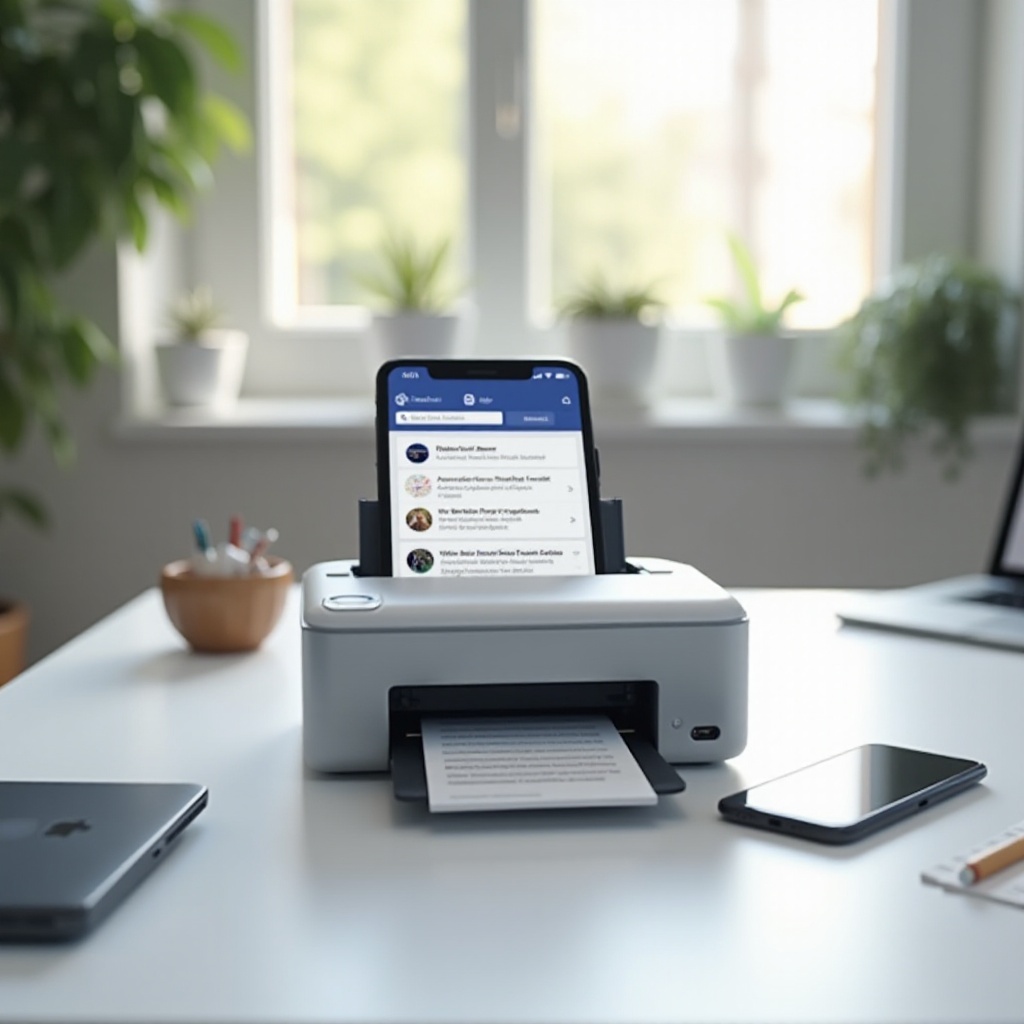
Préparer Votre iPhone pour Impression
Pour préparer le terrain à un processus d’impression sans tracas, assurez-vous que votre iPhone est correctement configuré :
- Connexion au Wi-Fi : Vérifiez que votre iPhone et votre imprimante sont sur le même réseau Wi-Fi, ce qui permet une communication fluide.
- Activation d’AirPrint : Utilisez AirPrint intégré à iOS pour une solution d’impression simple. Ouvrez votre photo souhaitée, choisissez « Imprimer », et sélectionnez une imprimante AirPrint disponible.
- Utilisation d’Applications d’Impression Tiers : Si votre imprimante ne supporte pas AirPrint, utilisez des applications comme Printer Pro. Suivez les instructions de configuration pour connecter et configurer votre imprimante.
Avec votre iPhone prêt, il est temps d’accéder et de sauvegarder vos photos Facebook.
Accéder et Sauvegarder des Photos Facebook
Enregistrer vos photos Facebook souhaitées sur votre iPhone est l’étape cruciale suivante :
- Enregistrer des Photos depuis l’Application Facebook : Localisez la photo souhaitée, touchez les trois points en haut à droite, et sélectionnez « Enregistrer la photo » pour la télécharger dans votre application Photos.
- Organiser des Photos dans des Albums : Organisez vos images enregistrées en albums dans l’application Photos pour un accès plus facile et une récupération rapide lors de l’impression.
Avec vos photos organisées, passons au processus d’impression proprement dit.
Guide Étape par Étape pour Imprimer depuis Votre iPhone
Voici comment imprimer efficacement vos photos Facebook depuis un iPhone :
- Utiliser AirPrint pour Impression Directe :
- Ouvrez l’application Photos et sélectionnez votre photo.
- Touchez l’icône de partage, faites défiler jusqu’à « Imprimer », sélectionnez une imprimante AirPrint, et personnalisez les paramètres avant d’appuyer sur « Imprimer ».
- Impression via Applications Tiers :
- Lancez votre application d’impression choisie.
- Suivez les instructions pour choisir une photo, sélectionner une imprimante, ajuster les paramètres, et procéder à l’impression.
- Envoyer les Photos par Email pour Impression :
- En dernier recours, envoyez la photo par email à vous-même, puis imprimez depuis un poste de travail connecté.
Imprimer vos photos avec succès est simple une fois que la configuration est correcte. Ensuite, assurez-vous de la qualité de vos impressions.
Amélioration de la Qualité d’Impression
Pour les impressions de la plus haute qualité, prenez en compte les points suivants :
- Ajuster les Paramètres d’Impression : Accédez aux paramètres de votre imprimante pour gérer la qualité d’impression, le type et le format de papier pour de meilleurs résultats.
- Choisir le Bon Papier et Encre : Le papier photo donne les meilleurs résultats, et l’utilisation de cartouches d’encre de haute qualité améliore la qualité d’impression.
Avec ces améliorations de qualité, vos photos imprimées seront à leur meilleur. Si vous rencontrez des problèmes, la section suivante peut vous aider.

Dépannage des Problèmes Courants
Lorsque des complications surviennent, ces solutions peuvent aider à les résoudre :
- Résolution des Problèmes de Connectivité : Assurez-vous que les deux appareils sont sur le même réseau. Redémarrer le routeur et l’imprimante peut résoudre les problèmes de connectivité.
- Résoudre les Problèmes de Qualité d’Impression : Vérifiez les niveaux d’encre et nettoyez les têtes d’impression. Ajustez la qualité d’impression pour de meilleurs résultats.
En résolvant ces problèmes, vous garantirez une expérience d’impression fluide et efficace depuis votre iPhone. Concluons avec quelques réflexions finales sur le sujet.
Conclusion
Imprimer des photos depuis Facebook en utilisant votre iPhone est un processus pratique qui tire parti de la technologie d’aujourd’hui pour capturer et préserver les souvenirs. Avec les étapes décrites dans ce guide, vous pouvez profiter d’impressions de haute qualité facilement. Cette ressource est précieuse pour résoudre tout problème et explorer des fonctionnalités supplémentaires dans l’impression mobile.
Questions Fréquemment Posées
Puis-je imprimer directement depuis l’application Facebook sur mon iPhone ?
Oui, en enregistrant les images dans votre application Photos et en utilisant AirPrint ou des applications tierces, vous pouvez imprimer directement depuis l’application Photos.
Que dois-je faire si mon imprimante n’est pas compatible AirPrint ?
Utilisez des applications tierces comme Printer Pro, ou envoyez-vous les photos par email pour les imprimer depuis un ordinateur.
Comment puis-je améliorer la qualité des photos imprimées depuis mon iPhone ?
Ajustez les paramètres d’impression, utilisez du papier de haute qualité, et assurez-vous que les cartouches d’encre sont pleines pour des résultats optimaux.