
Comment accéder facilement au symbole de degré sur le clavier de votre iPhone
Introduction
Le symbole de degré joue un rôle clé dans de nombreuses situations quotidiennes, comme lorsque vous discutez des températures météorologiques ou que vous faites référence à des angles en géométrie. Pourtant, trouver ce symbole sur le clavier de votre iPhone peut ne pas être aussi simple que vous l’espériez. Que vous utilisiez régulièrement des symboles spéciaux ou que vous cherchiez simplement à améliorer votre maîtrise du clavier de l’iPhone, apprendre à accéder et à utiliser efficacement le symbole de degré peut améliorer votre communication numérique en la rendant plus précise et professionnelle. Ce guide vous accompagnera à travers chaque étape nécessaire pour maîtriser cette compétence en douceur.
Comprendre la disposition du clavier de l’iPhone
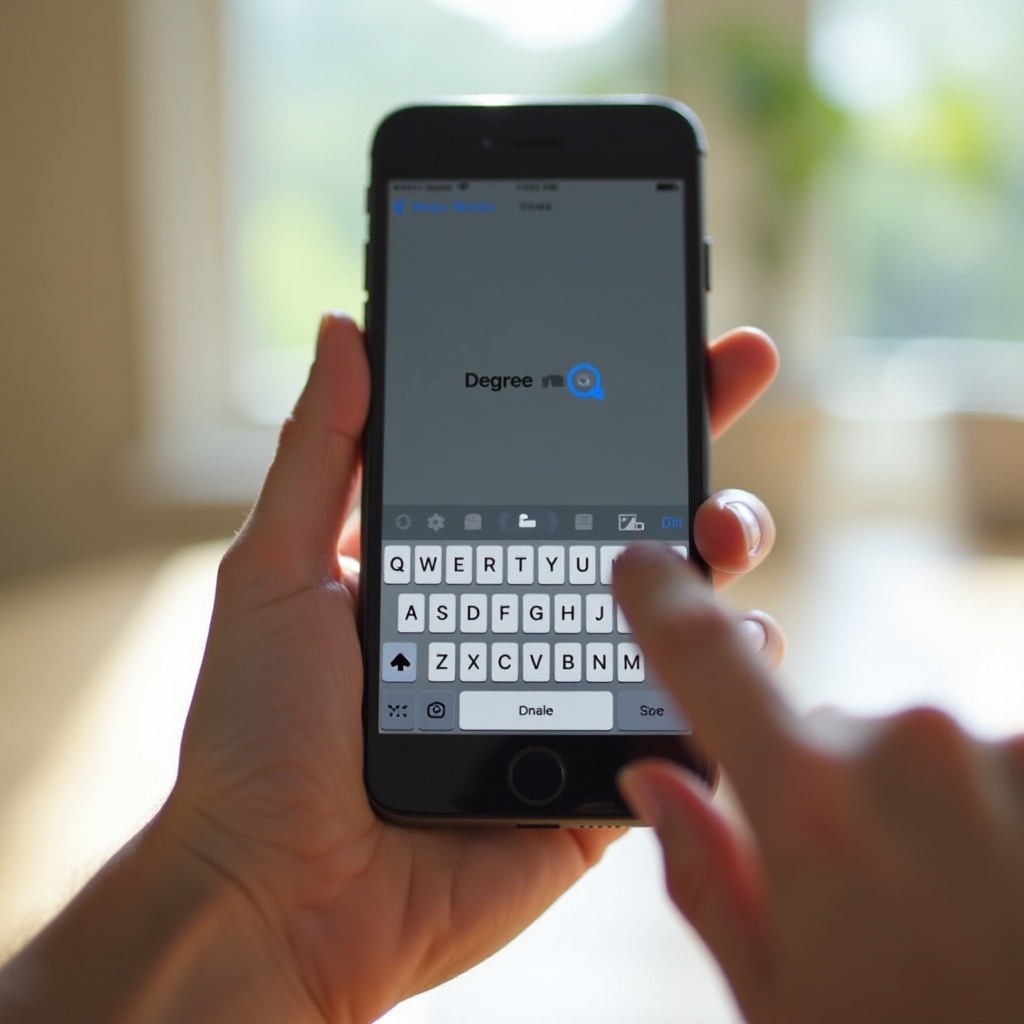
Le clavier de l’iPhone, conçu pour la simplicité et la facilité d’utilisation, renferme une multitude de capacités qui ne sont peut-être pas immédiatement évidentes. Le clavier par défaut inclut des lettres et une gamme de caractères spéciaux cachés, dont certains peuvent ne pas être évidents à première vue.
- Ouvrez n’importe quelle application sur votre iPhone qui permet la saisie de texte, comme Notes ou iMessage, pour faire apparaître le clavier.
- Sur l’écran principal, vous trouverez des touches alphabétiques. Cependant, les caractères spéciaux, y compris le symbole de degré, se trouvent sur différents écrans.
Comprendre l’emplacement de chaque caractère est essentiel pour une saisie efficace. Cette connaissance vous fera gagner un temps précieux en vous permettant de trouver le bon caractère précisément quand vous en avez besoin.
Étapes pour accéder au symbole de degré sur votre iPhone
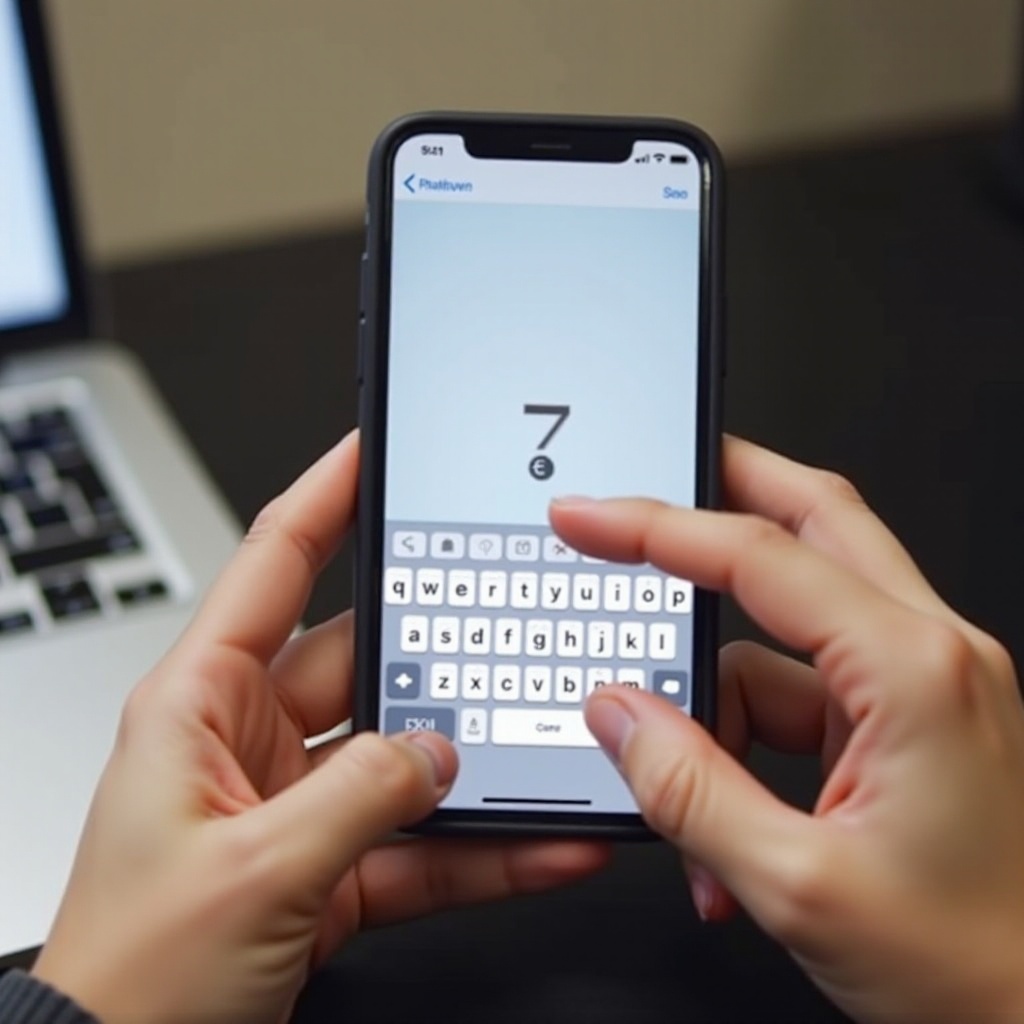
Localiser le symbole de degré sur votre iPhone implique un simple changement de la disposition du clavier par défaut vers la disposition numérique et des symboles. Voici comment vous pouvez le faire :
- Accédez à n’importe quelle application permettant de taper, comme Messages ou Notes.
- Sur le clavier, appuyez sur le bouton ‘123’ pour passer des touches alphabétiques aux touches numériques et de symboles spéciaux.
- Maintenez enfoncée la touche zéro (0).
- Après un court instant, une fenêtre contextuelle apparaîtra affichant le symbole de degré (°).
- Tout en maintenant la touche zéro, faites glisser votre doigt pour sélectionner le symbole de degré, puis relâchez-le.
Vous êtes susceptible d’utiliser le symbole de degré lorsque vous précisez des températures, fournissez des angles précis, ou dans des contextes académiques lorsque vous vous référez à des angles ou des degrés d’inclinaison. Une fois ces étapes maîtrisées, nous pouvons passer à la simplification de vos tâches de frappe fréquentes grâce à des raccourcis personnalisés.
Personnaliser le clavier de votre iPhone pour un accès facile
Si vous utilisez fréquemment des symboles, créer des raccourcis peut fournir un accès plus rapide. La fonction Remplacement de texte de l’iPhone offre un moyen simple de personnaliser votre clavier selon vos besoins spécifiques.
- Allez dans ‘Réglages > Général > Clavier > Remplacement du texte’.
- Appuyez sur l’icône plus (+) en haut à droite.
- Dans le champ Phrase, entrez le symbole de degré (vous pouvez le copier et le coller depuis une note tapée).
- Dans le champ Raccourci, tapez un raccourci mémorable, comme ‘deg’.
- Appuyez sur ‘Terminé’ pour enregistrer.
Une fois configuré, taper ‘deg’ sera automatiquement remplacé par le symbole de degré. Configurer ces raccourcis vous permet d’accéder aux symboles fréquemment utilisés avec un effort minimal, augmentant ainsi considérablement votre efficacité de texte. Si une personnalisation encore plus poussée est nécessaire, il peut être bénéfique de considérer diverses applications de clavier tierces.
Explorer les applications de clavier tierces
Les claviers tiers offrent souvent un ensemble élargi de symboles et de fonctionnalités non présents dans le clavier standard de l’iPhone. Ils offrent une personnalisation plus approfondie, répondant à des besoins étendus en symboles et offrant une flexibilité d’entrée de texte plus riche.
Quelques claviers tiers couramment recommandés pour l’iPhone incluent :
- Gboard : Célébré pour ses capacités de texte prédictif robustes et sa vaste bibliothèque de symboles.
- SwiftKey : Offre une prédiction de texte avancée et divers thèmes, s’adaptant à votre style de frappe unique et aux symboles fréquemment utilisés.
Pour installer un clavier tiers :
- Téléchargez l’application de clavier choisie depuis l’App Store.
- Ouvrez l’application et suivez les instructions de configuration, qui impliquent souvent d’activer le clavier dans ‘Réglages > Général > Clavier > Claviers > Ajouter un nouveau clavier’.
En intégrant un nouveau clavier, accéder au symbole de degré et à d’autres caractères uniques devient encore plus simple. En plus d’une commodité accrue, il est également important d’apprendre à dépanner les problèmes potentiels que vous pourriez rencontrer.
Dépanner les problèmes courants de clavier
Même avec des raccourcis et des claviers tiers, des problèmes peuvent parfois survenir où des symboles ou des paramètres personnalisés ne s’affichent pas. Dépanner ces problèmes est généralement rapide et simple.
-
Clavier ne montrant pas les symboles : Vérifiez que vos paramètres de clavier sont correctement configurés en allant dans ‘Réglages > Général > Clavier’. Si nécessaire, réinitialisez le dictionnaire du clavier.
-
Raccourcis ne fonctionnant pas : Si les remplacements de texte ne fonctionnent pas, revérifiez les réglages dans ‘Réglages > Général > Clavier > Remplacement du texte’ pour vous assurer que les raccourcis et les phrases sont correctement saisis.
-
Applications tierces défaillantes : Allez dans ‘Réglages > Général > Clavier > Claviers’. Supprimez puis rajoutez le clavier tiers. Assurez-vous que l’application est mise à jour à sa dernière version.
En comprenant ces méthodes de dépannage, vous pouvez maintenir une expérience de frappe fluide et efficace sur votre iPhone. Ces ajustements peuvent augmenter considérablement à la fois la productivité et la facilité d’utilisation.
Conclusion
Accéder et utiliser le symbole de degré sur votre iPhone ne concerne pas uniquement la commodité ; il s’agit d’améliorer votre productivité globale et la clarté de votre communication. En connaissant les fonctionnalités de base du clavier de votre iPhone, en utilisant les remplacements de texte et en explorant les applications tierces, vous pouvez adapter votre clavier à vos besoins uniques. Armé de ces conseils, vous êtes prêt à intégrer efficacement ce petit mais puissant symbole dans n’importe quel contexte requis.
Questions Fréquemment Posées
Comment puis-je ajouter le symbole du degré à ma liste d’usage fréquent ?
Utilisez la fonctionnalité de remplacement de texte sur votre iPhone pour créer un raccourci, afin d’accéder rapidement.
Puis-je utiliser le symbole du degré dans toutes les applications sur mon iPhone ?
Oui, le symbole du degré peut être utilisé dans toute application comportant un champ de texte, comme la messagerie, les notes et les navigateurs.
Que dois-je faire si le symbole du degré n’apparaît pas sur mon clavier ?
Assurez-vous que vos paramètres de clavier sont corrects. Si les problèmes persistent, envisagez de réinitialiser votre dictionnaire de clavier ou de mettre à jour votre système d’exploitation si nécessaire.