
Erweiterte Systemeinstellungen Ausführen-Befehl: Der vollständige Windows-Leitfaden (2024)
Einführung
Der Ausführen-Befehl für die erweiterten Systemeinstellungen ist eine der schnellsten Möglichkeiten, leistungsstarke Windows-Konfigurationstools zu erreichen. Anstatt sich durch verschachtelte Menüs zu klicken, geben Sie einen kurzen Befehl ein und springen direkt zu dem Dialogfeld, das Sie benötigen. Für Power-User, IT-Mitarbeiter und neugierige Heimanwender spart diese Abkürzung Zeit und macht Windows leichter kontrollierbar.
Der zentrale Befehl in diesem Bereich ist SystemPropertiesAdvanced. Wenn Sie ihn ausführen, öffnet Windows ein Fenster, in dem Sie Leistungsoptionen, Umgebungsvariablen, Start- und Wiederherstellungsverhalten, Systemsicherheit und mehr ändern können. Alle diese Einstellungen beeinflussen, wie stabil, schnell und zuverlässig sich Ihr Computer bei der täglichen Arbeit und beim Spielen anfühlt.
Dieser Leitfaden erklärt, was erweiterte Systemeinstellungen sind, wie Sie sie mit dem Ausführen-Befehl öffnen und welche Anpassungen im Alltag sinnvoll sind. Sie sehen außerdem verwandte Befehle, häufige Fehlerbehebungen und sichere Vorgehensweisen, um mächtige Optionen zu ändern, ohne Ihr System zu beschädigen.
Sobald Sie verstehen, warum dieser Befehl wichtig ist, wird es leichter, zu erkunden, was erweiterte Systemeinstellungen tatsächlich sind und wie sie Ihre Windows-Erfahrung prägen.
Was sind erweiterte Systemeinstellungen in Windows?
Erweiterte Systemeinstellungen sind eine Gruppe tiefgreifender Konfigurationsoptionen, die steuern, wie Windows im Hintergrund funktioniert. Diese Einstellungen befinden sich in einem Dialogfeld namens „Systemeigenschaften“, das in aktuellen Windows-10- und Windows-11-Versionen weiterhin wichtig ist, auch wenn die moderne Einstellungs-App immer mehr in den Vordergrund rückt.
Von diesem Bereich aus können Sie:
- Visuelle Effekte und die Gesamtleistung optimieren
- Virtuellen Arbeitsspeicher (die Auslagerungsdatei) konfigurieren
- Start- und Wiederherstellung nach Systemabstürzen verwalten
- Umgebungsvariablen steuern, die von Tools und Apps genutzt werden
- Systemschutz und Wiederherstellungspunkte einrichten
- Remotezugriffsoptionen wie Remotedesktop anpassen
Microsoft versteckt viele dieser Optionen hinter mehreren Klicks in Einstellungen und Systemsteuerung. Das Layout wirkt einfach, aber die Entscheidungen, die Sie hier treffen, können:
- Einen langsamen oder älteren Computer beschleunigen
- Die Systemstabilität verbessern und Abstürze reduzieren
- Ihnen helfen, sich von einem fehlerhaften Treiber oder Update zu erholen
- Entwicklungstools unterstützen, die von benutzerdefinierten Pfaden abhängen
Da diese Einstellungen das Verhalten des gesamten Systems ändern, sollten Sie mit Vorsicht an sie herangehen. Die gute Nachricht ist: Sobald Sie verstehen, was jeder Bereich macht, können Sie sie sicher und kontrolliert ändern, sodass sie Ihrem täglichen Arbeitsablauf zugutekommen.
Um dieses einflussreiche Fenster schnell zu erreichen, müssen Sie nicht durch jedes Menü wandern. Stattdessen können Sie mit dem Ausführen-Befehl für die erweiterten Systemeinstellungen direkt dorthin springen.
Warum den Ausführen-Befehl für erweiterte Systemeinstellungen statt der GUI verwenden?
Windows erlaubt es, die erweiterten Systemeinstellungen über die grafische Oberfläche zu öffnen. Sie können zum Beispiel Einstellungen öffnen, zu System und dann Info gehen und dort auf „Erweiterte Systemeinstellungen“ klicken. Dieser Weg funktioniert, kostet aber bei jeder Nutzung Zeit und Aufmerksamkeit.
Der Ausführen-Befehl für die erweiterten Systemeinstellungen bietet mehrere klare Vorteile gegenüber der klickbasierten Methode:
- Geschwindigkeit
Drücken Sie eine Tastenkombination, tippen Sie einen kurzen Befehl, und der Dialog erscheint. Wenn Sie häufig Einstellungen anpassen, neue Geräte vorbereiten oder Support leisten, summieren sich diese eingesparten Sekunden. - Präzision
Der Ausführen-Befehl bringt Sie direkt zum richtigen Dialogfeld oder sogar zu einem bestimmten Tab. Sie vermeiden Fehlklicks und Verwirrung in der Einstellungs-App. - Konsistenz
Dieselben Befehle funktionieren in vielen Windows-10- und Windows-11-Versionen. Diese Konsistenz hilft bei Dokumentation, Schulung und Remote-Support. - Automatisierung
Sie können diese Befehle in Skripten, Batch-Dateien oder PowerShell verwenden. Dadurch lassen sich neue PCs leichter vorbereiten oder Self-Service-Tools für weniger technische Benutzer bereitstellen. - Supportfreundlichkeit
Es ist einfacher zu sagen „Drücken Sie Win + R, tippen Sie SystemPropertiesAdvanced, und drücken Sie Eingabe“, als lange Klickpfade per Chat oder Telefon zu beschreiben.
Wenn Sie verstanden haben, warum sich der Ausführen-Befehl lohnt, ist der nächste Schritt, die genauen Schritte und Befehle zu lernen, mit denen Sie erweiterte Systemeinstellungen schnell und zuverlässig öffnen.
So öffnen Sie erweiterte Systemeinstellungen mit dem Ausführen-Befehl
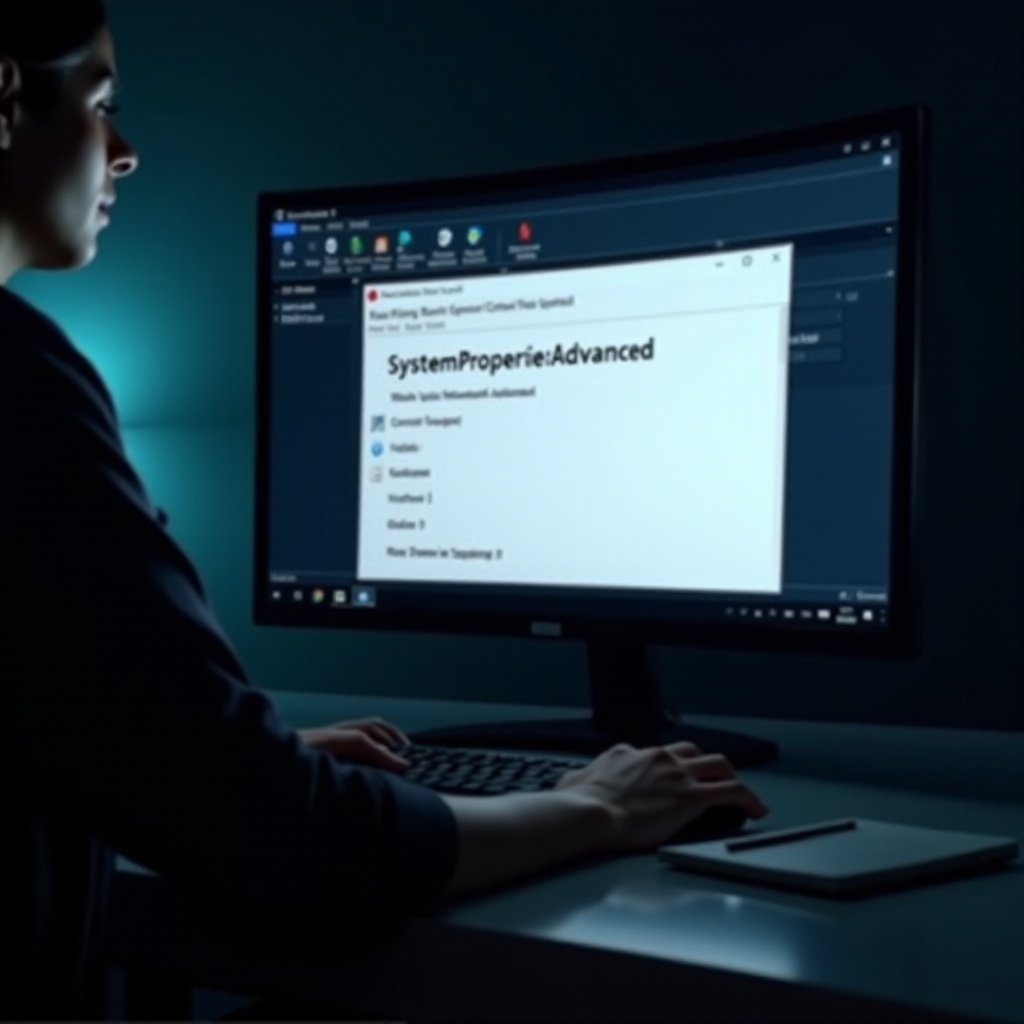
Der wichtigste Ausführen-Befehl für erweiterte Systemeinstellungen ist SystemPropertiesAdvanced. Sie können ihn über den standardmäßigen Ausführen-Dialog, die Eingabeaufforderung, Windows Terminal oder in Verknüpfungen verwenden.
Verwendung der Tastenkombination Win + R und SystemPropertiesAdvanced
Dies ist die einfachste und schnellste Methode für die meisten Benutzer:
- Drücken Sie Win + R auf Ihrer Tastatur.
- Geben Sie im Ausführen-Feld
SystemPropertiesAdvancedein. - Drücken Sie Eingabe oder klicken Sie auf OK.
Windows öffnet den Dialog „Systemeigenschaften“ direkt auf dem Tab „Erweitert“. Von dort können Sie Leistungseinstellungen anpassen, Benutzerprofile verwalten, Start und Wiederherstellung konfigurieren und Umgebungsvariablen öffnen.
Sie können denselben Befehl auch von hier aus aufrufen:
- Eingabeaufforderung: Geben Sie
SystemPropertiesAdvancedein und drücken Sie Eingabe. - Windows Terminal oder PowerShell: Geben Sie denselben Befehl ein und drücken Sie Eingabe.
Dieser Ansatz ist praktisch, wenn Sie ohnehin im Terminal arbeiten und schnell auf Systemkonfiguration zugreifen wollen, ohne den Kontext zu wechseln.
Erweiterte Systemeinstellungen über sysdm.cpl öffnen
Ein weiterer nützlicher Befehl ist sysdm.cpl. Er öffnet den vollständigen Dialog „Systemeigenschaften“, der normalerweise auf dem Tab „Computername“ statt „Erweitert“ beginnt.
So verwenden Sie diese Alternative:
- Drücken Sie Win + R.
- Geben Sie
sysdm.cplein. - Drücken Sie Eingabe.
Von dort können Sie zwischen allen Tabs wechseln: Computername, Hardware, Erweitert, Computerschutz und Remote. Wenn Sie häufig zwischen diesen Bereichen wechseln, kann sysdm.cpl flexibler sein, während SystemPropertiesAdvanced ideal ist, wenn Sie nur den Tab „Erweitert“ benötigen.
Erstellen einer Desktop- oder Taskleistenverknüpfung für den Ausführen-Befehl
Wenn Sie die erweiterten Systemeinstellungen regelmäßig nutzen, erstellen Sie eine Verknüpfung, damit Sie den Befehl nicht jedes Mal eintippen müssen.
So erstellen Sie eine Desktopverknüpfung:
- Klicken Sie mit der rechten Maustaste auf eine freie Stelle auf Ihrem Desktop.
- Klicken Sie auf Neu > Verknüpfung.
- Geben Sie unter „Geben Sie den Speicherort des Elements ein“
SystemPropertiesAdvancedein. - Klicken Sie auf Weiter, geben Sie der Verknüpfung einen Namen wie „Erweiterte Systemeinstellungen“ und klicken Sie auf Fertig stellen.
Danach können Sie:
- Mit der rechten Maustaste auf die Verknüpfung klicken und sie an die Taskleiste anheften.
- Sie für einen schnellen Zugriff an „Start“ anheften.
- Ihre Eigenschaften öffnen, um eine benutzerdefinierte Tastenkombination zuzuweisen.
Jetzt, da Sie wissen, wie Sie den Dialog schnell öffnen, ist es an der Zeit, die verschiedenen Tabs und deren Funktionen zu verstehen, damit Sie gezielte, sinnvolle Änderungen vornehmen können.
Die Tabs der erweiterten Systemeinstellungen verstehen
Der Dialog „Systemeigenschaften“ enthält mehrere Tabs, von denen jeder auf einen anderen Aspekt des Systemverhaltens fokussiert ist. Wenn Sie wissen, was jeder Tab macht, können Sie besser entscheiden, wo Sie Änderungen vornehmen und wo Sie vorsichtig sein sollten.
Computername: Ihren PC umbenennen und einer Domäne beitreten
Auf dem Tab „Computername“ können Sie:
- Den Namen Ihres PCs ändern.
- Einer Unternehmensdomäne oder einer Arbeitsgruppe beitreten.
Das Umbenennen eines PCs ist nützlich, wenn Sie mehrere Geräte in einem Netzwerk haben und diese schnell identifizieren möchten. Der Beitritt zu einer Domäne ist in Unternehmensnetzwerken üblich, in denen IT-Admins zentrale Kontrolle über viele Geräte benötigen. Heimanwender passen meist nur den Namen an und lassen die Domänenoptionen unberührt.
Hardware: Geräteinstallation und Treiberverhalten
Der Tab „Hardware“ bietet Zugriff auf:
- Den Geräte-Manager zum Anzeigen und Verwalten von Hardware.
- Einstellungen für die Geräteinstallation, die festlegen, ob Windows Hersteller-Apps und benutzerdefinierte Symbole automatisch herunterlädt.
Sie ändern diese Optionen möglicherweise, wenn Sie:
- Benutzerdefinierte oder ältere Treiber installieren und nicht möchten, dass Windows sie überschreibt.
- Geräte beheben, die immer wieder zu einem problematischen Treiber zurückkehren.
Erweitert: Leistung, Benutzerprofile und Start & Wiederherstellung
Der Tab „Erweitert“ ist der wichtigste Teil für Leistungs- und Stabilitätsoptimierungen. Er enthält drei Hauptbereiche:
- Leistung
Dies öffnet die Leistungsoptionen, in denen Sie visuelle Effekte, Prozessorzeitplanung, Speichernutzung und Datenausführungsverhinderung (DEP) steuern. - Benutzerprofile
In diesem Bereich können Sie Benutzerprofile auf dem System kopieren, löschen oder verschieben. - Starten und Wiederherstellen
Dieser Abschnitt steuert, welches Betriebssystem standardmäßig startet, wie lange die Betriebssystemliste angezeigt wird und was nach einem Systemfehler passiert.
Die meisten wirkungsvollen Anpassungen für Geschwindigkeit und Absturzbehandlung finden Sie hier, sodass Sie beim Tuning eines Systems viel Zeit auf diesem Tab verbringen werden.
Computerschutz: Wiederherstellungspunkte und Sicherheitsnetz zur Wiederherstellung
Der Tab „Computerschutz“ verwaltet Wiederherstellungspunkte. Hier können Sie:
- Den Schutz für bestimmte Laufwerke ein- oder ausschalten.
- Einen Wiederherstellungspunkt manuell erstellen.
- Einstellen, wie viel Speicherplatz Windows für Wiederherstellungsdaten verwendet.
Der Systemschutz dient als Sicherheitsnetz. Wenn ein Treiber, eine App oder ein Update Probleme verursacht, können Sie Ihre Systemdateien und Einstellungen auf einen früheren Wiederherstellungspunkt zurücksetzen, ohne persönliche Dateien zu verlieren.
Remote: Remotedesktop und Remoteunterstützung
Der Tab „Remote“ steuert Optionen für die Remoteverbindung. Sie können:
- Remoteunterstützungsverbindungen zulassen oder blockieren.
- Remotedesktop aktivieren oder deaktivieren und festlegen, welche Benutzer eine Verbindung herstellen dürfen.
Diese Optionen sind wichtig, wenn Sie von einem anderen Standort auf Ihren Computer zugreifen müssen oder wenn Support-Mitarbeiter sich remote verbinden. Sie beeinflussen auch die Sicherheit, daher sollten Sie sie mit starken Passwörtern und passenden Firewallregeln kombinieren.
Nachdem Sie erkundet haben, was jeder Tab macht, ist der nächste logische Schritt, sich auf die nützlichsten Änderungen zu konzentrieren, die Sie in diesen Bereichen vornehmen können, um Leistung, Stabilität und Produktivität zu verbessern.
Wichtige Anpassungen, die Sie über erweiterte Systemeinstellungen vornehmen können
Innerhalb der erweiterten Systemeinstellungen liefern mehrere Optionen bei richtiger Nutzung direkte, sichtbare Vorteile. Diese Anpassungen helfen Ihnen, ein besseres Gleichgewicht zwischen Leistung, Erscheinungsbild und Zuverlässigkeit zu erreichen.
Visuelle Effekte für bessere Leistung optimieren
Visuelle Effekte wie Animationen, Schatten und Transparenz lassen Windows modern aussehen, verbrauchen aber auch Systemressourcen. Auf älterer oder leistungsschwacher Hardware kann das Deaktivieren einiger Effekte das System reaktionsschneller machen.
So steuern Sie sie:
- Öffnen Sie SystemPropertiesAdvanced.
- Klicken Sie unter Leistung auf Einstellungen.
- Wählen Sie auf dem Tab „Visuelle Effekte“ eine der folgenden Optionen:
- Für optimale Leistung anpassen, um die meisten visuellen Effekte zu deaktivieren.
- Benutzerdefiniert, um nur bestimmte gewünschte Effekte auszuwählen.
Auf sehr einfachen Geräten kann „Für optimale Leistung anpassen“ Verzögerungen und Ruckler reduzieren. Auf modernen PCs bietet ein benutzerdefiniertes Profil, das nur einige starke Effekte deaktiviert, einen guten Kompromiss zwischen Optik und Geschwindigkeit.
Virtuellen Arbeitsspeicher (Auslagerungsdatei) sicher konfigurieren
Virtueller Arbeitsspeicher erweitert Ihren physischen RAM, indem ein Teil Ihres Speichers als Auslagerungsdatei genutzt wird. Windows verwendet ihn, wenn aktive Anwendungen mehr Speicher benötigen, als RAM installiert ist.
So verwalten Sie ihn:
- Öffnen Sie in den Leistungsoptionen den Tab „Erweitert“.
- Klicken Sie unter „Virtueller Arbeitsspeicher“ auf Ändern.
- Im Normalfall lassen Sie „Auslagerungsdateigröße für alle Laufwerke automatisch verwalten“ aktiviert. Diese Option funktioniert für die meisten Benutzer gut.
- Wenn Sie benutzerdefinierte Größen festlegen, halten Sie Anfangs- und Maximale Größe ähnlich und vermeiden Sie, die Auslagerungsdatei auf null zu setzen.
Manuelle Einstellungen können in Sonderfällen helfen, aber extreme Werte können das System verlangsamen oder instabil machen. Ändern Sie den virtuellen Arbeitsspeicher nur, wenn Sie Ihre Arbeitslast verstehen und einen klaren Grund dafür haben.
Umgebungsvariablen für Entwicklung und Power-User festlegen
Umgebungsvariablen teilen Windows und Anwendungen mit, wo sich Tools, Bibliotheken und Systemressourcen befinden. Entwickler und Power-User passen sie häufig an, um Programmiersprachen und Build-Tools zu unterstützen.
So öffnen und bearbeiten Sie diese Variablen:
- Führen Sie SystemPropertiesAdvanced aus.
- Klicken Sie unten auf Umgebungsvariablen.
Häufige Aufgaben sind:
- Ordner zur PATH-Variablen hinzufügen, damit Sie Tools wie Git, Python, Java oder Node.js in jedem Terminalfenster ausführen können.
- Neue Benutzervariablen für SDKs, Compiler oder benutzerdefinierte Skripte erstellen.
Wenn Sie PATH bearbeiten, fügen Sie Einträge hinzu, statt bestehende zu löschen, es sei denn, Sie sind sicher, dass sie gefahrlos entfernt werden können. Bevor Sie größere Änderungen vornehmen, exportieren Sie die aktuellen Werte oder notieren Sie sie, damit Sie sie bei Bedarf wiederherstellen können.
Start und Wiederherstellung zum Umgang mit Systemabstürzen anpassen
Einstellungen für Start und Wiederherstellung definieren, wie sich Windows beim Start und nach einem Systemfehler verhält.
So passen Sie sie an:
- Klicken Sie auf dem Tab „Erweitert“ unter „Starten und Wiederherstellen“ auf Einstellungen.
- Wählen Sie das Standardbetriebssystem, wenn Sie mehrere Einträge haben.
- Stellen Sie ein, wie lange die Betriebssystemliste angezeigt wird.
- Entscheiden Sie, ob Windows nach einem Systemfehler automatisch neu startet.
- Wählen Sie aus, welche Art von Debugging-Informationen Windows bei einem Absturz schreibt.
Das Deaktivieren des automatischen Neustarts bei Fehlern kann helfen, Bluescreen-Fehlermeldungen zu lesen, statt zuzusehen, wie der PC sofort neu startet. Die Auswahl eines kleinen Speicherabbilds liefert nützliche Protokolle für die Fehlerbehebung, während der Speicherplatzbedarf gering bleibt.
Nachdem Sie wissen, welche Anpassungen am wichtigsten sind, ist es hilfreich, Ihr Werkzeugset mit weiteren erweiterten Befehlen zu ergänzen, die bestimmte Teile der Windows-Konfiguration direkt öffnen.
Verwandte Ausführen-Befehle, die jeder Power-User kennen sollte
Der Ausführen-Befehl für erweiterte Systemeinstellungen ist zentral, aber mehrere verwandte Befehle öffnen fokussiertere Dialogfelder. Zusammen geben sie Ihnen schnellen, fein abgestimmten Zugriff auf Leistung, Schutz und Remotezugriff.
SystemPropertiesPerformance für Leistungsoptionen
Führen Sie SystemPropertiesPerformance aus, um direkt zu den Leistungsoptionen zu springen, ohne zuerst über die Systemeigenschaften zu gehen. Das ist ideal, wenn Sie nur Folgendes anpassen möchten:
- Visuelle Effekte
- Prozessorzeitplanung
- DEP (Datenausführungsverhinderung)
Dieser Befehl ist besonders praktisch, wenn Sie mehrere Rechner optimieren und auf jedem schnell dieselben Optionen durchgehen möchten.
SystemPropertiesProtection für Einstellungen zur Systemwiederherstellung
Führen Sie SystemPropertiesProtection aus, um den Tab „Computerschutz“ direkt zu öffnen. Von dort aus können Sie:
- Den Schutz für Ihr Systemlaufwerk und andere Laufwerke aktivieren.
- Wiederherstellungspunkte erstellen, bevor Sie Treiber oder Software ändern.
- Einstellen, wie viel Speicherplatz Windows für Wiederherstellungsdaten reserviert.
Dieser Befehl ist wertvoll, wenn Sie einen PC für Upgrades oder größere Anpassungen vorbereiten und zuerst sicherstellen möchten, dass ein Sicherheitsnetz vorhanden ist.
SystemPropertiesRemote für die Konfiguration des Remotezugriffs
Führen Sie SystemPropertiesRemote aus, um den Tab „Remote“ zu öffnen. Hier können Sie:
- Remotedesktopverbindungen zulassen oder blockieren.
- Remoteunterstützung aktivieren, wenn Sie Hilfe benötigen.
- Festlegen, welche Benutzer sich per Remotedesktop verbinden dürfen.
Verwenden Sie diese Optionen sorgfältig, insbesondere auf Laptops und Desktops, die von außerhalb Ihres lokalen Netzwerks erreichbar sein könnten. Kombinieren Sie sie mit starken Zugangsdaten und bei Bedarf mit VPN-Zugriff.
msconfig und andere ergänzende Systemtools
Der Befehl msconfig öffnet die Systemkonfiguration, ein weiteres leistungsstarkes Systemtool. Damit können Sie:
- Startoptionen und Diagnose-Startmodi steuern.
- Dienste aktivieren oder deaktivieren, die beim Start ausgeführt werden.
- In einigen Windows-Versionen Autostart-Elemente verwalten.
Außerdem können Sie verwenden:
taskmgr, um den Task-Manager für Leistungsüberwachung und Autostartverwaltung zu öffnen.devmgmt.mscfür den Geräte-Manager, um Treiber und Hardwarekonflikte zu behandeln.
Alle diese Befehle ergänzen den Ausführen-Befehl für erweiterte Systemeinstellungen und vervollständigen Ihr Werkzeugset zur Verwaltung von Windows. Doch selbst mit den richtigen Befehlen können Probleme auftreten, daher sollten Sie wissen, wie Sie mit typischen Problemen umgehen.
Häufige Probleme bei der Verwendung des Ausführen-Befehls für erweiterte Systemeinstellungen
Manchmal funktioniert der eingegebene Befehl nicht oder der geöffnete Dialog verhält sich merkwürdig. Wenn Sie die üblichen Ursachen kennen, können Sie diese Probleme schnell beheben, ohne sie zu verschlimmern.
Fehler „Windows kann SystemPropertiesAdvanced nicht finden“
Wenn Windows eine Meldung anzeigt, dass SystemPropertiesAdvanced nicht gefunden werden kann:
- Überprüfen Sie die Schreibweise sorgfältig. Ein einziges falsches Zeichen macht den Befehl ungültig.
- Versuchen Sie, den Befehl über die Eingabeaufforderung oder Windows Terminal auszuführen.
- Wenn er immer noch fehlschlägt, könnten Systemdateien fehlen oder beschädigt sein.
So reparieren Sie mögliche Beschädigungen:
- Öffnen Sie die Eingabeaufforderung als Administrator.
- Führen Sie
sfc /scannowaus. - Warten Sie, bis der Scan abgeschlossen ist, starten Sie dann Ihren PC neu und versuchen Sie den Befehl erneut.
Ausgegraute oder eingeschränkte Einstellungen auf Arbeits- oder Schulgeräten
Auf verwalteten Arbeits- oder Schulgeräten können einige erweiterte Systemeinstellungen gesperrt sein:
- Optionen erscheinen ausgegraut und können nicht geändert werden.
- Sie sehen Meldungen, dass einige Einstellungen von Ihrer Organisation verwaltet werden.
Diese Einschränkungen stammen in der Regel aus Gruppenrichtlinien, die von der IT festgelegt wurden. Versuchen Sie nicht, sie zu umgehen. Wenden Sie sich stattdessen an Ihre IT-Abteilung, wenn Sie einen triftigen Grund für Änderungen haben. Sie können Richtlinien anpassen oder Einstellungen mit Admin-Tools ändern.
Beschädigte Systemdateien beheben, die Systemdialoge blockieren
Wenn Systemdialoge abstürzen, sich weigern zu öffnen oder sich seltsam verhalten, könnte eine tiefere Beschädigung vorliegen.
Neben der Verwendung des Systemdatei-Überprüfungsprogramms (SFC) können Sie DISM ausprobieren:
- Öffnen Sie die Eingabeaufforderung als Administrator.
- Führen Sie
DISM /Online /Cleanup-Image /RestoreHealthaus. - Lassen Sie den Vorgang abschließen und starten Sie dann Ihren PC neu.
Testen Sie danach SystemPropertiesAdvanced erneut. Wenn Probleme weiterhin bestehen, prüfen Sie auf Malware, kürzlich installierte Treiber oder Systemupdates, die Konflikte verursacht haben könnten.
Mit den häufigsten Problemen vertraut, bleibt der letzte Schritt, sich sichere Vorgehensweisen und Best Practices anzueignen, damit Ihre Änderungen das System verbessern und keine neuen Probleme erzeugen.
Best Practices und Sicherheitstipps für das Ändern erweiterter Systemeinstellungen
Erweiterte Systemeinstellungen geben Ihnen umfangreiche Kontrolle über Windows. Ein sorgfältiger, methodischer Ansatz hält Ihr System stabil und ermöglicht Ihnen dennoch, von Tuning und Optimierung zu profitieren.
Einen Wiederherstellungspunkt vor größeren Änderungen erstellen
Bevor Sie Leistungsoptionen, virtuellen Arbeitsspeicher, Umgebungsvariablen oder RemotEinstellungen bearbeiten, erstellen Sie einen Wiederherstellungspunkt:
- Führen Sie
SystemPropertiesProtectionaus. - Wählen Sie Ihr Systemlaufwerk und klicken Sie auf Erstellen.
- Geben Sie dem Wiederherstellungspunkt einen klaren, aussagekräftigen Namen.
Wenn eine Änderung Probleme verursacht, können Sie die gesamte Systemkonfiguration auf diesen Punkt zurücksetzen – oft schneller und sicherer, als zu versuchen, viele kleine Anpassungen einzeln rückgängig zu machen.
Einstellungen, die Sie ohne Expertenrat meiden sollten
Einige Einstellungen können ernste Probleme verursachen, wenn Sie sie ändern, ohne die Auswirkungen zu verstehen. Seien Sie besonders vorsichtig mit:
- Dem Deaktivieren der Auslagerungsdatei oder dem Setzen auf extrem kleine Werte.
- Dem Ändern von DEP-Einstellungen für Systemprozesse.
- Dem Entfernen wichtiger Verzeichnisse aus der PATH-Variablen.
- Dem wahllosen Deaktivieren von Diensten oder Autostart-Komponenten in Tools wie msconfig.
Wenn Sie unsicher sind, recherchieren Sie die Einstellung, prüfen Sie verlässliche Dokumentation oder fragen Sie jemanden mit mehr Erfahrung, bevor Sie Änderungen anwenden.
Unsichere oder unerwünschte Anpassungen rückgängig machen
Wenn Sie eine Änderung vornehmen und das System instabil wird oder sich ungewöhnlich verhält, haben Sie mehrere Möglichkeiten zur Wiederherstellung:
- Öffnen Sie den betreffenden Dialog erneut und machen Sie die konkrete Änderung manuell rückgängig.
- Verwenden Sie vorhandene Standard- oder Zurücksetzen-Schaltflächen in Dialogen wie den Leistungsoptionen, wo verfügbar.
- Führen Sie die Systemwiederherstellung aus und setzen Sie Ihr System auf einen Wiederherstellungspunkt zurück, der vor der Änderung erstellt wurde.
Durch die Kombination aus sorgfältiger Planung, Wiederherstellungspunkten und maßvollen Anpassungen können Sie den Ausführen-Befehl für erweiterte Systemeinstellungen als leistungsstarkes Werkzeug statt als riskige Abkürzung nutzen.
Fazit
Der Ausführen-Befehl für erweiterte Systemeinstellungen, insbesondere SystemPropertiesAdvanced, bietet Ihnen schnellen, direkten Zugriff auf einige der wichtigsten Konfigurationstools in Windows. Anstatt Zeit in tiefen Menüs zu verlieren, öffnen Sie mit einem einfachen Befehl genau das benötigte Fenster.
Sie wissen nun, was erweiterte Systemeinstellungen sind, wie Sie sie mit Ausführen-Befehlen wie SystemPropertiesAdvanced und sysdm.cpl öffnen und wie jeder Tab im Dialog „Systemeigenschaften“ Ihr System beeinflusst. Sie haben gelernt, wie Sie:
- Visuelle Effekte und Leistung für einen flüssigeren Betrieb optimieren.
- Virtuellen Arbeitsspeicher verantwortungsvoll verwalten.
- Umgebungsvariablen für Entwicklung und Power-Nutzung festlegen.
- Start und Wiederherstellung so konfigurieren, dass Abstürze effektiver gehandhabt werden.
- Verwandte Befehle wie
SystemPropertiesPerformance,SystemPropertiesProtection,SystemPropertiesRemoteundmsconfigverwenden.
Wenn Sie diese Werkzeuge mit Best Practices wie Wiederherstellungspunkten und vorsichtigen Änderungen kombinieren, können Sie Windows besser an Ihre Bedürfnisse anpassen, ohne die Stabilität zu opfern. Nutzen Sie den Ausführen-Befehl für erweiterte Systemeinstellungen als Abkürzung zu tiefergehender Kontrolle, und Ihr System wird sich individueller, effizienter und besser für anspruchsvolle Aufgaben gerüstet anfühlen.
Häufig gestellte Fragen
Was ist der genaue Ausführen-Befehl, um die erweiterten Systemeinstellungen in Windows 10 und 11 zu öffnen?
Der genaue Ausführen-Befehl lautet SystemPropertiesAdvanced. Drücken Sie Win + R, geben Sie SystemPropertiesAdvanced ein und drücken Sie Enter. Windows öffnet das Dialogfeld Systemeigenschaften auf der Registerkarte „Erweitert“, in der Sie Leistung, Benutzerprofile, Starten und Wiederherstellen sowie Umgebungsvariablen anpassen können. Der Befehl funktioniert in aktuellen Windows-10- und Windows-11-Versionen.
Ist es sicher, virtuellen Speicher und Leistungsoptionen über die erweiterten Systemeinstellungen zu ändern?
Es ist in der Regel sicher, wenn Sie kleine, gezielte Änderungen vornehmen und deren Zweck verstehen. Das Anpassen der visuellen Effekte auf „optimale Leistung“ ist wenig riskant und kann langsamere PCs beschleunigen. Der virtuelle Speicher ist sensibler. Die meisten Nutzer sollten die automatische Verwaltung aktiviert lassen. Wenn Sie benutzerdefinierte Werte festlegen müssen, vermeiden Sie es, die Auslagerungsdatei zu deaktivieren oder extreme Größen zu verwenden, und erstellen Sie immer einen Wiederherstellungspunkt, bevor Sie größere Änderungen vornehmen.
Warum funktioniert der Ausführen-Befehl für die erweiterten Systemeinstellungen auf meinem Windows-PC nicht?
Wenn der Befehl fehlschlägt, prüfen Sie zuerst auf Tippfehler und versuchen Sie, ihn in der Eingabeaufforderung oder in Windows Terminal auszuführen. Wenn Windows SystemPropertiesAdvanced weiterhin nicht findet, sind möglicherweise Systemdateien beschädigt. Führen Sie sfc /scannow als Administrator aus, starten Sie neu und testen Sie es erneut. Auf verwalteten Arbeits- oder Schulgeräten können einige Dialoge und Optionen durch Gruppenrichtlinien blockiert sein; in diesem Fall benötigen Sie Unterstützung durch Ihre IT-Abteilung.