
So drucken Sie von Facebook auf Ihrem iPhone: Ein umfassender Leitfaden
Einführung
Fotos direkt von Facebook von Ihrem iPhone aus zu drucken, ist dank moderner Technologie zu einer nahtlosen Aufgabe geworden. Egal, ob Sie unvergessliche Momente oder wichtige Bilder drucken möchten, die Möglichkeit, diese Aufgabe schnell mit Ihrem Smartphone auszuführen, ist unglaublich praktisch. Diese Anleitung bietet detaillierte Anweisungen, wie Sie erfolgreich von Facebook mit Ihrem iPhone drucken können und alles abdeckt, was Sie für eine reibungslose Erfahrung benötigen.

Wesentliche Tools zum Drucken vom iPhone aus
Bevor Sie mit dem Drucken beginnen, stellen Sie sicher, dass Sie die notwendigen Tools und Anwendungen haben:
- iPhone-Kompatibilität: Ihr Gerät sollte iOS 11 oder höher verwenden, um optimale Leistung zu gewährleisten.
- Druckeranforderungen: Ein AirPrint-kompatibler Drucker ist ideal, aber Drittanbieter-Apps können andere Drucker unterstützen.
- Erforderliche Apps und Software: Die Facebook-App und die Fotos-App auf Ihrem iPhone sind unerlässlich. Für erweiterte Funktionalitäten ziehen Sie Drittanbieter-Apps wie Printer Pro oder PrintCentral in Betracht.
Mit den richtigen Tools bereiten Sie sich auf ein erfolgreiches Druckerlebnis vor. Als nächstes richten wir Ihr iPhone ein.
Vorbereitung Ihres iPhones für das Drucken
Um den Weg für einen reibungslosen Druckvorgang zu ebnen, stellen Sie sicher, dass Ihr iPhone korrekt eingerichtet ist:
- Verbindung mit Wi-Fi: Überprüfen Sie, ob sowohl Ihr iPhone als auch Ihr Drucker im selben Wi-Fi-Netzwerk sind, um eine reibungslose Kommunikation zu ermöglichen.
- Aktivieren von AirPrint: Verwenden Sie AirPrint, das in iOS integriert ist, für eine einfache Drucklösung. Öffnen Sie das gewünschte Foto, wählen Sie ‚Drucken‘ und wählen Sie einen verfügbaren AirPrint-Drucker aus.
- Verwendung von Druck-Apps von Drittanbietern: Wenn Ihr Drucker kein AirPrint hat, verwenden Sie Apps wie Printer Pro. Folgen Sie den Einrichtungshinweisen, um Ihren Drucker zu verbinden und zu konfigurieren.
Mit Ihrem iPhone bereit, ist es an der Zeit, Ihre Facebook-Fotos zuzugreifen und zu speichern.
Zugriff auf und Speichern von Facebook-Fotos
Das Speichern der gewünschten Facebook-Fotos auf Ihrem iPhone ist der nächste wichtige Schritt:
- Speichern von Fotos aus der Facebook-App: Suchen Sie das gewünschte Foto, tippen Sie auf die drei Punkte oben rechts und wählen Sie ‚Foto speichern‘, um es in Ihrer Fotos-App herunterzuladen.
- Organisieren von Fotos in Alben: Organisieren Sie Ihre gespeicherten Bilder in Alben innerhalb der Fotos-App für einen einfacheren Zugriff und eine schnelle Wiederauffindung beim Drucken.
Mit Ihren organisierten Fotos kommen wir nun zum eigentlichen Druckvorgang.
Schritt-für-Schritt-Anleitung zum Drucken von Ihrem iPhone
So drucken Sie effizient Ihre Facebook-Fotos vom iPhone aus:
- Verwendung von AirPrint für Direktausdruck:
- Öffnen Sie die Fotos-App und wählen Sie Ihr Foto aus.
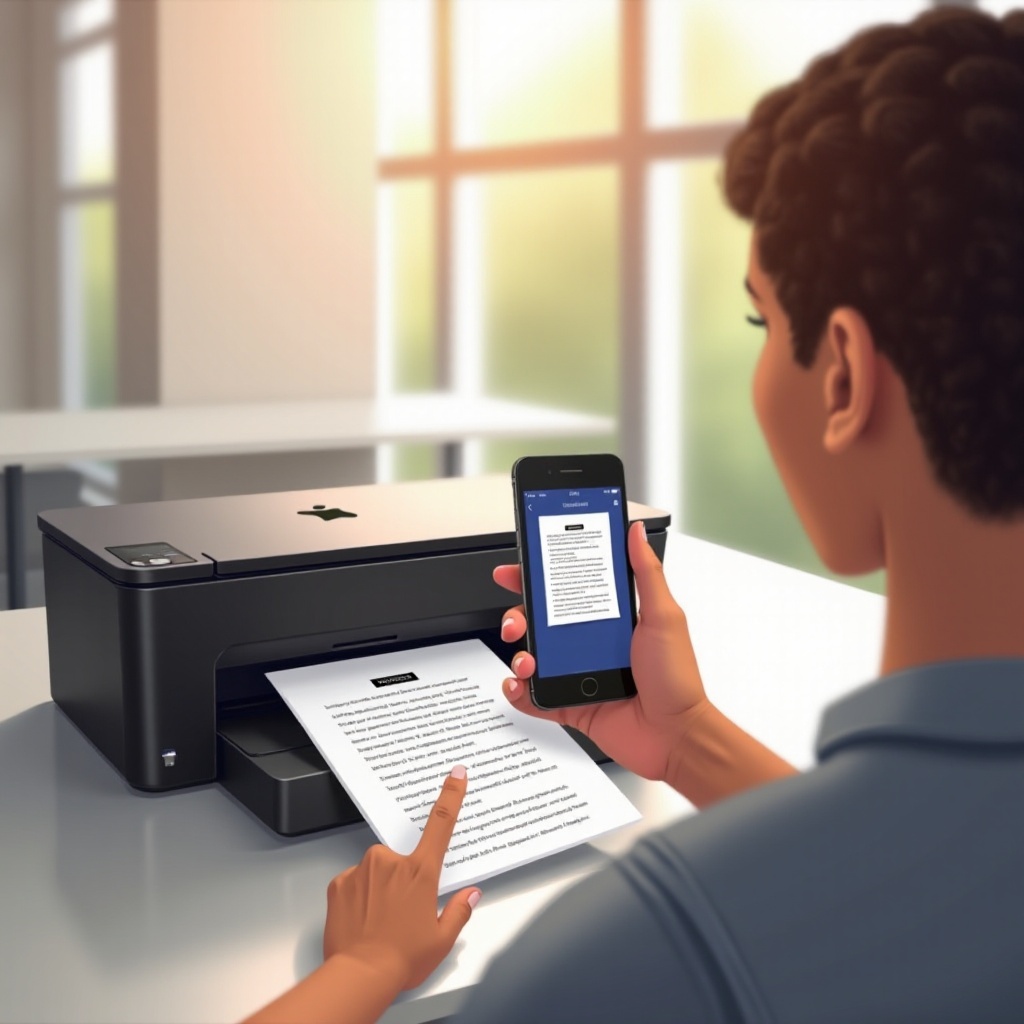
- Tippen Sie auf das Teilen-Symbol, scrollen Sie zu ‚Drucken‘, wählen Sie einen AirPrint-Drucker aus und passen Sie die Einstellungen an, bevor Sie ‚Drucken‘ drücken.
- Drucken über Drittanbieter-Apps:
- Starten Sie Ihre gewählte Druck-App.
- Folgen Sie den Anweisungen, um ein Foto auszuwählen, einen Drucker auszuwählen, die Einstellungen anzupassen und mit dem Drucken fortzufahren.
- Fotos per E-Mail zum Druck versenden:
- Wenn alles andere fehlschlägt, senden Sie das Foto per E-Mail an sich selbst und drucken Sie es dann von einem verbundenen Desktop aus.
Das erfolgreiche Drucken Ihrer Fotos ist einfach, sobald die Einrichtung korrekt ist. Als nächstes stellen Sie die Qualität Ihrer Ausdrucke sicher.
Verbesserung der Druckqualität
Für die höchste Druckqualität beachten Sie folgendes:
- Anpassen der Druckeinstellungen: Greifen Sie auf die Einstellungen Ihres Druckers zu, um Druckqualität, Papiertyp und -größe für bessere Ergebnisse zu verwalten.
- Wahl des richtigen Papiers und der richtigen Tinte: Fotopapier liefert die besten Ergebnisse, und die Verwendung von hochwertigen Tintenpatronen verbessert die Druckqualität.
Mit diesen Qualitätsverbesserungen werden Ihre gedruckten Fotos ihr Bestes geben. Wenn Probleme auftreten, kann der folgende Abschnitt helfen.
Problemlösung bei häufigen Problemen
Wenn Komplikationen auftreten, können diese Lösungen helfen, sie zu lösen:
- Lösung von Verbindungsproblemen: Stellen Sie sicher, dass beide Geräte im gleichen Netzwerk sind. Das Neustarten des Routers und des Druckers kann Verbindungsprobleme beheben.
- Beheben von Bedenken zur Druckqualität: Überprüfen Sie die Tintenstände und reinigen Sie die Druckköpfe. Passen Sie die Druckqualität für bessere Ergebnisse an.
Durch das Beheben dieser Probleme sorgen Sie für ein reibungsloses und effizientes Druckerlebnis von Ihrem iPhone. Lassen Sie uns mit einigen abschließenden Gedanken zum Thema abschließen.
Fazit
Fotos von Facebook mit Ihrem iPhone zu drucken ist ein bequemer Prozess, der die heutige Technologie nutzt, um Erinnerungen zu erfassen und zu bewahren. Mit den in diesem Leitfaden beschriebenen Schritten können Sie hochwertige Ausdrucke mühelos genießen. Diese Ressource ist wertvoll für das Beheben von Problemen und das Erforschen zusätzlicher Funktionen beim mobilen Drucken.
Häufig gestellte Fragen
Kann ich direkt aus der Facebook-App auf meinem iPhone drucken?
Ja, indem Sie Bilder in Ihrer Fotos-App speichern und AirPrint oder Drittanbieter-Apps verwenden, können Sie direkt aus der Fotos-App drucken.
Was sollte ich tun, wenn mein Drucker nicht AirPrint-kompatibel ist?
Verwenden Sie Drittanbieter-Apps wie Printer Pro oder senden Sie sich Fotos per E-Mail, um sie von einem Computer aus zu drucken.
Wie kann ich die Qualität der von meinem iPhone gedruckten Fotos verbessern?
Passen Sie die Druckeinstellungen an, verwenden Sie hochwertiges Papier und stellen Sie sicher, dass die Tintenpatronen voll sind, um optimale Ergebnisse zu erzielen.