
Windows-Funktionen aktivieren oder deaktivieren: Der vollständige Leitfaden 2024
Einführung
Das Ein- oder Ausschalten von Windows-Funktionen ist eine dieser Einstellungen, die viele Menschen sehen, aber selten anfassen. Der Dialog wirkt technisch, einige Namen sind kryptisch, und niemand möchte einen funktionierenden PC beschädigen. Dennoch kann dir genau dieses Fenster helfen, App-Fehler zu beheben, alte Komponenten zu entfernen, die du nie nutzt, und leistungsstarke Werkzeuge freizuschalten, die bereits in Windows eingebaut sind.
Du musst kein IT-Profi sein, um es sicher zu benutzen. Mit einer klaren Vorstellung davon, was jede Funktion macht, kannst du entscheiden, was du behalten, was du entfernen und was du aktivieren möchtest, wenn Software danach verlangt. Dieser Leitfaden konzentriert sich auf Windows 10 und Windows 11, wie sie 2024 auf PCs laufen, und zeigt dir, wie du diese Funktionen verwaltest, ohne dein System zu gefährden.
Damit du fundierte Entscheidungen treffen kannst, musst du zunächst verstehen, was Windows-Funktionen sind und wie sie sich von Apps und anderen optionalen Komponenten unterscheiden, die du vielleicht schon kennst.
Was sind Windows-Funktionen?
Windows-Funktionen sind integrierte Komponenten des Betriebssystems, die du aktivieren oder deaktivieren kannst, ohne Windows neu zu installieren. Sie sind nicht dasselbe wie Apps, die du aus dem Microsoft Store herunterlädst, oder klassische Desktopprogramme, die du von einer Website installierst. Stattdessen sind sie modulare Teile von Windows selbst, die das System mit zusätzlichen Fähigkeiten erweitern.
Einige Funktionen sind im Alltag sichtbar, wie Medienfunktionen oder Microsoft Print to PDF. Andere arbeiten im Hintergrund oder unterstützen fortgeschrittene Anwendungsfälle, etwa Hyper-V für virtuelle Maschinen oder Windows-Subsystem für Linux (WSL) für Entwickler und Power-User.
In der Liste der Windows-Funktionen wirst du im Allgemeinen drei grobe Typen von Komponenten sehen:
- Kernsystemkomponenten: Netzwerkprotokolle, Legacy-Unterstützungsbibliotheken und Dienste, von denen andere Software abhängig sein kann.
- Produktivitätswerkzeuge: Print to PDF, XPS-Dienste und Medientools, die bei Dokumenten und Medienwiedergabe helfen.
- Erweiterte oder Entwicklerfunktionen: Hyper-V, WSL, IIS (Webserver) und andere Werkzeuge für Profis.
Wenn du eine Funktion deaktivierst, löscht Windows deren Dateien in der Regel nicht vollständig. Es deaktiviert die Komponente, sodass sie nicht mehr ausgeführt wird oder im System aktiv erscheint. Dieses Design ermöglicht es dir, die Funktion später mit einem einfachen Häkchen wieder zu aktivieren.
Jetzt, da du weißt, was diese Komponenten sind, besteht der nächste Schritt darin, zu lernen, wie du das Fenster öffnest, in dem du beginnen kannst, Windows-Funktionen ein- oder auszuschalten.
So öffnest du „Windows-Funktionen aktivieren oder deaktivieren“ in Windows 10 und 11
Du kannst das Fenster „Windows-Funktionen aktivieren oder deaktivieren“ auf mehrere Arten erreichen. Jede Methode führt zum gleichen Dialog, sodass du die wählen kannst, die sich für dich am natürlichsten anfühlt.
Windows-Funktionen über die Systemsteuerung öffnen
- Drücke die Windows-Taste auf deiner Tastatur.
- Tippe „Systemsteuerung“ ein und drücke die Eingabetaste.
- Klicke auf „Programme“.
- Wähle unter „Programme und Features“ den Eintrag „Windows-Funktionen aktivieren oder deaktivieren“.
Der Dialog „Windows-Funktionen“ wird geöffnet und zeigt einen Baum mit Kontrollkästchen, die optionale Komponenten darstellen, die du aktivieren oder deaktivieren kannst.
Windows-Funktionen über die Startmenüsuche öffnen
- Klicke auf die Startschaltfläche oder drücke die Windows-Taste.
- Tippe „Windows-Funktionen“.
- Klicke in den Suchergebnissen auf „Windows-Funktionen aktivieren oder deaktivieren“.
Für die meisten Nutzer ist dieser Suchweg die schnellste Option und erspart die Navigation durch Menüs.
Windows-Funktionen über Ausführen-Dialog und Befehlszeile öffnen
- Drücke Windows + R, um den Ausführen-Dialog zu öffnen.
- Tippe
optionalfeaturesein und drücke die Eingabetaste.
Windows öffnet denselben Funktionsdialog. Du kannst optionalfeatures auch in Windows Terminal, PowerShell oder der Eingabeaufforderung ausführen.
Sobald du das Fenster geöffnet hast, hilft dir das Verständnis der Bedeutung der Kontrollkästchen und Symbole dabei, sichere Änderungen vorzunehmen, statt zu raten.
Die Windows-Funktionsliste verstehen
Das Fenster „Windows-Funktionen“ kann auf den ersten Blick einschüchternd wirken, folgt aber einfachen Regeln. Wenn du weißt, wie du jedes Symbol und jede Beschriftung liest, wird das „Aktivieren oder Deaktivieren von Windows-Funktionen“ zu einem kontrollierten, risikoarmen Vorgang statt zu einem Glücksspiel.
Was die Kontrollkästchen bedeuten (aktiviert, deaktiviert, teilweise aktiviert)
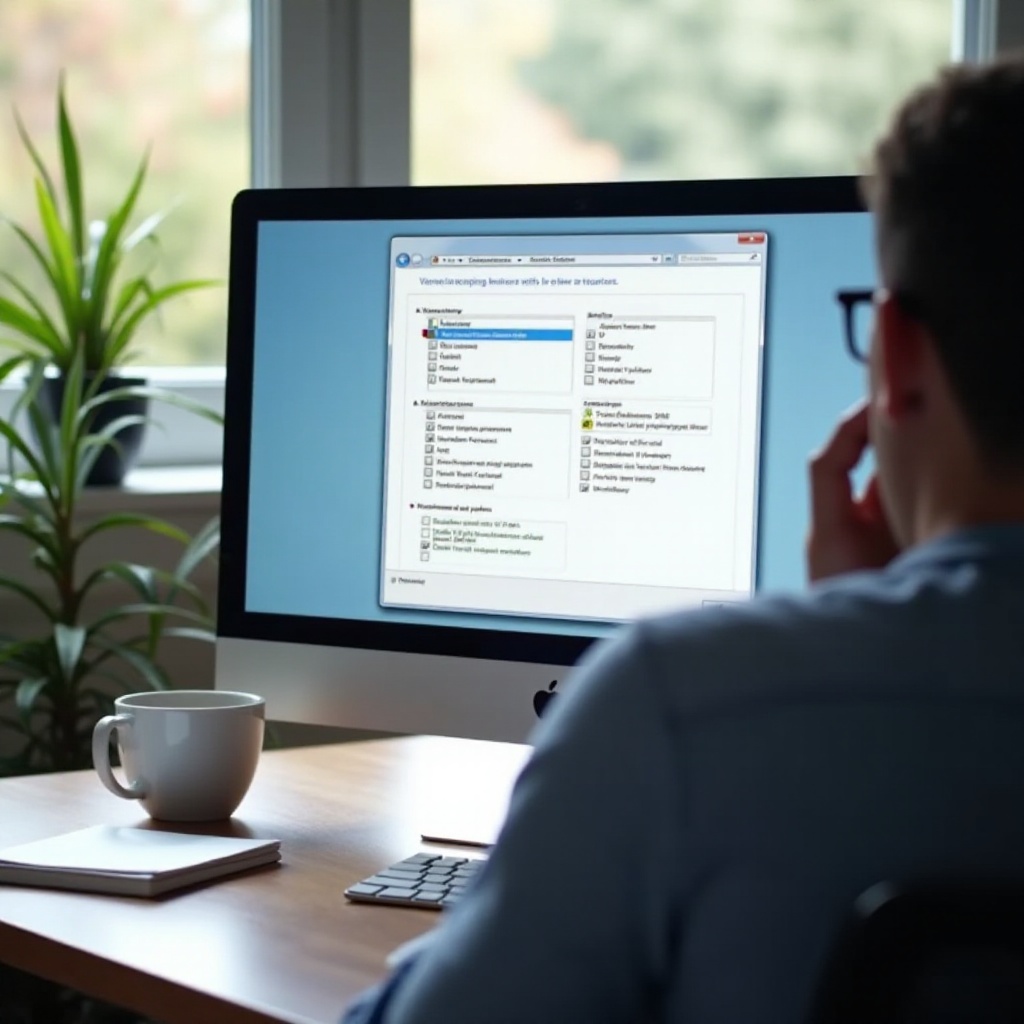
Jeder Eintrag in der Liste hat ein Kontrollkästchen daneben:
- Markiertes Kästchen: Die Funktion ist eingeschaltet.
- Leeres Kästchen: Die Funktion ist ausgeschaltet.
- Ausgefülltes oder schattiertes Kästchen: Einige Teile dieser Funktionsgruppe sind aktiviert, aber nicht alle.
Du kannst gruppierte Funktionen erweitern, indem du auf den kleinen Pfeil daneben klickst. Dadurch werden Unterfunktionen sichtbar, die du einzeln verwalten kannst. Einige Virtualisierungswerkzeuge befinden sich beispielsweise unter einem übergeordneten Hyper-V-Eintrag.
Funktionen, die einen Neustart erfordern
Einige Änderungen werden erst nach einem Neustart wirksam, weil sie Systemdienste oder Kernkomponenten verändern. Wenn du eine Funktion wie Hyper-V oder bestimmte Netzwerkprotokolle aktivierst oder deaktivierst, kann Windows dich dazu auffordern:
- Jetzt neu starten, oder
- Später neu starten.
Wenn du „Später neu starten“ wählst, bleibt die Änderung bis zum nächsten Neustart ausstehend. Plane größere Änderungen für einen Zeitpunkt ein, an dem du den PC neu starten kannst, um das Ergebnis sofort zu testen.
Online- vs. Offline-Funktionsinstallation
Nicht jede Funktion ist von Anfang an vollständig auf deinem PC gespeichert. Wenn du bestimmte Einträge aktivierst, muss Windows möglicherweise:
- Zusätzliche Dateien von Windows Update herunterladen, oder
- Dateien von lokalen Installationsmedien verwenden, wenn dein System entsprechend konfiguriert ist.
Wenn Windows meldet, dass es Dateien von Windows Update benötigt, stelle sicher, dass deine Internetverbindung funktioniert und keine Firewall oder Sicherheitssoftware den Zugriff blockiert. Fehlgeschlagene Downloads verursachen häufig Fehler beim Aktivieren von Funktionen.
Mit einer klaren Vorstellung von Oberfläche und Zuständen kannst du nun spezifische Funktionen betrachten, die es sich 2024 lohnt zu aktivieren, um Kompatibilität und Produktivität zu verbessern.
Wichtige Windows-Funktionen, die du möglicherweise aktivieren möchtest
Du brauchst nicht jede in Windows verfügbare Funktion, aber einige häufig deaktivierte Komponenten können einen großen Unterschied machen. Die richtigen Funktionen zu aktivieren, kann Probleme lösen, neue Werkzeuge freischalten und zufällige Fehlermeldungen vermeiden.
.NET Framework 3.5 und 4.x für App-Kompatibilität
Viele ältere Desktopanwendungen und einige Spiele sind weiterhin auf .NET Framework 3.5 angewiesen. Moderne Software zielt häufig auf .NET 4.x ab. Windows 10 und Windows 11 werden in der Regel mit aktiviertem .NET 4.x ausgeliefert, aber .NET 3.5 kann standardmäßig deaktiviert sein, um Speicherplatz zu sparen.
Aktiviere .NET Framework 3.5, wenn:
- Ein App-Installer dir mitteilt, dass .NET 3.5 benötigt wird.
- Ein Spiel oder Programm abstürzt und fehlende .NET-Komponenten erwähnt.
- Legacy-Geschäftsanwendungen ohne dieses Framework nicht starten.
Um es zu aktivieren, suche in der Funktionsliste nach „.NET Framework 3.5 (enthält .NET 2.0 und 3.0)“, setze ein Häkchen und klicke auf „OK“. Windows lädt möglicherweise die erforderlichen Dateien aus dem Internet herunter und fordert einen Neustart an.
Windows-Subsystem für Linux (WSL) und Virtualisierungsfunktionen
Entwickler, Systemadministratoren und Power-User benötigen häufig Linux-Werkzeuge oder virtuelle Maschinen auf ihren Windows-Rechnern. Hier kommen WSL und Virtualisierungsfunktionen ins Spiel. Wenn du mit Code, Containern oder Testumgebungen arbeitest, sind diese Werkzeuge äußerst wertvoll.
Du kannst Folgendes aktivieren:
- Windows-Subsystem für Linux (WSL): Ermöglicht das Ausführen von Linux-Distributionen direkt in Windows.
- Plattform für virtuelle Computer (Virtual Machine Platform): Unterstützt WSL 2 und virtuelle Maschinen.
- Windows-Hypervisor-Plattform: Stellt Low-Level-Virtualisierungsunterstützung bereit.
- Hyper-V: Ermöglicht das Erstellen und Verwalten vollständig virtueller Maschinen (verfügbar in bestimmten Editionen wie Pro oder Enterprise).
Wenn du diese Funktionen aktivierst, schaltest du leistungsstarke Arbeitsabläufe frei: Du kannst Linux-Shells ausführen, Apps in isolierten Umgebungen testen und moderne Entwicklungsstacks nutzen, ohne einen separaten Linux-PC zu benötigen.
Medienfunktionen, Print to PDF und andere Werkzeuge für den Alltag
Einige Alltagswerkzeuge befinden sich ebenfalls unter „Windows-Funktionen“ und werden leicht übersehen:
- Medienfunktionen: Enthalten Windows Media Player und zugehörige Komponenten, die von bestimmten Medien-Apps verwendet werden.
- Microsoft Print to PDF: Ermöglicht dir, jedes Dokument aus nahezu jeder App in eine PDF-Datei „zu drucken“.
- XPS-Dienste und XPS-Viewer: Werden in bestimmten Dokumenten-Workflows verwendet, insbesondere in manchen Unternehmensumgebungen.
Wenn „Microsoft Print to PDF“ in deiner Druckerliste fehlt oder bestimmte Mediendateien nicht geöffnet werden, obwohl du den richtigen Player installiert hast, prüfe, ob diese Funktionen aktiviert sind.
Nachdem du weißt, was du aktivieren solltest, besteht der nächste logische Schritt darin zu lernen, welche Funktionen du gefahrlos deaktivieren kannst, um dein System zu verschlanken und zu sichern.
Funktionen, die du häufig (für die meisten Nutzer) gefahrlos deaktivieren kannst
Obwohl du Komponenten nicht wahllos deaktivieren solltest, werden einige Funktionen auf modernen Heim-PCs selten benötigt und können zusätzliche Sicherheits- oder Unübersichtlichkeitsprobleme verursachen. Das Abschalten ungenutzter Komponenten kann dein System vereinfachen und deine Angriffsfläche verkleinern.
Legacy-Browserkomponenten und Internet Explorer-Modus
Ältere Versionen von Windows verwendeten Internet Explorer als Standardbrowser. Neuere Versionen setzen auf Microsoft Edge, und die meisten Websites funktionieren inzwischen problemlos in modernen Browsern. Einige Legacy-Browserkomponenten bestehen als Funktionen weiter, um alte Webanwendungen kompatibel zu halten.
Wenn du:
- Keine Legacy-Webanwendungen nutzt, die Internet Explorer erfordern, und
- Nicht in einer Unternehmensumgebung arbeitest, die an alte Intranet-Seiten gebunden ist,
kannst du in der Regel Internet-Explorer-bezogene Funktionen deaktivieren. Das reduziert die Angriffsfläche alten Browsercodes und fokussiert dein System auf aktuelle Werkzeuge wie Edge, Chrome oder Firefox.
SMB 1.0 und alte Netzwerkprotokolle
SMB 1.0 ist ein altes Protokoll für Dateifreigaben mit bekannten Sicherheitsproblemen. Manche Legacy-Geräte wie sehr alte NAS-Laufwerke oder Netzwerkdrucker sind weiterhin darauf angewiesen, aber die meisten modernen Geräte unterstützen neuere, sicherere Versionen.
Für die meisten Heim- und Kleinbüroumgebungen im Jahr 2024 gilt:
- Lass SMB 1.0 standardmäßig deaktiviert.
- Aktiviere es nur vorübergehend, wenn du auf ein Legacy-Gerät zugreifen musst, und deaktiviere es danach so schnell wie möglich wieder.
Das Deaktivieren unnötiger alter Netzwerkfunktionen reduziert die Anzahl der Dienste, die in deinem Netzwerk erreichbar sind, und macht dein System sicherer gegen Angriffe.
Fax, Legacy-Medien und andere selten genutzte Komponenten
Viele PCs nutzen Funktionen wie diese nie:
- Windows-Fax und -Scan.
- Legacy-Mediencodecs, die an alte Hardware gekoppelt sind.
- Bestimmte unternehmensspezifische Dienste, die auf einem Heim-PC keinen Zweck erfüllen.
Wenn du weißt, dass du kein Fax, keine älteren Scanner oder spezielle Unternehmenswerkzeuge verwendest, kannst du diese Funktionen deaktivieren, um dein System zu entrümpeln. Du gewinnst möglicherweise nicht viel Speicherplatz, reduzierst aber Komplexität und die Anzahl ungenutzter Werkzeuge auf deinem Rechner.
Um irgendetwas davon zu ändern, brauchst du einen klaren, wiederholbaren Ablauf. Der nächste Abschnitt führt dich durch die genauen Schritte, um Windows-Funktionen sicher ein- oder auszuschalten.
Schritt für Schritt: Windows-Funktionen ein- oder ausschalten
Sobald du den Dialog „Windows-Funktionen“ geöffnet hast, folge einem strukturierten Vorgehen, damit jede Änderung bewusst und bei Bedarf leicht rückgängig zu machen ist.
Eine Funktion aktivieren und mit Neustarts umgehen
Um eine Funktion zu aktivieren:
- Scrolle durch die Liste, bis du die gewünschte Funktion findest.
- Klicke auf das Kontrollkästchen, um sie auszuwählen.
- Wenn die Funktion Unterfunktionen hat, erweitere sie und wähle nur die Teile aus, die du möchtest, oder nutze das Hauptkästchen, um alle zu aktivieren.
- Klicke auf „OK“.
Windows wird dann:
- Nach den erforderlichen Dateien suchen.
- Zusätzliche Komponenten herunterladen, falls nötig.
- Die Änderungen an deinem System anwenden.
Wenn ein Neustart erforderlich ist, erscheint eine entsprechende Meldung. Speichere deine Arbeit, bevor du „Jetzt neu starten“ wählst. Wenn du beschäftigt bist, wähle „Später neu starten“, denke aber daran, dass die Funktion erst nach einem Neustart vollständig aktiv ist.
Eine Funktion deaktivieren und Ressourcen zurückgewinnen
Um eine Funktion zu deaktivieren:
- Öffne den Dialog „Windows-Funktionen“ erneut.
- Suche die Funktion, die du deaktivieren möchtest.
- Entferne das Häkchen im Kontrollkästchen daneben.
- Klicke auf „OK“ und warte, während Windows die Änderung übernimmt.
Windows kann zugehörige Dienste entfernen oder zugehörige Schnittstellen deaktivieren. Du gewinnst möglicherweise nicht riesige Mengen an Speicherplatz zurück, kannst aber Hintergrundprozesse reduzieren, die Umgebung vereinfachen und unnötige potenzielle Sicherheitslücken entfernen.
Überprüfen, ob eine Funktionsänderung funktioniert hat
Überprüfe nach einem Neustart (falls erforderlich), ob die Änderung wirksam ist:
- Öffne den Dialog „Windows-Funktionen“ erneut und kontrolliere den Status des Kontrollkästchens.
- Starte oder installiere die App, die die Funktion benötigt hat, und prüfe, ob der Fehler verschwunden ist.
- Wenn du eine Funktion deaktiviert hast, kontrolliere, ob das entsprechende Werkzeug, Protokoll oder die App nicht mehr verfügbar ist.
Wenn etwas nicht wie erwartet funktioniert, kannst du jederzeit zum Dialog zurückkehren und die Änderung rückgängig machen, indem du das Kontrollkästchen erneut umschaltest.
Natürlich kommt es vor, dass Windows sich weigert, Änderungen zu übernehmen. In solchen Fällen löst ein wenig einfache Fehlerbehebung das Problem meist.
Fehlerbehebung, wenn sich Windows-Funktionen nicht ändern lassen
Fehler beim Ein- oder Ausschalten von Windows-Funktionen deuten meist auf Probleme mit Systemdateien, Windows Update, Konnektivität oder Kontoberechtigungen hin. Wenn du diese Punkte systematisch angehst, kannst du deine Änderungen meist wieder erfolgreich anwenden.
„Windows konnte die angeforderten Änderungen nicht vollständig ausführen“ beheben
Dieser häufige Fehler tritt oft auf, wenn:
- Erforderliche Dateien fehlen oder beschädigt sind.
- Windows keine zusätzlichen Komponenten von Windows Update herunterladen kann.
- Systemrichtlinien oder Sicherheitswerkzeuge die Änderung blockieren.
Beginne mit diesen grundlegenden Schritten:
- Stelle sicher, dass deine Internetverbindung funktioniert, indem du eine Website im Browser öffnest.
- Führe Windows Update aus und installiere alle ausstehenden Updates.
- Starte deinen PC neu und versuche erneut, die Funktion zu aktivieren oder zu deaktivieren.
Wenn der Fehler nach diesen Überprüfungen weiterhin besteht, ist es Zeit, die integrierten Reparaturwerkzeuge zu verwenden.
DISM und SFC verwenden, um Systemdateien zu reparieren
Du kannst DISM und SFC verwenden, um das Windows-Abbild und Systemdateien zu reparieren:
- Öffne Windows Terminal oder die Eingabeaufforderung als Administrator.
- Führe aus:
DISM /Online /Cleanup-Image /RestoreHealth - Warte, bis der Vorgang abgeschlossen ist. Das kann mehrere Minuten dauern.
- Führe dann aus:
sfc /scannow - Starte deinen PC neu, wenn SFC abgeschlossen ist.
DISM überprüft und repariert das Systemabbild, während SFC beschädigte Systemdateien scannt und repariert. Nachdem beide Befehle durchgelaufen sind, versuche erneut, die Funktion zu ändern. Viele hartnäckige Funktionsfehler verschwinden nach diesem Reparaturlauf.
Windows Update und Administratorberechtigungen überprüfen
Wenn weiterhin Probleme bestehen, sieh dir zwei weitere Bereiche an:
- Berechtigungen: Stelle sicher, dass du ein Konto mit Administratorrechten verwendest. Standardkonten können bestimmte Funktionen nicht ändern.
- Update und Sicherheitswerkzeuge: Prüfe, ob Windows Update nicht durch eine Firewall, ein VPN oder eine Sicherheitslösung von Drittanbietern blockiert wird. Eine vorübergehende Anpassung kann helfen, Downloads zu ermöglichen.
Auf Arbeits- oder Schulgeräten können Organisationsrichtlinien Funktionsänderungen einschränken. In diesem Fall wende dich an dein IT-Team, bevor du weitere Versuche unternimmst.
Sobald dein System Änderungen zuverlässig übernehmen kann, kannst du deinen Fokus von der Fehlerbehebung auf die Feinabstimmung von Sicherheit und Leistung verlagern.
Tipps zu Sicherheit und Leistung beim Verwalten von Windows-Funktionen
Das Ein- oder Ausschalten von Windows-Funktionen beeinflusst mehr als nur die Funktionalität. Jede Änderung kann sich auch darauf auswirken, wie sicher und effizient dein PC ist. Ein kleiner Satz durchdachter Anpassungen hält dein System sowohl leistungsfähig als auch schlank.
Angriffsfläche verringern, indem du ungenutzte Funktionen deaktivierst
Jede aktive Komponente ist ein potenzieller Einstiegspunkt für Angreifer. Wenn du bestimmte Funktionen, insbesondere Netzwerkprotokolle oder Legacy-Dienste, nicht nutzt, reduziert das Deaktivieren:
- Die Anzahl der Dienste, die im Netzwerk lauschen.
- Das Risiko zukünftiger Schwachstellen in diesen Komponenten.
- Die Komplexität deiner Konfiguration und macht sie leichter nachvollziehbar.
Konzentriere dich zuerst auf:
- Legacy-Netzwerkprotokolle wie SMB 1.0.
- Alte Browserkomponenten, die an Internet Explorer gebunden sind.
- Obskure Dienste, von denen du weißt, dass du sie im Alltag nie nutzt.
Dieses sorgfältige Ausdünnen ist eine praktische Möglichkeit, die Sicherheit zu stärken, ohne zusätzliche Werkzeuge zu installieren.
Leistung, Startzeit und Funktionsumfang ausbalancieren
Die meisten Windows-Funktionen belasten deinen PC im Leerlauf nicht stark, aber einige können sich auswirken auf:
- Die Startzeit, wenn sie beim Hochfahren Dienste starten.
- Die Speicherauslastung, wenn sie Hintergrundprozesse aktiv halten.
- Die CPU-Auslastung, wenn sie laufende Aufgaben wie Synchronisation oder Scans ausführen.
Wenn sich dein System langsam anfühlt, überprüfe Funktionen, die mit Virtualisierung, Medienfreigabe oder Unternehmenswerkzeugen verknüpft sind, die du nicht nutzt. Das Deaktivieren nicht benötigter Komponenten kann die Belastung verringern, insbesondere auf älterer oder schwächerer Hardware.
Wann du erweiterte Funktionen IT-Profis überlassen solltest
Einige Einträge in der Liste unterstützen komplexe Szenarien und sollten am besten unverändert bleiben, sofern du keinen klaren Grund für eine Änderung hast. Dazu gehören:
- IIS (Internet Information Services) Webserver.
- Erweiterte Netzwerkprotokolle oder Verzeichnisdienste.
- Unternehmensspezifische Verwaltungs- und Authentifizierungswerkzeuge.
Wenn du nicht genau verstehst, was eine Funktion macht, und du nicht einen bekannten Fehler behebst, ist es sicherer, sie in der Standardeinstellung zu belassen. Auf Arbeitsrechnern solltest du immer dein IT-Team fragen, bevor du etwas an Netzwerk-, Sicherheits- oder Systemverwaltungsfunktionen änderst.
Mit all diesen Bausteinen kannst du das Ein- oder Ausschalten von Windows-Funktionen nun als kontrollierte Möglichkeit sehen, deinen PC anzupassen und zu verfeinern, statt als riskantes Experiment.
Fazit
Das Ein- und Ausschalten von Windows-Funktionen ist eine leistungsstarke, integrierte Methode, deinen PC anzupassen, zu sichern und zu warten. Du hast gesehen, wie du den Dialog „Windows-Funktionen“ öffnest, seine Kontrollkästchen interpretierst und entscheidest, welche Komponenten du für Kompatibilität aktivierst oder für Einfachheit und Sicherheit deaktivierst.
Der Schlüssel ist, langsam und überlegt vorzugehen. Ändere jeweils nur eine oder zwei Einstellungen, starte neu, wenn Windows danach verlangt, und überprüfe das Ergebnis, bevor du weitermachst. Denke an die Sicherheit, indem du Legacy-Komponenten, die du nicht benötigst, deaktivierst und erweiterte Funktionen nur aktivierst, wenn es einen klaren Zweck gibt.
Richtig eingesetzt, ermöglicht dir dieses Fenster, Windows ohne zusätzliche Software an deine tatsächlichen Bedürfnisse anzupassen. Es hilft dir, dein System sauber, effizient und bereit für die täglichen Aufgaben und Spiele zu halten, auf die du dich verlässt.
Häufig gestellte Fragen
Ist es sicher, Windows-Features zu aktivieren oder zu deaktivieren?
Ja, es ist im Allgemeinen sicher, sofern Sie wissen, was eine Funktion macht, und die Einstellungen sorgfältig ändern. Die meisten Änderungen sind umkehrbar. Wenn Sie eine Funktion aktivieren und sich danach etwas ungewöhnlich verhält, können Sie zum Dialogfeld „Windows-Features“ zurückkehren und das Kontrollkästchen deaktivieren, um sie wieder auszuschalten. Um sicher zu bleiben, sollten Sie vermeiden, Komponenten zu deaktivieren, die Sie nicht verstehen, insbesondere solche, die mit Netzwerk, Virtualisierung oder Sicherheit verbunden sind.
Was ist der Unterschied zwischen „Windows-Features“ und „Optionale Features“ in den Einstellungen?
„Windows-Features“ im klassischen Dialog steuert tiefere Systemkomponenten wie .NET Framework, Hyper-V, WSL, ältere Protokolle und einige Servertools. „Optionale Features“ in der Einstellungs-App umfassen Elemente wie Sprachpakete, Handschrifterkennung, Schriftarten und einige kleine Dienstprogramme. Beide Gruppen sind Teil von Windows, aber Windows-Features konzentriert sich auf Kern- und erweiterte Komponenten, während Optionale Features eher benutzerorientiert und leichtgewichtig sind.
Kann ich Änderungen rückgängig machen, wenn nach dem Deaktivieren einer Funktion etwas nicht mehr funktioniert?
Ja, in der Regel können Sie Änderungen leicht rückgängig machen. Öffnen Sie erneut das Dialogfeld Windows-Features, suchen Sie die Funktion, die Sie deaktiviert haben, und aktivieren Sie das Kontrollkästchen, um sie wieder zu aktivieren. Klicken Sie auf „OK“, lassen Sie Windows die Änderung übernehmen und starten Sie den Computer bei Bedarf neu. Wenn Probleme weiterhin bestehen, können Sie DISM und SFC ausführen, um Systemdateien zu reparieren, oder die Systemwiederherstellung verwenden, sofern Sie einen Wiederherstellungspunkt von vor der Änderung haben.