
So deaktivieren Sie Copilot in Windows 11 mit dem Registrierungs-Editor (Schritt-für-Schritt-Anleitung 2024)
Einführung
Windows Copilot ist eine der sichtbarsten KI‑Funktionen, die in Windows 11 integriert sind. Es befindet sich in der Taskleiste, lässt sich mit einer Tastenkombination starten und ist mit Bing und Microsoft‑Diensten verbunden. Manche Nutzer mögen die Bequemlichkeit und die schnellen Antworten, die es bietet. Andere sehen es als Ballast, Ablenkung oder mögliches Datenschutzrisiko.
Wenn Sie einen aufgeräumten Desktop bevorzugen oder Systeme verwalten, bei denen Sie strenge Kontrolle benötigen, möchten Sie Copilot vielleicht komplett deaktivieren. Das Problem ist, dass die normalen Optionen in den Einstellungen nicht immer die volle Kontrolle bieten. Auf manchen Systemen, insbesondere Windows 11 Home, sehen Sie keinen klaren Schalter „Copilot deaktivieren“, oder der Schalter blendet nur die Schaltfläche aus, anstatt die Funktion zu deaktivieren.
Hier kommt die Windows‑Registrierung ins Spiel. Mit ein paar vorsichtigen Änderungen in Regedit können Sie Copilot auf Benutzerebene oder für alle Konten auf dem Gerät deaktivieren. Diese Anpassungen verwenden dieselben Richtlinieneinstellungen, die die Gruppenrichtlinie in Pro‑ und Enterprise‑Editionen anwenden würde, Sie können sie aber auch auf Home einsetzen.
Diese Anleitung zeigt Ihnen genau, wie Sie Copilot in Windows 11 mithilfe von Regedit deaktivieren. Sie erfahren, wie Sie es für den aktuellen Benutzer ausschalten, wie Sie die Änderung systemweit erzwingen, wie Sie das Copilot‑Symbol in der Taskleiste ausblenden und wie Sie alles rückgängig machen, wenn Sie Ihre Meinung ändern. Erstellen Sie immer ein Backup Ihres Systems, bevor Sie die Registrierung bearbeiten, damit Sie sich leicht erholen können, falls etwas schiefgeht.

Was ist Windows Copilot in Windows 11?
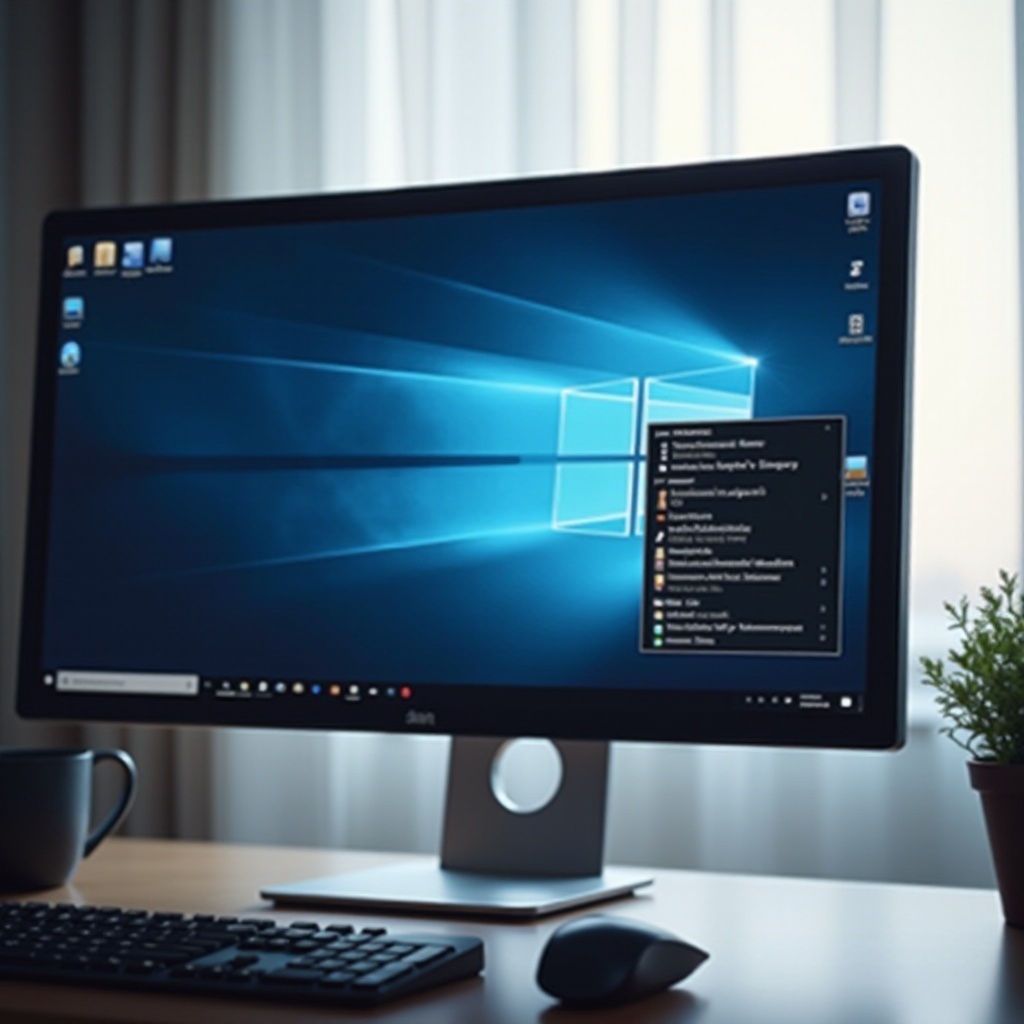
Windows Copilot ist ein integrierter KI‑Assistent in Windows 11, der sich als Seitenleiste auf Ihrem Desktop öffnet. Sie können ihn über die Taskleiste oder durch Drücken von Windows + C starten. Sobald er geöffnet ist, verbindet sich Copilot mit Clouddiensten und verwendet KI‑Modelle, um bei Aufgaben wie den folgenden zu helfen:
- Beantworten von Fragen und Zusammenfassen von Text
- Verfassen von E‑Mails, Nachrichten oder einfachen Dokumenten
- Bereitstellen grundlegender Schritte zur Fehlerbehebung
- Anpassen bestimmter Windows‑Einstellungen mit natürlicher Sprache
Aus Sicht von Microsoft fungiert Copilot als zentraler Assistent, der Windows, Microsoft 365 und Bing miteinander verbindet. Er ist eng in das Betriebssystem integriert und verhält sich daher eher wie eine Kernfunktion als wie eine optionale App. Deshalb sehen Sie das Copilot‑Symbol in der Taskleiste und die Tastenkombination ist direkt in die Shell eingebunden.
Für viele Nutzer ist diese Art von Integration praktisch. Sie bringt KI‑Werkzeuge nur einen Klick entfernt und lässt Windows interaktiver wirken. Eine tiefere Integration bedeutet jedoch auch, dass Copilot auf Ihrem Bildschirm und im Hintergrund präsenter ist. Er kann Ihre Aufmerksamkeit auf sich ziehen, wenn Sie es nicht möchten, und möglicherweise im Rahmen seines Betriebs Daten an Clouddienste senden.
Wenn Sie verstehen, wie Copilot in Windows 11 eingebettet ist, fällt es leichter zu entscheiden, ob Sie nur sein Symbol ausblenden oder mit Registrierungsrichtlinien eine vollständige Deaktivierung erreichen wollen. Wenn Ihre Hauptanliegen Datenschutz, Kontrolle oder eine minimalistische Oberfläche sind, können stärkere Maßnahmen über Regedit den Aufwand wert sein.
Warum Sie Copilot in Windows 11 deaktivieren möchten
Nicht jeder möchte KI‑Funktionen ständig auf seinem Desktop verfügbar haben. Es gibt mehrere Gründe, warum Sie Copilot deaktivieren möchten, statt ihn einfach zu ignorieren.
1. Datenschutzbedenken
Copilot stützt sich auf cloudbasierte KI‑Modelle. Es kann Eingaben, Kontext oder Inhaltsausschnitte an Microsoft‑Server senden, um Antworten zu erzeugen. Selbst wenn die Datenverarbeitung dokumentiert ist, möchten manche Nutzer jede zusätzliche Datenweitergabe reduzieren, insbesondere auf sensiblen oder gemeinsam genutzten Geräten.
2. Ablenkung und visuelle Unordnung
Das Copilot‑Symbol sitzt in der Taskleiste, und das Panel kann als dauerhafte Seitenleiste erscheinen. Wenn Sie einen aufgeräumten, ablenkungsfreien Arbeitsplatz mögen, kann dieses zusätzliche UI‑Element aufdringlich wirken und Ihre Konzentration stören.
3. Leistung und Ressourcenverbrauch
Auf moderner Hardware ist Copilot normalerweise nicht besonders schwergewichtig, aber jede zusätzliche Funktion summiert sich. Das Deaktivieren von Copilot kann einige Hintergrundaktivitäten reduzieren und Ihr System schlank halten, was auf älteren oder leistungsschwachen Geräten stärker ins Gewicht fällt.
4. Compliance und Unternehmensrichtlinien
In Büros, Schulen oder regulierten Umgebungen benötigen IT‑Admins oft strenge Kontrolle darüber, auf welche cloudverbundenen Werkzeuge Nutzer zugreifen können. Das Deaktivieren von Copilot über Registrierungsrichtlinien hilft, ein einheitliches Verhalten durchzusetzen und unbekannte Variablen auf verwalteten Endgeräten zu verringern.
5. Vereinfachung des Benutzererlebnisses
Wenn Sie weniger technikaffine Nutzer unterstützen, möchten Sie die Oberfläche vielleicht einfach halten. Das Entfernen von Funktionen, die sie nicht verstehen, kann Verwirrung verringern, Supportanfragen reduzieren und das System berechenbarer wirken lassen.
Wenn einer dieser Punkte auf Ihre Bedürfnisse zutrifft, ist eine registrierungsbasierte Kontrolle zuverlässiger, als nur visuelle Optionen in den Einstellungen umzuschalten. Bevor Sie jedoch mit der Bearbeitung der Registrierung beginnen, müssen Sie Ihr System vorbereiten, damit jede Änderung sicher und rückgängig machbar ist.
Bevor Sie die Registrierung bearbeiten: Sicherheit und Vorbereitung
Die Bearbeitung der Windows‑Registrierung gibt Ihnen tiefgreifende Kontrolle über das Systemverhalten, bringt aber auch Risiken mit sich. Eine falsche Änderung an der falschen Stelle kann Apps fehlerhaft funktionieren lassen oder im schlimmsten Fall verhindern, dass Windows korrekt startet. Der Copilot‑Eingriff ist einfach, dennoch sollten Sie sich zuerst absichern.
Um Ihr System zu schützen, befolgen Sie drei Vorbereitungsschritte: Erstellen Sie einen Systemwiederherstellungspunkt, sichern Sie die relevanten Registrierungsschlüssel und bestätigen Sie Ihre Edition und Version von Windows 11. Diese Schritte stellen sicher, dass Sie schnell zurückrollen können, wenn sich etwas unerwartet verhält.
Erstellen eines Systemwiederherstellungspunkts in Windows 11
Ein Systemwiederherstellungspunkt erfasst den Zustand Ihrer Systemdateien und einiger Einstellungen. Wenn nach Ihren Änderungen schwerwiegende Probleme auftreten, können Sie zu diesem Schnappschuss zurückkehren.
So erstellen Sie einen Wiederherstellungspunkt:
- Drücken Sie Windows + S und suchen Sie nach „Wiederherstellungspunkt erstellen“.
- Öffnen Sie das Ergebnis und prüfen Sie, ob der Schutz für Ihr Systemlaufwerk auf Ein steht.
- Klicken Sie auf Erstellen, geben Sie einen Namen wie „Vor Copilot‑Registrierungsänderung“ ein und klicken Sie erneut auf Erstellen.
Wenn später etwas schiefgeht, können Sie das System an diesem Punkt über denselben Dialog oder über die Wiederherstellungsoptionen beim Start wiederherstellen.
Sichern der Windows‑Registrierung vor Änderungen
Sie sollten außerdem ein Backup der Registrierungsschlüssel exportieren, die Sie bearbeiten möchten. Das gibt Ihnen eine schnelle Möglichkeit, Änderungen rückgängig zu machen.
- Drücken Sie Windows + R, geben Sie regedit ein und drücken Sie Enter.
- Wenn der Registrierungs-Editor geöffnet ist, können Sie Computer oben auswählen, um die gesamte Registrierung zu sichern, oder nur den spezifischen Schlüssel auswählen, den Sie ändern werden.
- Klicken Sie auf Datei > Exportieren.
- Wählen Sie einen sicheren Speicherort, benennen Sie die Sicherungsdatei und klicken Sie auf Speichern.
Wenn Sie den vorherigen Zustand wiederherstellen müssen, doppelklicken Sie einfach auf die exportierte .reg‑Datei und bestätigen Sie, dass Sie sie wieder in die Registrierung übernehmen möchten.
Überprüfen Ihrer Windows‑11‑Edition und Ihres Builds
Ihre Edition und Ihr Build von Windows 11 können beeinflussen, wie Copilot bereitgestellt und gesteuert wird, obwohl die hier beschriebenen Registrierungs‑Methoden sowohl auf Home als auch auf Pro funktionieren.
So prüfen Sie Edition und Build:
- Drücken Sie Windows + I, um die Einstellungen zu öffnen.
- Gehen Sie zu System > Info.
- Unter Windows‑Spezifikationen notieren Sie sich Edition (Home, Pro usw.) und Version.
Dieses Wissen hilft Ihnen zu entscheiden, ob Sie Änderungen auf Benutzerebene, systemweite Richtlinien oder beides anwenden. Sobald Sie einen Wiederherstellungspunkt und Backups haben, sind Sie bereit, Regedit zu verwenden, um Copilot für den aktuellen Benutzer zu deaktivieren.
Methode 1: Windows Copilot über den Registrierungs-Editor für den aktuellen Benutzer (HKCU) deaktivieren
Die erste Methode betrifft nur das aktuelle Benutzerkonto. Sie verwendet den Hive HKEY_CURRENT_USER (HKCU), der Einstellungen und Richtlinien für den angemeldeten Benutzer speichert. Diese Methode ist nützlich, wenn:
- Sie einen PC gemeinsam nutzen und Copilot nur für Ihr eigenes Profil deaktivieren möchten.
- Sie die Änderung zunächst auf einem einzelnen Konto testen möchten, bevor Sie sie auf andere ausrollen.
- Sie vorerst keine systemweiten Richtlinien ändern möchten.
Die Registrierungseinstellung, die Sie hinzufügen, verhält sich wie ein lokaler Richtlinienschalter, der Windows anweist, Copilot für diesen Benutzer zu deaktivieren.
Regedit mit Administratorrechten öffnen
Auch wenn Sie HKCU bearbeiten, ist es sicherer, Regedit mit Administratorrechten auszuführen, damit Sie Schlüssel ohne Berechtigungsprobleme anpassen können.
- Drücken Sie Windows + R, geben Sie regedit ein und drücken Sie Enter.
- Wenn die Benutzerkontensteuerung Sie dazu auffordert, klicken Sie auf Ja, um Änderungen zuzulassen.
Sie sollten nun den Registrierungs-Editor mit einem Baum von Schlüsseln auf der linken Seite und Werten auf der rechten Seite sehen.
Zum WindowsCopilot‑Richtungsschlüsselpfad navigieren
Wechseln Sie als Nächstes zum Zweig Policies für den aktuellen Benutzer:
- Erweitern Sie im linken Bereich HKEY_CURRENT_USER.
- Navigieren Sie durch:
Software > Policies > Microsoft > Windows.
- Suchen Sie unter Windows nach einem Unterschlüssel namens WindowsCopilot.
Wenn Sie keinen Schlüssel WindowsCopilot sehen, erstellen Sie ihn im nächsten Schritt.
Den Schlüssel WindowsCopilot und den Wert TurnOffWindowsCopilot erstellen
Nun fügen Sie den Richtlinienschlüssel und den Wert hinzu, der Copilot für diesen Benutzer deaktiviert.
- Klicken Sie mit der rechten Maustaste auf den Schlüssel Windows, wählen Sie Neu > Schlüssel und nennen Sie ihn WindowsCopilot.
- Markieren Sie den neuen Schlüssel WindowsCopilot.
- Klicken Sie im rechten Bereich mit der rechten Maustaste auf einen leeren Bereich und wählen Sie Neu > DWORD-Wert (32-Bit).
- Nennen Sie den Wert TurnOffWindowsCopilot.
- Doppelklicken Sie auf TurnOffWindowsCopilot, setzen Sie den Wertdaten‑Eintrag auf 1 und klicken Sie auf OK.
Ein Wert von 1 weist Windows an, Copilot für das aktuelle Benutzerprofil zu deaktivieren.
Windows 11 neu starten und bestätigen, dass Copilot deaktiviert ist
Änderungen an Richtlinien in der Registrierung erfordern normalerweise einen Neustart oder zumindest eine Ab‑ und erneute Anmeldung.
- Schließen Sie den Registrierungs-Editor.
- Starten Sie Ihren PC neu oder melden Sie sich ab und wieder an.
- Prüfen Sie die Taskleiste auf das Copilot‑Symbol und drücken Sie Windows + C.
Wenn die Einstellung funktioniert hat, sollte Copilot für diesen Benutzer nicht mehr geöffnet werden. Auf manchen Builds kann das Symbol an dieser Stelle ebenfalls verschwinden. Wenn Sie möchten, dass die Änderung für jeden Benutzer auf dem Gerät gilt, verwenden Sie als Nächstes die systemweite HKLM‑Methode.
Methode 2: Windows Copilot für alle Benutzer über die Registrierung (HKLM) deaktivieren
Die zweite Methode verwendet den Hive HKEY_LOCAL_MACHINE (HKLM). Dadurch wird die Richtlinie auf Systemebene angewendet, sodass jeder Benutzer auf dem Gerät, einschließlich später erstellter neuer Konten, diese Einstellung erbt.
Diese Methode ist ideal, wenn:
- Sie einen gemeinsamen Familien‑PC oder ein Laborsystem verwalten.
- Sie eine einheitliche Richtlinie für alle Konten möchten.
- Sie Administrator unter Windows 11 Pro, Enterprise oder Education sind und bereits systemweite Richtlinien nutzen.
Die Logik ist der HKCU‑Anpassung ähnlich, aber Sie verändern einen anderen Zweig, sodass die Einstellung global gilt.
Wann Sie HKLM statt HKCU verwenden sollten
Wählen Sie HKLM, wenn Sie ein einheitliches Verhalten erzwingen möchten und vermeiden wollen, die Anpassung pro Benutzer zu wiederholen. Dies ist besonders nützlich, wenn Sie:
- mehrere lokale oder Microsoft‑Konten auf demselben PC haben,
- eine Standardkonfiguration auf vielen Geräten bereitstellen,
- Copilot als systemweite Funktion behandeln, die für alle deaktiviert sein soll.
Sie können HKLM mit HKCU kombinieren, wenn Sie sicherstellen möchten, dass keine lokale Einstellung mit der Systemrichtlinie in Konflikt gerät.
Den systemweiten Richtlinienschlüssel WindowsCopilot erstellen
So setzen Sie die systemweite Richtlinie:
- Öffnen Sie Regedit, falls er noch nicht geöffnet ist.
- Erweitern Sie im linken Bereich HKEY_LOCAL_MACHINE.
- Navigieren Sie durch:
SOFTWARE > Policies > Microsoft > Windows.
- Suchen Sie unter Windows nach einem Unterschlüssel namens WindowsCopilot.
- Wenn er nicht existiert, klicken Sie mit der rechten Maustaste auf Windows, wählen Sie Neu > Schlüssel und nennen Sie ihn WindowsCopilot.
Markieren Sie den Schlüssel WindowsCopilot, um den Richtlinienwert hinzuzufügen.
TurnOffWindowsCopilot festlegen, um Copilot für alle Konten zu deaktivieren
Fügen Sie nun denselben Richtlinienwert auf Systemebene hinzu:
- Wenn WindowsCopilot ausgewählt ist, klicken Sie im rechten Bereich mit der rechten Maustaste und wählen Sie Neu > DWORD-Wert (32-Bit).
- Nennen Sie den Wert TurnOffWindowsCopilot.
- Doppelklicken Sie auf den neuen Wert.
- Setzen Sie die Wertdaten auf 1 und klicken Sie auf OK.
Schließen Sie Regedit und starten Sie Ihren PC neu. Nach dem Neustart sollte Copilot für alle Benutzerkonten auf dem Gerät deaktiviert sein. Wenn ein Benutzer Copilot weiterhin sieht oder über Windows + C öffnen kann, prüfen Sie beide Pfade HKCU und HKLM auf Tippfehler und vergewissern Sie sich, dass Sie die richtige Windows‑Installation bearbeitet haben.
Optional: Das Copilot‑Symbol in der Windows‑11‑Taskleiste ausblenden
Das Deaktivieren von Copilot per Registrierungsrichtlinien stoppt zwar die Funktion, aber auf manchen Builds oder nach Updates sehen Sie das Symbol in der Taskleiste möglicherweise weiterhin. Wenn Copilot bereits deaktiviert ist und Sie nur die Oberfläche bereinigen möchten, können Sie das Symbol einfach ausblenden.
Beginnen Sie mit der integrierten Option in den Einstellungen. Wenn das Symbol nicht auf die Einstellungen reagiert, behebt ein kurzer Explorer‑Neustart normalerweise die Anzeige und bringt die Taskleiste in Einklang mit Ihren Richtlinien.
Copilot über die Windows‑Einstellungen aus der Taskleiste ausblenden
Windows 11 bietet einen direkten Umschalter zum Anzeigen oder Ausblenden der Copilot‑Taskleistenschaltfläche.
- Klicken Sie mit der rechten Maustaste auf eine freie Stelle in der Taskleiste.
- Klicken Sie auf Taskleisteneinstellungen.
- Suchen Sie unter Taskleistenelemente nach Copilot.
- Stellen Sie den Copilot‑Schalter auf Aus.
Das Symbol sollte sofort verschwinden. Dieser Schritt beeinflusst nur die Sichtbarkeit der Schaltfläche. Wenn Sie Copilot bereits über Registrierungsrichtlinien deaktiviert haben, sorgt dies dafür, dass die visuelle Oberfläche mit dem zugrunde liegenden Verhalten übereinstimmt.
Windows Explorer neu starten, wenn das Taskleistensymbol bestehen bleibt
Wenn das Copilot‑Symbol nach dem Ändern der Taskleisteneinstellungen oder der Registrierungsschlüssel weiterhin sichtbar bleibt, lässt sich das Problem häufig durch einen Neustart des Windows Explorers beheben.
- Klicken Sie mit der rechten Maustaste auf die Schaltfläche Start und wählen Sie Task-Manager.
- Suchen Sie auf der Registerkarte Prozesse nach Windows-Explorer.
- Klicken Sie mit der rechten Maustaste auf Windows-Explorer und wählen Sie Neu starten.
Taskleiste und Desktop verschwinden kurz und werden dann neu geladen. Prüfen Sie die Taskleiste erneut, um zu sehen, ob das Copilot‑Symbol verschwunden ist. Wenn es weiterhin angezeigt wird, überprüfen Sie Ihre Registrierungseinstellungen in HKCU und HKLM und stellen Sie sicher, dass alle Schlüssel‑ und Wertnamen exakt übereinstimmen.

So aktivieren Sie Copilot wieder, indem Sie die Registrierungsänderungen rückgängig machen
Vielleicht entscheiden Sie später, dass Sie Copilot doch wieder ausprobieren oder anderen Nutzern den Zugriff ermöglichen möchten. Die erneute Aktivierung ist unkompliziert, solange Sie sich daran erinnern, welche Schlüssel Sie geändert haben. Sie müssen nur den Richtlinienwert zurücksetzen oder entfernen und Windows dann neu starten.
Wenn Sie sowohl HKCU‑ als auch HKLM‑Einstellungen verwendet haben, machen Sie beide rückgängig, damit die Funktion zu ihrem normalen Verhalten zurückkehren kann. So stellen Sie sicher, dass weder eine Richtlinie auf Benutzer‑ noch auf Systemebene Copilot weiterhin blockiert.
TurnOffWindowsCopilot‑Wert: 1 wieder auf 0 ändern
Ändern Sie zuerst den Richtlinienwert von 1 wieder auf 0.
- Öffnen Sie Regedit.
- Navigieren Sie zu einem oder beiden der folgenden Pfade:
HKEY_CURRENT_USER\Software\Policies\Microsoft\Windows\WindowsCopilot
HKEY_LOCAL_MACHINE\SOFTWARE\Policies\Microsoft\Windows\Windows\WindowsCopilot
- Doppelklicken Sie in jedem Pfad auf TurnOffWindowsCopilot.
- Ändern Sie die Wertdaten von 1 auf 0 und klicken Sie auf OK.
Ein Wert von 0 bedeutet, dass die lokale Richtlinie Windows nicht länger anweist, Copilot zu deaktivieren, sodass die Funktion wieder aktiviert werden kann, sofern sie für Ihre Region und Ihren Build verfügbar ist.
Den Richtlinienschlüssel WindowsCopilot bei Bedarf löschen
Wenn Sie die Richtlinien vollständig entfernen und die Registrierung bereinigen möchten, können Sie den Schlüssel löschen, statt nur den Wert zu ändern.
- Klicken Sie in Regedit mit der rechten Maustaste auf den Schlüssel WindowsCopilot unter HKCU und HKLM, den Sie erstellt haben.
- Klicken Sie auf Löschen und bestätigen Sie.
Durch das Löschen des Schlüssels werden der Wert TurnOffWindowsCopilot und alle zugehörigen Einstellungen aus diesem Zweig entfernt. Tun Sie dies nur, wenn Sie sicher sind, dass Sie die Richtlinie nicht mehr benötigen.
Neustart und Bestätigung, dass Copilot wiederhergestellt ist
Nachdem Sie Ihre Änderungen rückgängig gemacht haben:
- Schließen Sie den Registrierungs-Editor.
- Starten Sie Ihren PC neu.
- Prüfen Sie die Taskleiste auf das Copilot‑Symbol und drücken Sie Windows + C.
Wenn Copilot für Ihren Windows‑11‑Build und Ihre Region verfügbar ist, sollte die Funktion zurückkehren. Wenn nichts geschieht, wurde sie möglicherweise auf Ihrem Gerät noch nicht ausgerollt oder eine andere Organisations‑ oder MDM‑Richtlinie blockiert sie weiterhin.
Fehlerbehebung: Copilot wird nach Regedit‑Anpassungen weiterhin angezeigt
Manchmal verschwindet Copilot nicht, obwohl Sie die Registrierung sorgfältig bearbeitet haben. Dies kann mehrere Gründe haben: einen Tippfehler im Pfad oder Wert, eine widersprüchliche Richtlinie Ihrer Organisation oder Windows hat die Änderung noch nicht vollständig übernommen.
Bevor Sie davon ausgehen, dass die Anpassung nicht funktioniert, gehen Sie einige häufige Prüfungen und Korrekturen durch. Die meisten Probleme lassen sich leicht lösen, sobald Sie die zugrunde liegende Ursache erkennen.
Registrierungspfade und Tippfehler doppelt prüfen
Das häufigste Problem ist ein kleiner Fehler im Registrierungspfad oder im Wertnamen. Überprüfen Sie sorgfältig folgende Details:
- Der vollständige SchlüsselpFad enthält WindowsCopilot unter Windows, nicht einen anderen Namen.
- Der Wertname lautet genau TurnOffWindowsCopilot, ohne Leerzeichen oder Rechtschreibfehler.
- Der Werttyp ist DWORD (32‑Bit), nicht QWORD, Zeichenfolge oder ein anderer Typ.
- Die Wertdaten sind auf 1 gesetzt, um Copilot zu deaktivieren.
Starten Sie Ihren PC nach der Korrektur eventueller Fehler erneut, damit Windows die aktualisierte Richtlinie neu laden kann.
Auf durch Organisation oder MDM verwaltete Richtlinien prüfen
Auf Arbeits‑ oder Schulgeräten kann Ihre Organisation Copilot über Gruppenrichtlinien oder ein Mobile‑Device‑Management‑System (MDM) verwalten. In diesem Fall kann eine zentrale Richtlinie Ihre lokalen Registrierungseinstellungen überschreiben.
Anzeichen dafür sind unter anderem:
- Meldungen in den Einstellungen, dass einige Einstellungen von Ihrer Organisation verwaltet werden.
- Copilot‑Einstellungen, die sich von selbst ändern, wenn Sie sich mit dem Unternehmensnetzwerk verbinden.
- Andere bereits bestehende Einschränkungen auf dem Gerät.
Wenn Sie vermuten, dass ein Unternehmen oder eine Schule Ihr Gerät kontrolliert, wenden Sie sich an Ihren IT‑Administrator, bevor Sie weitere Änderungen vornehmen. Er könnte bestimmte Copilot‑Richtlinien zentral von einem Server aus erzwingen, die Sie lokal nicht überschreiben können.
gpupdate verwenden und bei Bedarf zusätzliche Neustarts durchführen
Auf Geräten mit Windows 11 Pro oder Enterprise können Richtlinien in einem Zeitplan aktualisiert werden. Das Erzwingen einer Richtlinienaktualisierung kann helfen, sicherzustellen, dass Windows Ihre neuen Registrierungswerte einliest.
- Klicken Sie mit der rechten Maustaste auf die Schaltfläche Start und öffnen Sie Windows Terminal (Administrator) oder Eingabeaufforderung (Administrator).
- Geben Sie den folgenden Befehl ein und drücken Sie Enter:
gpupdate /force - Warten Sie, bis der Befehl abgeschlossen ist, und starten Sie dann Ihren PC neu.
Auch wenn Sie den Gruppenrichtlinien‑Editor nicht aktiv verwenden, veranlasst dieser Befehl Windows, Richtlinieneinstellungen aus der Registrierung erneut zu prüfen und konsistent anzuwenden.
Datenschutz‑, Leistungs‑ und Update‑Überlegungen
Das Deaktivieren von Copilot über die Registrierung gibt Ihnen stärkere Kontrolle über diese einzelne Funktion, ist aber kein allgemeiner Schalter für Datenschutz oder Leistung. Es zielt speziell auf Copilot in Windows 11 ab. Andere Telemetrie, Clouddienste und Apps behalten ihre eigenen Einstellungen und ihr eigenes Verhalten.
Um ein System aufzubauen, das Ihren Erwartungen an Datenschutz und Leistung entspricht, sollten Sie wissen, was sich durch das Deaktivieren von Copilot ändert und was gleich bleibt. So können Sie diese Anpassung mit weiteren Einstellungen in Windows und im Browser kombinieren.
Wie sich das Deaktivieren von Copilot auf Hintergrundprozesse auswirkt
Wenn Sie Copilot mittels Registrierungsrichtlinien deaktivieren, verhindern Sie, dass die Copilot‑Benutzeroberfläche startet, und unterbinden, dass die Shell beim Drücken von Windows + C als Copilot reagiert. Dies kann einige Hintergrundaktivitäten im Zusammenhang mit der Funktion reduzieren, insbesondere wenn Copilot ansonsten für einen schnellen Start bereitgehalten würde.
Allerdings:
- Wichtige Windows‑Dienste und Prozesse laufen weiter.
- Windows Update, Microsoft Defender und zentrale Sicherheitskomponenten bleiben unbeeinflusst.
- Andere Apps, die Online‑KI oder Clouddienste nutzen, funktionieren wie zuvor.
Auf sehr leistungsschwacher Hardware bemerken Sie möglicherweise eine leichte Verbesserung, der Hauptnutzen besteht aber in Kontrolle und einem aufgeräumteren Erlebnis, nicht in einem dramatischen Leistungszuwachs.
Copilot im Vergleich zu anderen Telemetrie‑Einstellungen in Windows 11
Das Ausschalten von Copilot stoppt nicht, dass Windows Diagnosedaten sendet oder andere Onlinedienste verwendet. Wenn Ihnen Datenschutz ernst ist, sollten Sie auch verwandte Einstellungen prüfen, zum Beispiel:
- Einstellungen > Datenschutz & Sicherheit > Diagnose & Feedback, um Diagnosedaten anzupassen.
- Einstellungen > Datenschutz & Sicherheit > Aktivitätsverlauf, um zu steuern, was Windows speichert.
- Browsereinstellungen in Microsoft Edge, einschließlich der eigenen Copilot‑ und Seitenleisten‑Optionen.
Das Deaktivieren von Copilot ist ein wichtiger Baustein in einem umfassenderen Datenschutzkonzept. Kombinieren Sie es mit einer sorgfältigen Konfiguration von App‑Berechtigungen, Synchronisierungseinstellungen und Browserfunktionen, um das gewünschte Datenschutzniveau zu erreichen.
Was nach größeren Funktionsupdates von Windows 11 passiert
Große Funktionsupdates von Windows 11 ändern gelegentlich die Funktionsweise von Copilot oder fügen neue KI‑Integrationen hinzu. In vielen Fällen bleiben Ihre Registrierungsrichtlinienwerte über diese Updates hinweg erhalten, Sie sollten jedoch nicht davon ausgehen, dass alles unverändert bleibt.
Nach jedem größeren Update sollten Sie:
- Regedit öffnen und bestätigen, dass Ihre TurnOffWindowsCopilot‑Werte noch vorhanden sind.
- Taskleiste und Tastenkombinationsverhalten prüfen, um zu sehen, ob Copilot zurückgekehrt ist.
- Bei Bedarf Ihr .reg‑Backup erneut importieren, um Ihre bevorzugte Konfiguration wiederherzustellen.
Eine einfache Notiz darüber, welche Schlüssel Sie geändert haben und wo Sie Backups gespeichert haben, macht es leicht, Ihre Einstellungen nach größeren Windows‑Upgrades wiederherzustellen.
Fazit
Sie sind nicht gezwungen, Copilot zu verwenden, wenn es nicht zu Ihrer Arbeitsweise mit Windows 11 passt. Mit ein paar sorgfältigen Registrierungsanpassungen können Sie es für Ihr eigenes Konto oder für alle Benutzer auf dem Gerät deaktivieren. Die HKCU‑Methode bietet Ihnen Kontrolle auf Benutzerebene und eine sichere Möglichkeit, die Änderung zu testen. Die HKLM‑Methode verschafft Administratoren und Power‑Usern systemweite Konsistenz.
Sie haben außerdem gesehen, wie Sie das Copilot‑Symbol aus der Taskleiste ausblenden, damit die Oberfläche aufgeräumter wirkt, wie Sie Ihre Änderungen rückgängig machen, wenn Sie Copilot zurückhaben möchten, und wie Sie Probleme beheben, wenn Copilot Ihre Einstellungen scheinbar ignoriert. Zusammen mit Wiederherstellungspunkten und Registrierungs‑Backups ermöglichen es Ihnen diese Schritte, Windows 11 anzupassen und gleichzeitig Ihr System sicher zu halten.
Nehmen Sie sich für jeden Schritt Zeit, prüfen Sie jeden Pfad und Wertnamen doppelt und starten Sie nach Richtlinienänderungen immer neu. Sobald Copilot verschwunden ist, erhalten Sie einen einfacheren, fokussierteren Desktop und eine Konfiguration, die besser zu Ihren Datenschutzvorstellungen und Ihrem persönlichen Arbeitsablauf passt.
Häufig gestellte Fragen
Führt das Deaktivieren von Copilot in Windows 11 über Regedit dazu, dass andere Funktionen nicht mehr funktionieren?
Nein. Die Richtlinie TurnOffWindowsCopilot richtet sich nur an die Copilot-Funktion. Sie verhindert, dass die Copilot-Oberfläche und das Tastenkürzel funktionieren, deaktiviert jedoch keine Kernkomponenten wie Windows-Suche, Startmenü oder Microsoft Edge. Wenn sich etwas seltsam verhält, können Sie den Wert wieder auf 0 setzen, den Schlüssel WindowsCopilot löschen oder Ihre Registry-Sicherung wiederherstellen, um zu überprüfen, ob die Änderung das Problem verursacht hat.
Kehrt Copilot nach einem Windows-11-Update zurück und was sollte ich tun?
Größere Funktionsupdates von Windows 11 können Teile der Benutzeroberfläche zurücksetzen oder neue Copilot-Integrationen einführen. In vielen Fällen bleiben Ihre TurnOffWindowsCopilot-Werte erhalten, aber Sie sollten nach jedem großen Update nachprüfen. Wenn Copilot zurückkehrt, öffnen Sie Regedit, vergewissern Sie sich, dass die WindowsCopilot-Schlüssel und -Werte noch mit einem Wert von 1 vorhanden sind, oder importieren Sie Ihre .reg-Sicherung erneut. Starten Sie dann den PC neu, um die Richtlinie erneut anzuwenden.
Kann ich Copilot unter Windows 11 Home ohne Gruppenrichtlinien-Editor deaktivieren?
Ja. Die in dieser Anleitung beschriebenen Registry-Methoden funktionieren unter Windows 11 Home, obwohl Home den Gruppenrichtlinien-Editor nicht enthält. Indem Sie die WindowsCopilot-Schlüssel und die TurnOffWindowsCopilot-DWORD-Werte direkt in HKCU und HKLM erstellen, wenden Sie dieselben zugrunde liegenden Richtlinien an, die auch über Gruppenrichtlinien gesetzt würden. Solange Sie vorher ein Backup erstellen und die Pfade genau befolgen, können Sie Copilot unter Home allein mit Regedit deaktivieren.