
So überprüfen Sie Malware unter Windows 11 mit Ausführen-Befehlen und integrierten Tools
Einführung
Malware auf einem Windows‑11‑PC kann Daten stehlen, alles verlangsamen und Sie sogar von Ihren eigenen Dateien aussperren. Viele Nutzer verlassen sich nur darauf, durch Menüs zu klicken, aber Windows 11 bietet Ihnen auch eine schnelle Möglichkeit, leistungsstarke Sicherheitswerkzeuge zu starten: den Ausführen‑Dialog. Indem Sie Ausführen‑Befehle mit Microsoft Defender, der Eingabeaufforderung und PowerShell kombinieren, können Sie viele Bedrohungen aufspüren und entfernen, ohne zusätzliche Software zu installieren.
Diese Anleitung führt Sie Schritt für Schritt durch die Überprüfung auf Malware unter Windows 11 mithilfe von Ausführen. Sie lernen die Anzeichen einer Infektion kennen, die wichtigsten Ausführen‑Befehle, die Sie kennen sollten, wie Sie verschiedene Arten von Scans starten und wie Sie mit hartnäckiger Malware umgehen. Sie sehen außerdem, wie Sie Ihr System härten, damit Sie weniger wahrscheinlich erneut infiziert werden. Jeder Abschnitt baut auf dem vorherigen auf, sodass Sie sich mit Vertrauen von einfachen Prüfungen zu fortgeschrittener Bereinigung vorarbeiten können.
Was ist Malware und warum sie Windows 11 ins Visier nimmt
Malware ist jede Software, die dazu entwickelt wurde, Ihr System zu schädigen, Informationen zu stehlen oder die Kontrolle über Ihr Gerät zu übernehmen. Dazu gehören Viren, Trojaner, Ransomware, Spyware und Adware. Jeder Typ verhält sich anders, aber alle nutzen die Ressourcen Ihres Computers für etwas, dem Sie nie zugestimmt haben.
Windows ist immer noch das am häufigsten verwendete Desktop-Betriebssystem, und Windows 11 gewinnt jeden Monat mehr Marktanteile. Diese Popularität macht es zu einem Hauptziel. Angreifer wissen, dass sie mit Malware für Windows 11 potenziell Millionen von Computern mit einer einzigen Kampagne erreichen können.
Windows 11 enthält starke integrierte Schutzfunktionen wie Microsoft Defender, SmartScreen und kontrollierten Zugriff auf sensible Bereiche. Diese Tools stoppen viele Angriffe, aber kein System ist perfekt. Malware gelangt immer noch hinein durch:
- Gefälschte Installer, Cracks und Keygens
- Bösartige E‑Mail‑Anhänge und Phishing‑Links
- Gefährliche Browser‑Erweiterungen und schädliche Add‑ons
- Drive‑by‑Downloads von gehackten oder täuschenden Websites
Wenn Sie verstehen, warum Windows 11 ein so attraktives Ziel bleibt, erkennen Sie, warum regelmäßige Überprüfungen wichtig sind. Als Nächstes lernen Sie, wie Sie erkennen, dass etwas nicht stimmt, bevor sich der Schaden weiter ausbreitet.

Wichtige Anzeichen dafür, dass Ihr Windows‑11‑PC infiziert sein könnte
Sie bemerken oft Hinweise auf Malware, bevor Sie sie mit einem Scan bestätigen. Achten Sie unter Windows 11 auf diese Warnsignale:
- Systemverlangsamung
Ihr PC wirkt deutlich langsamer als üblich, selbst wenn nur wenige Apps geöffnet sind. Der Lüfter kann über längere Zeit laut bleiben und heiß laufen, ohne ersichtlichen Grund. - Unerwartete Pop‑ups und Werbung
Sie sehen Pop‑up‑Fenster oder aggressive Werbung auf Websites, die diese bisher nicht hatten, oder Sie erhalten Pop‑ups, selbst wenn der Browser geschlossen ist. - Browser‑Weiterleitungen
Wenn Sie suchen oder auf einen Link klicken, springt Ihr Browser zu seltsamen Suchmaschinen, gefälschten Login‑Seiten oder fragwürdigen Download‑Seiten, statt zu der erwarteten Seite. - Programme, an deren Installation Sie sich nicht erinnern
Unbekannte Symbolleisten, „Systemreiniger“ oder „Geschwindigkeitsbooster“ tauchen aus dem Nichts auf, insbesondere wenn sie beim Start ausgeführt werden. - Sicherheitswarnungen
Microsoft Defender oder ein anderes Sicherheitswerkzeug meldet Bedrohungen, oder Sie erhalten gefälschte Antivirus‑Warnungen, die versuchen, Sie zu verunsichern, damit Sie für eine Bereinigung bezahlen. - Netzwerkspitzen
Ihr Internet wirkt ausgelastet, obwohl Sie nicht viel tun, und Sie bemerken Downloads oder Uploads, obwohl keine Apps laufen.
Diese Symptome beweisen für sich genommen noch keine Malware, sind aber starke Signale, weiter nachzuforschen. Bevor Sie mit Scans und Befehlen beginnen, bereiten Sie Ihr System vor, damit Sie keine wichtigen Daten verlieren und die Bereinigung nicht schwerer machen, als sie sein muss.
Sicher loslegen, bevor Sie nach Malware scannen
Bevor Sie tiefer in Malware‑Prüfungen einsteigen, sollten Sie einige Sicherheitsmaßnahmen ergreifen. So schützen Sie Ihre Dateien und Ihr System während der Fehlersuche.
- Speichern Sie Ihre Arbeit
Schließen Sie wichtige Dokumente, Projekte und Browser‑Tabs. Malware‑Scans und Neustarts können Ihre Arbeit unterbrechen oder Anwendungen zum Schließen zwingen. - Trennen Sie sich von riskanten Netzwerken
Wenn Sie etwas Ernstes vermuten, trennen Sie die Verbindung zu öffentlichem WLAN oder nicht vertrauenswürdigen Netzwerken. Verwenden Sie während der Bereinigung ein vertrauenswürdiges kabelgebundenes oder privates Netzwerk, um das Risiko zu verringern. - Sichern Sie wichtige Dateien
Kopieren Sie wichtige Dokumente, Fotos und Arbeitsdateien auf ein externes Laufwerk oder in einen Cloud‑Dienst. Backups sind entscheidend, falls Malware Ihre Daten beschädigt oder verschlüsselt. - Vermeiden Sie die Installation zufälliger Tools
Viele „kostenlose Virenentferner“ sind Malware im Verborgenen. Bleiben Sie bei Microsoft Defender und bekannten Sicherheitsanbietern, denen Technikexperten vertrauen.
Mit diesen Grundlagen können Sie eines der unterschätztesten Werkzeuge in Windows 11 nutzen: den Ausführen‑Dialog. Dieses kleine Fenster dient als schneller Zugang zu nahezu jeder sicherheitsrelevanten Funktion, die Sie bei Ihrer Malware‑Überprüfung verwenden.
So öffnen und verwenden Sie den Ausführen‑Dialog in Windows 11
Mit dem Ausführen‑Dialog können Sie Apps, Einstellungen und Systemwerkzeuge schnell durch Eingabe kurzer Befehle öffnen. Er ist einer der schnellsten Wege, Sicherheitsfunktionen von Windows 11 zu erreichen, wenn Sie nach Malware suchen müssen.
So öffnen Sie den Ausführen‑Dialog:
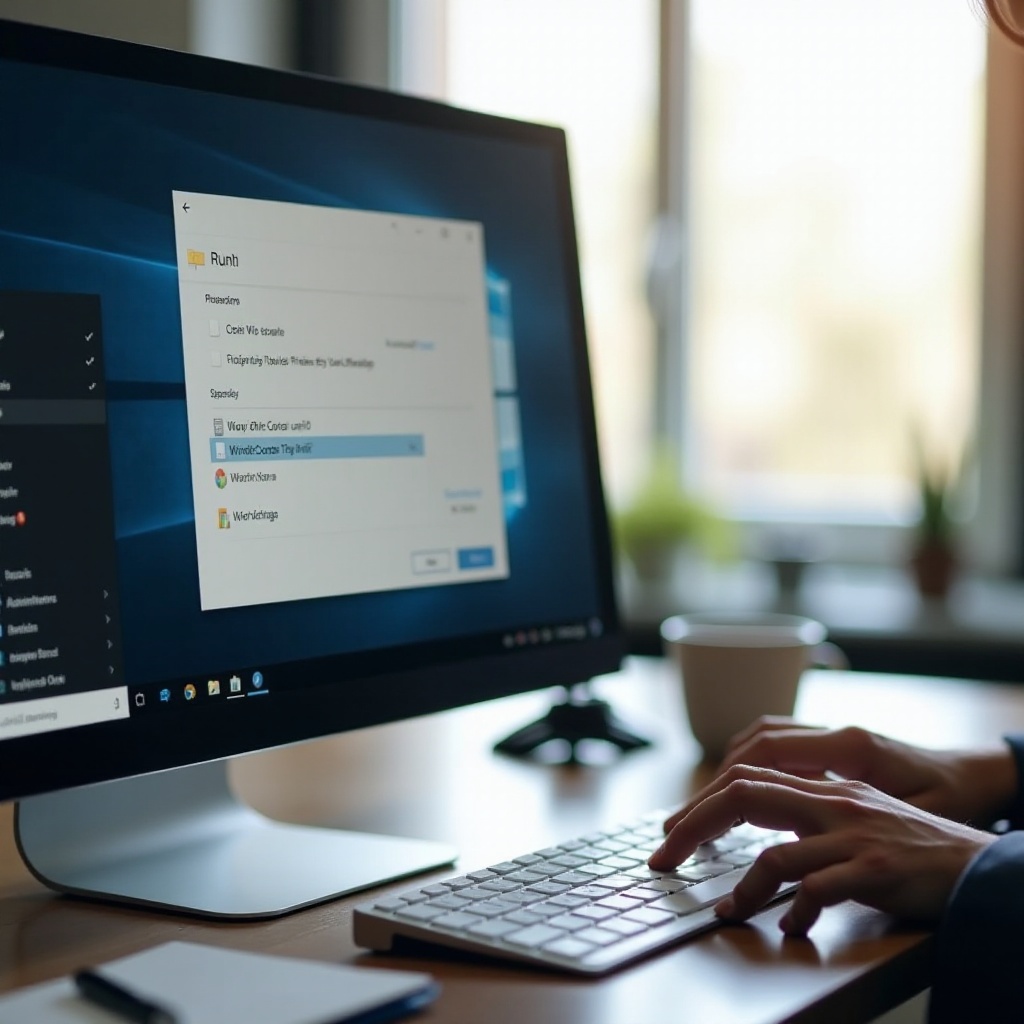
- Drücken Sie auf Ihrer Tastatur die Windows‑Taste + R.
- Ein kleines Feld mit der Bezeichnung „Ausführen“ erscheint unten links auf Ihrem Bildschirm.
- Geben Sie einen Befehl ein und drücken Sie Eingabe oder klicken Sie auf OK.
Einige grundlegende Tipps zur sicheren Verwendung von Ausführen:
- Geben Sie nur Befehle ein, denen Sie vertrauen oder die aus seriösen Quellen stammen.
- Fügen Sie keine Befehle aus unbekannten Foren, E‑Mails oder Pop‑up‑Meldungen ein.
- Verwenden Sie Ausführen, um integrierte Tools wie Windows‑Sicherheit, Task‑Manager, Einstellungen und Ressourcenmonitor zu öffnen, statt neue Apps herunterzuladen.
Wenn Sie wissen, wie Sie Ausführen öffnen, besteht der nächste Schritt darin, die wichtigsten Befehle zu lernen. Diese Abkürzungen helfen Ihnen, schnell auf Malware unter Windows 11 zu prüfen und sich auf Bereiche zu konzentrieren, in denen sich Bedrohungen normalerweise verstecken.
Wichtige Ausführen‑Befehle zur Malware‑Prüfung unter Windows 11
Mit Ausführen‑Befehlen können Sie die meisten Werkzeuge, die Sie für eine Malware‑Prüfung benötigen, mit nur wenigen Tastenanschlägen öffnen. Hier sind zentrale Befehle und Hinweise zur effektiven Nutzung.
Windows‑Sicherheit mit einem Ausführen‑Befehl öffnen
Microsoft Defender befindet sich in der Windows‑Sicherheitsapp. So öffnen Sie sie schnell:
- Drücken Sie Windows + R.
- Geben Sie ein:
windowsdefender: - Drücken Sie Eingabe.
Wenn das in Ihrer Version nicht funktioniert, können Sie stattdessen Folgendes verwenden:
ms-settings:windowsdefender, um die Windows‑Sicherheitseinstellungen zu öffnen- Suchen Sie im Startmenü nach Windows‑Sicherheit
Von dort aus können Sie Schnell‑, Voll‑ oder benutzerdefinierte Scans ausführen, die wir später im Detail besprechen, wenn wir über Defender, CMD und PowerShell sprechen.
Task‑Manager über Ausführen starten, um verdächtige Prozesse zu prüfen
Der Task‑Manager zeigt, welche Apps und Hintergrundprozesse Ihre CPU, Ihren Speicher, Ihre Festplatte und Ihr Netzwerk nutzen.
- Drücken Sie Windows + R.
- Geben Sie ein:
taskmgr - Drücken Sie Eingabe.
Nutzen Sie dieses Tool, um Prozesse mit seltsamen Namen oder hoher Ressourcennutzung zu erkennen. Später lernen Sie, wie Sie sie auf Malware prüfen, indem Sie Dateipfade und digitale Signaturen überprüfen.
Einstellungen für Apps, Autostart und Updates über Ausführen öffnen
Sie können wichtige Bereiche in den Einstellungen, die das Malware‑Risiko beeinflussen, schnell erreichen:
- Autostart‑Apps
- Drücken Sie Windows + R.
- Geben Sie ein:
ms-settings:startupapps - Drücken Sie Eingabe.
Hier sehen Sie Apps, die beim Start ausgeführt werden, und können sie deaktivieren.
- Installierte Apps (zum Deinstallieren unbekannter Software)
- Drücken Sie Windows + R.
- Geben Sie ein:
ms-settings:appsfeatures - Drücken Sie Eingabe.
In diesem Bereich können Sie verdächtige Programme entfernen, die Sie nicht mehr benötigen.
- Windows Update (um sicherzustellen, dass Sie die neuesten Sicherheitsupdates haben)
- Drücken Sie Windows + R.
- Geben Sie ein:
ms-settings:windowsupdate - Drücken Sie Eingabe.
Wenn Sie Windows aktuell halten, verringern Sie die Zahl der Sicherheitslücken, die Malware ausnutzen kann.
Mit diesen Befehlen können Sie direkt in Scan‑Tools und Systembereiche springen, die Malware häufig missbraucht. Nun lernen Sie, wie Sie tatsächliche Malware‑Scans mit Microsoft Defender ausführen, gestartet über Ausführen, CMD und PowerShell.
Microsoft‑Defender‑Scans mit Ausführen, CMD und PowerShell ausführen
Microsoft Defender ist Ihr wichtigstes integriertes Antivirus in Windows 11. Ausführen‑Befehle ermöglichen es Ihnen, verschiedene Arten von Scans schnell zu starten und sogar tiefgehende Prüfungen zu automatisieren, die außerhalb der Standardoberfläche laufen.
Die Eingabeaufforderung als Administrator über Ausführen öffnen
Die erweiterten Befehle von Defender erfordern eine erhöhte Eingabeaufforderung.
- Drücken Sie Windows + R.
- Geben Sie ein:
cmd - Drücken Sie Strg + Umschalt + Eingabe, um als Administrator zu öffnen.
- Klicken Sie auf Ja, wenn die Benutzerkontensteuerung um Erlaubnis bittet.
Sie haben nun ein leistungsfähiges Befehlsfenster, mit dem Sie tiefere Scans starten können, als Sie sie allein über die Windows‑Sicherheitsoberfläche ausführen würden.
MpCmdRun.exe‑Befehle für Schnell‑ und Vollscans verwenden
Microsoft Defender verfügt über ein Befehlszeilenwerkzeug namens MpCmdRun.exe. In der erhöhten Eingabeaufforderung können Sie Befehle wie diese nutzen:
- Schnellscan (schnelle Prüfung wichtiger Bereiche):
"%ProgramFiles%\Windows Defender\MpCmdRun.exe" -Scan -ScanType 1 - Vollständiger Scan (prüft alle Dateien und Laufwerke, langsamer, aber gründlicher):
"%ProgramFiles%\Windows Defender\MpCmdRun.exe" -Scan -ScanType 2 - Offline‑Scan (läuft, bevor Windows startet; nützlich bei hartnäckiger Malware):
"%ProgramFiles%\Windows Defender\MpCmdRun.exe" -Scan -ScanType 3
Defender beginnt mit dem Scannen und zeigt den Fortschritt im Eingabeaufforderungsfenster an. Lassen Sie die Scans vollständig durchlaufen und folgen Sie allen Aufforderungen, erkannte Bedrohungen zu entfernen oder in Quarantäne zu verschieben. Diese tieferen Scans sind besonders nützlich, wenn die Standardoberfläche langsam oder träge wirkt.
PowerShell mit Ausführen nutzen, um Defender auszulösen und Ergebnisse einzusehen
PowerShell bietet eine weitere Möglichkeit, Defender direkt über die Tastatur zu steuern:
- Drücken Sie Windows + R.
- Geben Sie ein:
powershell - Drücken Sie Strg + Umschalt + Eingabe, um als Administrator zu öffnen.
Führen Sie dann Befehle aus wie:
- Schnellscan starten:
Start-MpScan -ScanType QuickScan - Vollständigen Scan starten:
Start-MpScan -ScanType FullScan - Zuletzt erkannte Bedrohungen anzeigen:
Get-MpThreat
Diese Werkzeuge geben Ihnen mehr Kontrolle und Übersicht, besonders wenn Sie Scans wiederholt ausführen oder regelmäßige Prüfungen skripten müssen. Nachdem Sie Scans durchgeführt haben, sollten Sie auch prüfen, was mit Windows startet und welche Dienste laufen, da sich Malware dort häufig versteckt, um nach einem Neustart zurückzukehren.
Mit Ausführen Autostart‑Programme und Dienste untersuchen
Malware richtet sich oft so ein, dass sie automatisch mit Windows startet oder als Hintergrunddienst läuft, damit sie Neustarts überlebt. Mit Ausführen‑Befehlen können Sie verdächtige Elemente prüfen und deaktivieren, bevor sie weiteren Schaden anrichten.
Autostart‑Apps und Systemkonfiguration über Ausführen öffnen
Um Autostart‑Apps in den Einstellungen zu verwalten:
- Drücken Sie Windows + R.
- Geben Sie ein:
ms-settings:startupapps - Drücken Sie Eingabe.
Hier können Sie Apps sehen, die beim Start ausgeführt werden, und sie mit einem einfachen Schalter deaktivieren.
Für erweiterte Kontrolle:
- Drücken Sie Windows + R.
- Geben Sie ein:
msconfig - Drücken Sie Eingabe.
Das Tool „Systemkonfiguration“ ermöglicht es Ihnen, Autostart‑ und Startoptionen anzupassen. Verwenden Sie es mit Bedacht und deaktivieren Sie nur Elemente, die Sie als nicht essenziell oder verdächtig erkennen.
Verdächtige Autostart‑Einträge sicher deaktivieren
Wenn Sie unbekannte oder unnötige Einträge sehen:
- Suchen Sie den App‑ oder Prozessnamen online zusammen mit „Windows 11“ und „Malware“.
- Wenn die Ergebnisse darauf hinweisen, dass er riskant oder unnötig ist, deaktivieren Sie ihn in den Autostart‑Apps oder in der Systemkonfiguration.
- Vermeiden Sie es, etwas zu deaktivieren, das offensichtlich zu Microsoft, Treibern oder Ihren wichtigsten Sicherheitswerkzeugen gehört, es sei denn, Sie sind sicher, dass es unbedenklich ist.
Das Deaktivieren eines verdächtigen Autostart‑Elements verhindert, dass es beim Booten ausgeführt wird. Das kann die Persistenz von Malware durchbrechen und es Defender erleichtern, die Bedrohung zu entfernen.
Dienste und geplante Tasks auf Malware‑Persistenz prüfen
So öffnen Sie die Dienste‑Konsole:
- Drücken Sie Windows + R.
- Geben Sie ein:
services.msc - Drücken Sie Eingabe.
Achten Sie auf:
- Dienste mit zufälligen Namen oder ohne klare Beschreibung.
- Dienste von unbekannten Herausgebern, deren Installation Sie sich nicht erinnern.
So prüfen Sie geplante Tasks:
- Drücken Sie Windows + R.
- Geben Sie ein:
taskschd.msc - Drücken Sie Eingabe.
Durchsuchen Sie die Tasks unter „Aufgabenplanungsbibliothek“ nach ungewöhnlichen Einträgen, die Skripte oder ausführbare Dateien beim Anmelden oder nach einem Zeitplan ausführen. Deaktivieren Sie alles, was eindeutig bösartig oder unbekannt ist, nachdem Sie es sorgfältig recherchiert haben.
Wenn Sie Autostart und Dienste im Griff haben, ist es an der Zeit, laufende Prozesse und die Netzwerkaktivität genauer anzusehen. Diese tiefergehenden Prüfungen können verstecktes Malware‑Verhalten offenlegen, das grundlegende Scans manchmal übersehen.
Fortgeschrittene Prüfungen: Task‑Manager, Dateipfade und Netzwerkaktivität
Grundlegende Scans und Autostart‑Prüfungen sind ein solider erster Schritt. Ein genauerer Blick auf Prozesse und den Netzwerkverkehr kann zusätzliche Hinweise liefern und bestätigen, ob etwas Verdächtiges tatsächlich gefährlich ist.
Unbekannte Prozesse identifizieren und Dateipfade prüfen
Im Task‑Manager:
- Öffnen Sie ihn mit Strg + Umschalt + Esc oder indem Sie
taskmgrim Ausführen‑Dialog starten. - Klicken Sie auf Mehr Details, wenn Sie nur eine einfache Liste sehen.
- Sortieren Sie nach CPU oder Arbeitsspeicher, um zu sehen, was die meisten Ressourcen nutzt.
Klicken Sie mit der rechten Maustaste auf einen verdächtigen Prozess und wählen Sie Dateipfad öffnen. So sehen Sie, wo sich die Datei auf Ihrem Laufwerk befindet. Warnsignale sind:
- Dateien in ungewöhnlichen temporären Ordnern, die keine Apps enthalten sollten.
- Ausführbare Dateien mit generischen Namen wie „service.exe“ oder „update.exe“, die nicht zu bekannter Software gehören.
Wenn sich die Datei in einem merkwürdigen Pfad innerhalb Ihres Benutzerprofils oder in einem versteckten Ordner befindet, seien Sie besonders vorsichtig.
Digitale Signaturen und Herkunft von Dateien überprüfen
Aus dem Dateispeicherort heraus:
- Klicken Sie mit der rechten Maustaste auf die Datei und wählen Sie Eigenschaften.
- Wechseln Sie zur Registerkarte Digitale Signaturen, falls vorhanden.
Legitime Programme haben in der Regel Signaturen bekannter Herausgeber. Wenn keine Signatur vorhanden ist oder der Herausgeber gefälscht oder unbekannt wirkt, behandeln Sie die Datei mit Vorsicht. Prüfen Sie ihren Namen zusätzlich online mit Begriffen wie „Virus“ oder „Malware“. Kombinieren Sie diese Recherche mit den Scan‑Ergebnissen, bevor Sie etwas löschen.
Netzwerkverbindungen auf verdächtige Aktivitäten überwachen
So prüfen Sie die Netzwerknutzung:
- Öffnen Sie den Task‑Manager.
- Wechseln Sie zur Registerkarte Leistung und klicken Sie auf Ressourcenmonitor öffnen.
- Öffnen Sie im Ressourcenmonitor die Registerkarte Netzwerk.
Achten Sie auf Prozesse mit:
- Konstantem ausgehendem Traffic, wenn Sie das Internet nicht aktiv nutzen.
- Verbindungen zu seltsamen oder unbekannten IP‑Adressen und Domains.
Wenn ein Prozess, den Sie nicht kennen, viele Daten sendet, kombinieren Sie diesen Hinweis mit Ihren anderen Erkenntnissen. Wenn etwas bedenklich wirkt, lassen Sie Defender oder einen vertrauenswürdigen Scanner die Entfernung übernehmen, statt Dateien manuell zu löschen.
Wenn nach diesen Prüfungen immer noch Malware vermutet wird, benötigen Sie möglicherweise zusätzliche Hilfe von einem Zweitmeinungs‑Scanner oder tiefere Reinigungsmethoden, die im abgesicherten Modus laufen oder Teile von Windows zurücksetzen.
Wann und wie man Drittanbieter‑Malware‑Scanner unter Windows 11 einsetzt
Microsoft Defender ist leistungsstark, aber manchmal hilft ein zweites Werkzeug, das zu finden, was ein Scanner übersieht. Nutzen Sie Drittanbieter‑Scanner mit Bedacht, um Konflikte und gefälschte Tools zu vermeiden, die weitere Probleme verursachen.
Seriöse On‑Demand‑Malware‑Scanner auswählen
Achten Sie auf bekannte Namen mit solider Reputation, wie etwa:
- Etablierte Antivirus‑Hersteller mit klaren, professionellen Websites
- Tools, die von renommierten Technikseiten und Sicherheitsexperten empfohlen werden
Vermeiden Sie:
- Zufällige „Wunderreiniger“, die in Pop‑ups oder Bannern beworben werden
- Software, die über Scareware‑Meldungen verbreitet wird und behauptet, Sie hätten bereits Hunderte von Infektionen
Laden Sie Software immer von der offiziellen Website herunter, nicht von Spiegelservern oder unbekannten Download‑Portalen. So verringern Sie das Risiko, versehentlich etwas Schädliches zu installieren.
Einen Zweitmeinungs‑Scan parallel zu Microsoft Defender ausführen
On‑Demand‑Scanner ermöglichen es Ihnen, Defender als Hauptschutz beizubehalten und gelegentliche zusätzliche Prüfungen durchzuführen:
- Laden Sie den Scanner von der offiziellen Website des Anbieters herunter und installieren Sie ihn.
- Aktualisieren Sie seine Signaturen, damit er die neuesten Bedrohungen erkennen kann.
- Führen Sie einen vollständigen Scan Ihres Systems durch.
- Vergleichen Sie seine Ergebnisse mit den Befunden von Defender und notieren Sie Unterschiede.
Wenn beide Tools dieselbe Bedrohung erkennen, folgen Sie deren Schritten zur Entfernung. Wenn sie unterschiedlicher Meinung sind, recherchieren Sie den Datei‑ oder Bedrohungsnamen, bevor Sie etwas Wichtiges löschen. Im Zweifel ist Quarantäne besser als eine endgültige Entfernung.
Umgang mit Quarantäne und Entfernungsentscheidungen
Die meisten Scanner bieten Ihnen Optionen, wenn sie etwas finden:
- Quarantäne: Verschiebt die Datei in einen sicheren Bereich, in dem sie nicht ausgeführt werden kann.
- Entfernen/Löschen: Löscht die Datei von Ihrem System.
Quarantäne ist sicherer, wenn Sie nicht sicher sind, ob es sich um einen Fehlalarm handelt. Sie können Dateien später bei Bedarf wiederherstellen. Löschen Sie etwas nur, wenn Sie sicher sind, dass die Datei bösartig oder unnötig ist. Wenn Malware trotz mehrerer Tools bestehen bleibt, sind oft tiefere Maßnahmen auf Systemebene erforderlich.
Was tun, wenn Malware nach Scans weiterhin vorhanden ist
Hartnäckige Malware kann sich in Systemprozessen verstecken oder sich bei jedem Start neu laden. Wenn reguläre Scans das Problem nicht lösen, erhöhen Sie die Intensität Ihrer Maßnahmen mit dem abgesicherten Modus, Wiederherstellungspunkten oder einem kompletten Reset.
Windows 11 im abgesicherten Modus für gründlichere Bereinigung starten
Im abgesicherten Modus werden nur die wichtigsten Treiber und Dienste geladen, was verhindern kann, dass bestimmte Malware ausgeführt wird.
So gelangen Sie in den abgesicherten Modus:
- Öffnen Sie Einstellungen > System > Wiederherstellung.
- Klicken Sie unter Erweiterter Start auf Jetzt neu starten.
- Wählen Sie Problembehandlung > Erweiterte Optionen > Starteinstellungen > Neu starten.
- Drücken Sie 4 oder F4 für Abgesicherten Modus aktivieren (oder 5/F5 für den abgesicherten Modus mit Netzwerktreibern, wenn Sie Internet benötigen).
Im abgesicherten Modus:
- Führen Sie Microsoft Defender erneut mit vollständigen und Offline‑Scans aus.
- Führen Sie Ihren Drittanbieter‑Scanner aus, um versteckte Bedrohungen doppelt zu prüfen.
- Entfernen Sie verdächtige Programme und Dateien, die Sie zuvor identifiziert haben.
Manche Malware, die sich im normalen Modus nicht entfernen lässt, wird im abgesicherten Modus deutlich leichter zu löschen, weil sie nicht mehr im Hintergrund läuft.
Systemwiederherstellung oder „Diesen PC zurücksetzen“ als letzte Option nutzen
Wenn das System zu stark beschädigt ist oder Infektionen immer wiederkehren, kann ein Zurücksetzen oder Rückrollen von Windows die zuverlässigste Lösung sein.
- Systemwiederherstellung
Wenn Wiederherstellungspunkte vorhanden sind, können Sie Windows auf einen früheren Zustand zurücksetzen.
- Suchen Sie im Startmenü nach „Wiederherstellungspunkt erstellen“.
- Klicken Sie auf Systemwiederherstellung und folgen Sie dem Assistenten, um ein Datum vor der Infektion auszuwählen.
- Diesen PC zurücksetzen
Gehen Sie zu Einstellungen > System > Wiederherstellung > Diesen PC zurücksetzen.
- Wählen Sie aus, ob Ihre persönlichen Dateien behalten oder alles entfernt werden soll.
- Folgen Sie den Anweisungen, um Windows 11 neu zu installieren.
Ein Reset liefert Ihnen eine saubere Windows‑11‑Installation, die in der Regel hartnäckige Malware beseitigt.
Wann Sie professionelle oder Remote‑Unterstützung suchen sollten
Ziehen Sie professionelle Hilfe in Erwägung, wenn:
- Sie mit sensiblen Geschäfts‑, Kunden‑ oder Finanzdaten arbeiten.
- Ransomware oder Banking‑Malware beteiligt ist.
- Sie sich bei Änderungen auf Systemebene nicht sicher fühlen.
Ein vertrauenswürdiger Techniker oder Supportdienst kann erweiterte Diagnosen durchführen, Beweise bei Bedarf sichern und dafür sorgen, dass Ihre Daten und Ihr System so sicher wie möglich bleiben.
Bewährte Methoden zur künftigen Malware‑Vermeidung unter Windows 11
Vorbeugung spart deutlich mehr Zeit und Stress als Bereinigung. Einige Gewohnheiten und Einstellungen senken Ihr Infektionsrisiko stark und verringern, wie oft Sie unter Windows 11 nach Malware suchen müssen.
Windows 11, Treiber und Apps aktuell halten
Updates schließen bekannte Sicherheitslücken, auf die Angreifer angewiesen sind.
- Aktivieren Sie automatische Updates unter Einstellungen > Windows Update.
- Aktualisieren Sie Ihren Browser, Treiber und wichtige Apps regelmäßig.
- Deinstallieren Sie Software, die Sie nie nutzen; sie kann nicht angegriffen werden, wenn sie nicht vorhanden ist.
Aktuelle Systeme sind deutlich schwerer zu infizieren, selbst wenn Sie versehentlich auf etwas Riskantes klicken.
Sichereres Surf‑, E‑Mail‑ und Download‑Verhalten
Die meisten Malware‑Infektionen beginnen mit einem unbedachten Klick. Um sicher zu bleiben:
- Öffnen Sie keine Anhänge oder Links von unbekannten Absendern.
- Prüfen Sie E‑Mail‑Adressen auf kleine Veränderungen oder Schreibfehler, die auf Phishing hinweisen.
- Laden Sie Software nur von offiziellen Websites oder vertrauenswürdigen App‑Stores herunter.
- Seien Sie vorsichtig mit raubkopierter Software, Cracks und Keygens; sie sind eine große Malware‑Quelle.
- Achten Sie auf gefälschte Download‑Buttons und irreführende Werbung auf File‑Sharing‑Seiten.
Diese Gewohnheiten reduzieren die Anzahl der Situationen, in denen Ihr System überhaupt mit schädlichen Dateien in Berührung kommt.
Standardkonten, starke Passwörter und MFA verwenden
Begrenzen Sie, was Malware tun kann, falls sie eindringt:
- Nutzen Sie für tägliche Aufgaben ein Standardbenutzerkonto, kein Administratorkonto.
- Verwenden Sie starke, einzigartige Passwörter für wichtige Konten und ändern Sie mehrfach genutzte Passwörter.
- Aktivieren Sie Multi‑Faktor‑Authentifizierung (MFA), wo immer möglich, um eine weitere Sicherheitsebene hinzuzufügen.
Diese Schritte erschweren es Angreifern, die vollständige Kontrolle zu übernehmen, selbst wenn sie Ihre Abwehrmaßnahmen umgehen. In Kombination mit regelmäßigen Scans und der cleveren Nutzung von Ausführen‑Befehlen halten sie Ihren Windows‑11‑PC deutlich besser geschützt.
Fazit
Die Überprüfung auf Malware unter Windows 11 erfordert keine komplizierten Werkzeuge. Mit dem Ausführen‑Dialog, Microsoft Defender, CMD und PowerShell können Sie Ihr System schnell scannen, verdächtige Prozesse untersuchen und steuern, was mit Windows startet. Bei Bedarf können Sie den integrierten Schutz mit vertrauenswürdigen Drittanbieter‑Scannern und tiefergehenden Methoden wie dem abgesicherten Modus oder einem vollständigen Systemreset ergänzen.
Nutzen Sie die in diesem Leitfaden genannten Ausführen‑Befehle, um Windows‑Sicherheit, Task‑Manager, Einstellungen und andere wichtige Tools in Sekunden zu öffnen. Kombinieren Sie diese Prüfungen mit guten Präventionsgewohnheiten, regelmäßigen Updates und vorsichtigem Surfen – so bleibt Ihr Windows‑11‑PC sauberer, schneller und wesentlich besser vor modernen Bedrohungen geschützt.
Häufig gestellte Fragen
Wie oft sollte ich unter Windows 11 mit Ausführen-Befehlen nach Malware suchen?
Für die meisten Nutzer reicht es aus, einmal pro Woche einen schnellen Microsoft-Defender-Scan durchzuführen, und ein vollständiger Scan einmal im Monat bietet zusätzliche Sicherheit. Verwenden Sie Ausführen-Befehle, um die Windows-Sicherheit zu öffnen oder Eingabeaufforderung und PowerShell zu starten, sobald Sie ungewöhnliches Verhalten bemerken, wie plötzliche Verlangsamungen, unbekannte Programme oder merkwürdige Browser-Weiterleitungen. Wenn Sie viele Programme herunterladen, häufig externe Laufwerke verwenden oder risikoreiche Websites besuchen, führen Sie nach jeder riskanten Aktion einen schnellen Scan durch. Regelmäßige Überprüfungen verhindern, dass kleine Probleme zu großen Infektionen werden.
Reicht Microsoft Defender aus, um Windows 11 im Jahr 2024 und darüber hinaus vor Malware zu schützen?
Microsoft Defender in Windows 11 bietet starken Schutz für die meisten Privatnutzer und kleine Büros. Er wird häufig aktualisiert, ist tief in Windows integriert und schneidet in unabhängigen Tests gut ab. Für viele Menschen ist Defender zusammen mit umsichtigem Surfverhalten ausreichend. Wenn Sie jedoch sensible Geschäftsdaten verarbeiten, viele Geräte verwalten oder zusätzliche Funktionen wie erweiterte Firewalls oder Passwortverwaltung wünschen, kann das Hinzufügen einer renommierten Sicherheitslösung eines Drittanbieters oder eines On-Demand-Scanners hilfreich sein. Lassen Sie Defender immer aktiviert, es sei denn, Ihre Sicherheitslösung ersetzt ihn eindeutig.
Kann ich mein System versehentlich beschädigen, wenn ich Ausführen-Befehle verwende, um nach Malware zu suchen?
Wenn Sie sichere Ausführen-Befehle verwenden, um integrierte Tools wie Windows-Sicherheit, Task-Manager oder Einstellungen zu öffnen, werden Sie Ihr System nicht beschädigen. Probleme treten in der Regel nur auf, wenn Sie gefährliche, nicht verstandene Befehle ausführen, kritische Systemdateien verändern oder essenzielle Dienste deaktivieren. Beschränken Sie sich auf die Befehle in diesem Leitfaden, fügen Sie keine unbekannten Befehle aus zufälligen Quellen ein und informieren Sie sich über jeden Prozess oder Dienst, bevor Sie Änderungen vornehmen. Wenn Sie unsicher sind, erstellen Sie zuerst einen Wiederherstellungspunkt und sichern Sie wichtige Dateien, damit Sie Änderungen rückgängig machen können, falls etwas schiefgeht.