
Flugmodus auf einem Laptop: Was er ist, wie man ihn verwendet und wann er tatsächlich hilft
Einführung
Der Flugmodus auf einem Laptop wirkt einfach: Schalten Sie einen Schalter um und alle drahtlosen Verbindungen werden ausgeschaltet. Dennoch sind viele Nutzer unsicher, was er tatsächlich bewirkt, ob sie ihn noch brauchen oder wie er sich davon unterscheidet, einfach nur WLAN auszuschalten.
Wenn Sie reisen, in öffentlichen Räumen arbeiten oder die Akkulaufzeit verlängern möchten, lohnt es sich, den Flugmodus zu verstehen. Richtig eingesetzt kann er Ihnen helfen, Vorschriften im Flugzeug einzuhalten, Ablenkungen zu reduzieren und in manchen Situationen sogar die Sicherheit zu verbessern.
Dieser Leitfaden erklärt, wie der Flugmodus auf einem Laptop funktioniert, wie Sie ihn unter Windows und auf MacBooks verwenden und wann Sie sich darauf verlassen sollten (und wann nicht). Sie erfahren außerdem, wie er sich davon unterscheidet, einfach nur WLAN auszuschalten, und erhalten praktische Tipps und Lösungen, falls sich der Flugmodus ungewöhnlich verhält.
Um die volle Kontrolle über die Konnektivität Ihres Laptops zu erhalten, beginnen Sie damit, was hinter den Kulissen tatsächlich passiert, wenn Sie den Flugmodus aktivieren.
Was der Flugmodus auf einem Laptop tatsächlich macht
Der Flugmodus auf einem Laptop ist ein systemweiter Schalter, der alle Funkmodule steuert. Statt in verschiedenen Menüs suchen zu müssen, verwenden Sie einen einzigen Schalter, um Funkverbindungen auf einmal zu kappen.
Das macht ihn ideal, wenn Sie Funkübertragungen schnell und zuverlässig deaktivieren müssen – etwa im Flugzeug, in sensiblen Arbeitsbereichen oder wenn Sie Unterbrechungen und Hintergrundverbindungen begrenzen möchten.
Welche drahtlosen Verbindungen im Flugmodus ausgeschaltet werden
Auf den meisten Laptops schaltet der Flugmodus Folgendes aus:
- WLAN: Ihr Laptop trennt die Verbindung zu WLAN-Netzwerken und hört auf, nach neuen zu suchen.
- Bluetooth: Der Laptop kommuniziert nicht mehr mit Bluetooth-Geräten wie Kopfhörern, Mäusen und Tastaturen.
- Mobilfunk- oder mobile Daten (falls vorhanden): Eingebaute 4G- oder 5G‑Modems stellen das Senden und Empfangen von Daten ein.
- Manchmal NFC oder andere Funkmodule: Auf Geräten mit zusätzlicher Funkhardware werden diese häufig ebenfalls deaktiviert.
Sie können den Flugmodus als Hauptschalter zum Abschalten aller Funksignale betrachten. Das Hauptziel besteht darin, zu verhindern, dass Ihr Laptop irgendetwas über Funk überträgt, bis Sie sich anders entscheiden.
Was auf Ihrem Laptop im Flugmodus weiterhin funktioniert
Auch mit aktiviertem Flugmodus ist Ihr Laptop weit davon entfernt, nutzlos zu sein. Sie können weiterhin:
- Lokale Dokumente, Tabellen und Präsentationen öffnen und bearbeiten.
- Heruntergeladene Videos ansehen oder offline Musik und Podcasts hören.
- Die meisten installierten Apps verwenden, die keinen Internetzugang benötigen.
- USB‑Geräte, kabelgebundene Kopfhörer und externe Displays nutzen.
- Notizen machen, programmieren, gestalten oder E‑Mails verfassen, die Sie später senden.
Kurz gesagt, Ihr Laptop wird zu einer leistungsstarken Offline‑Arbeitsstation. Sie verlieren Konnektivität, nicht Rechenleistung. Daher eignet sich der Flugmodus immer dann gut, wenn Sie ohne Netzwerkablenkungen arbeiten möchten.
Flugmodus vs. Herunterfahren oder Energiesparmodus
Der Flugmodus unterscheidet sich vom Herunterfahren oder dem Versetzen Ihres Laptops in den Energiesparmodus:
- Energiesparmodus: Der Laptop wechselt in einen stromsparenden Zustand. Einige Funkmodule können aktiv bleiben oder automatisch wieder aktiviert werden.
- Herunterfahren: Der Laptop wird komplett ausgeschaltet. Sie können erst wieder arbeiten, wenn Sie ihn erneut starten.
- Flugmodus: Der Laptop bleibt vollständig nutzbar, aber alle Funkmodule sind ausgeschaltet.
Wenn Sie ohne Funkverbindungen weiterarbeiten möchten, passt der Flugmodus am besten. Der Energiesparmodus ist zum Unterbrechen der Arbeit gedacht, das Herunterfahren zum vollständigen Beenden.
Nachdem Sie nun wissen, was der Flugmodus grundsätzlich verändert, ist der nächste Schritt zu verstehen, wie er auf echten Laptops funktioniert. Die Details unterscheiden sich je nach Betriebssystem leicht, daher beginnen wir mit Windows‑Geräten.
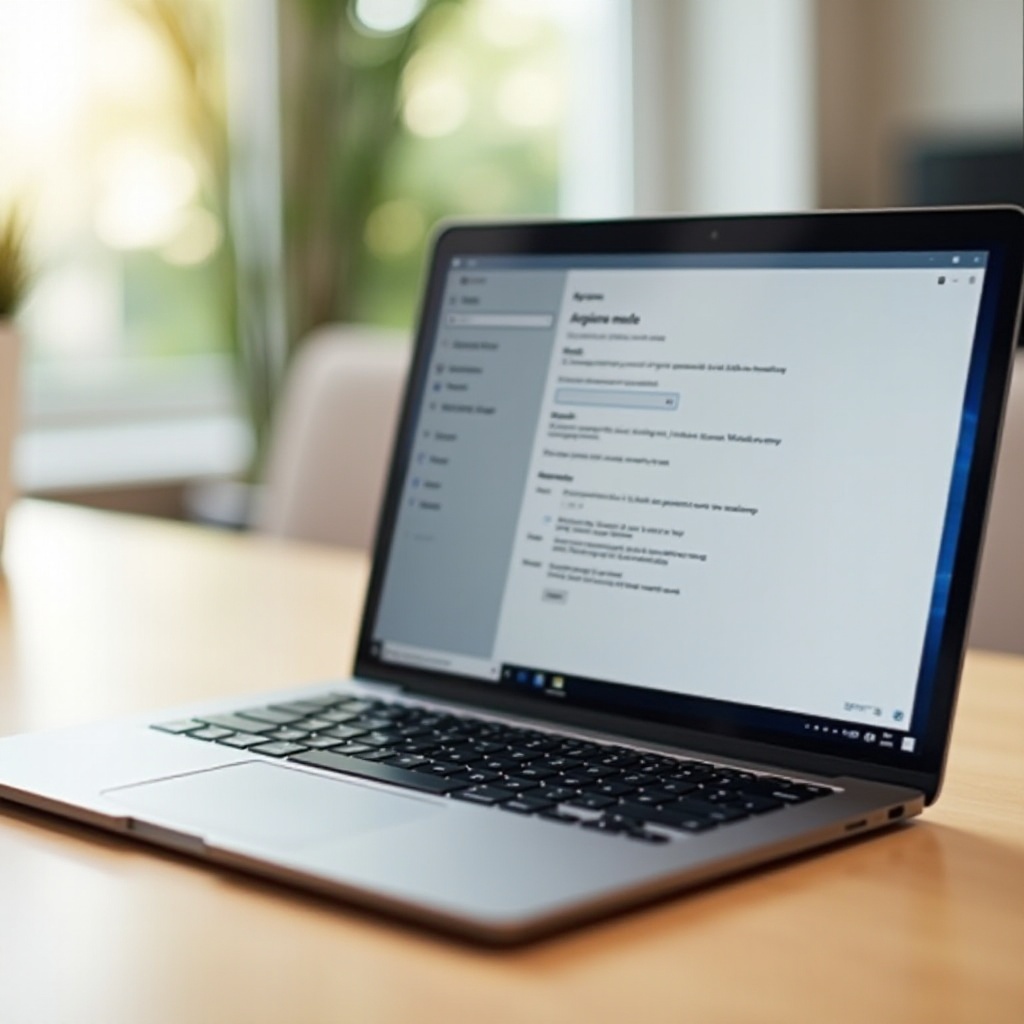
Flugmodus auf Windows‑Laptops
Windows‑Laptops verfügen über eine eigene Flugmodus‑Funktion, die WLAN, Bluetooth und manchmal Mobilfunkverbindungen steuert. Die Oberfläche sieht in Windows 11 und Windows 10 etwas unterschiedlich aus, aber das Grundprinzip bleibt gleich.
Wenn Sie verstehen, wie jede Version mit dem Flugmodus umgeht, können Sie ihn schnell umschalten und häufige Fehler vermeiden – besonders, wenn Sie zwischen Geräten wechseln.
Wie der Flugmodus in Windows 11 funktioniert
In Windows 11 befindet sich der Flugmodus im Schnelleinstellungsfeld:
- Klicken Sie auf die Symbole für Netzwerk, Sound oder Akku auf der rechten Seite der Taskleiste.
- Das Schnelleinstellungsfeld erscheint mit Kacheln für WLAN, Bluetooth und manchmal Flugmodus.
- Klicken Sie auf das Flugzeugsymbol, um den Flugmodus ein‑ oder auszuschalten.
Wenn Sie den Flugmodus aktivieren:
- Werden WLAN und Bluetooth gleichzeitig deaktiviert.
- Verschwindet die WLAN‑Liste und Ihr Laptop hört auf, nach Netzwerken zu suchen.
- Erscheint das Flugzeugsymbol in der Taskleiste als visuelle Erinnerung.
Sie können WLAN oder Bluetooth auch manuell wieder einschalten, während der Flugmodus aktiv ist. Windows 11 erlaubt es, den Flugmodus für bestimmte Funkmodule zu übersteuern – nützlich, wenn Sie auf einem Flug Bluetooth‑Kopfhörer verwenden möchten, auf dem diese erlaubt sind.
Wie der Flugmodus in Windows 10 funktioniert
In Windows 10 finden Sie den Flugmodus sowohl im Info-Center als auch in den Einstellungen.
Verwendung des Info-Centers
- Klicken Sie auf das Benachrichtigungssymbol unten rechts in der Taskleiste.
- Klicken Sie im Bereich der Schnellaktionen auf die Kachel Flugmodus.
- Wenn er eingeschaltet ist, leuchtet die Kachel auf und das Flugzeugsymbol erscheint in der Taskleiste.
Verwendung der Einstellungen
- Gehen Sie zu Start > Einstellungen > Netzwerk und Internet.
- Wählen Sie in der linken Leiste Flugmodus.
- Schalten Sie den Flugmodus ein oder aus.
Genau wie in Windows 11 deaktiviert das Einschalten des Flugmodus WLAN und Bluetooth, aber Sie können jedes Funkmodul wieder manuell aktivieren, wenn Ihre Fluglinie oder Umgebung dies erlaubt.
Verwendung von Tastenkombinationen und Hardwareschaltern
Viele Windows‑Laptops bieten zusätzliche Möglichkeiten, Funkmodule zu steuern:
- Eine Taste oder Funktionstaste (Fn + Taste) mit einem Flugzeug‑ oder Antennensymbol.
- Einen physischen Hardwareschalter an der Seite, der Funkmodule umschaltet.
Diese Hardwaresteuerungen können:
- Den Flugmodus direkt ein‑ oder ausschalten oder
- Alle Funkmodule deaktivieren, auf eine Weise, die dem Flugmodus ähnelt.
Wenn der Software‑Schalter scheinbar nicht funktioniert, prüfen Sie:
- Eine Funk‑Funktionstaste wie F2, F3, F7 oder F8 mit einem Funksymbol.
- Einen seitlichen Schalter mit der Beschriftung „Wi‑Fi“, „Wireless“ oder einem Signalsymbol.
Nachdem wir Windows behandelt haben, ist es Zeit zu sehen, wie Apple das gleiche Konzept auf MacBooks umsetzt, die zwar keinen eigenen „Flugmodus“-Knopf haben, aber dennoch denselben Effekt erreichen können.
Flugmodus auf MacBooks (kein eigener Schalter)
MacBooks bieten keinen integrierten Flugmodus per Ein-Klick wie Windows‑Laptops. Stattdessen erlaubt macOS, WLAN und Bluetooth separat zu steuern. Sie können dennoch denselben Effekt wie beim Flugmodus erreichen – Sie verwenden nur ein paar einfache Schalter.
Wenn Sie wissen, wo sich diese Steuerungen befinden, können Sie auf einem MacBook in Sekunden Ihren eigenen „Pseudo‑Flugmodus“ erstellen.
Warum macOS keinen einzelnen Flugmodus‑Button hat
Apple konzentriert sich auf einzelne Funk‑Schalter statt auf einen globalen Flugmodus. Auf einem MacBook haben Sie:
- Eine WLAN‑Steuerung in der Menüleiste und im Kontrollzentrum.
- Eine Bluetooth‑Steuerung in der Menüleiste und im Kontrollzentrum.
- Optionale Steuerungen für andere Schnittstellen, abhängig von Ihrer Konfiguration.
Apple geht vermutlich davon aus, dass Laptop‑Nutzer eine feinere Steuerung bevorzugen. Der Nachteil ist, dass Sie jedes Funkmodul selbst deaktivieren müssen, wenn Sie alle Funkaktivitäten stoppen möchten.
Der Vorteil ist die Flexibilität: Sie können Bluetooth für eine Maus eingeschaltet lassen, während Sie WLAN ausschalten – oder WLAN eingeschaltet lassen, während Sie Bluetooth deaktivieren, wenn Sie weniger Koppelungsversuche von Geräten in der Nähe wünschen.
WLAN und Bluetooth über Kontrollzentrum und Menüleiste ausschalten
Um den Flugmodus auf einem MacBook nachzuahmen, schalten Sie WLAN und Bluetooth aus.
Verwendung der Menüleiste
- Klicken Sie auf das WLAN‑Symbol in der Menüleiste oben rechts.
- Wählen Sie WLAN deaktivieren.
- Klicken Sie auf das Bluetooth‑Symbol.
- Wählen Sie Bluetooth deaktivieren.
Verwendung des Kontrollzentrums
- Klicken Sie auf das Kontrollzentrum‑Symbol in der Menüleiste.
- Klicken Sie auf den WLAN‑Bereich und schalten Sie ihn aus.
- Klicken Sie auf den Bluetooth‑Bereich und schalten Sie ihn aus.
Nach diesen Schritten sendet oder empfängt Ihr MacBook keine WLAN‑ oder Bluetooth‑Signale mehr – Sie erhalten denselben Effekt wie beim Flugmodus auf einem Laptop.
Erstellen eines „Pseudo‑Flugmodus“-Workflows auf einem MacBook
Um dies für Vielreisende und Hybrid‑Worker einfacher zu machen:
- Heften Sie die WLAN‑ und Bluetooth‑Symbole für den Ein-Klick‑Zugriff an die Menüleiste an.
- Entwickeln Sie eine kurze Routine: WLAN aus, dann Bluetooth aus, vor dem Start oder vor konzentrierter Arbeit.
- Verwenden Sie optional Fokus oder „Nicht stören“, um Benachrichtigungen gleichzeitig stumm zu schalten.
Dieser einfache Workflow verwandelt Ihr MacBook in wenigen Sekunden in ein offline, ablenkungsfreies Gerät – auch ohne offizielle Flugmodus‑Funktion.
Nachdem Sie wissen, wie sowohl Windows als auch macOS mit dem Flugmodus umgehen, ist es sinnvoll, den Flugmodus mit dem einfachen Ausschalten von WLAN zu vergleichen. Der nächste Abschnitt erklärt, warum dieser Unterschied wichtig ist.
Flugmodus vs. nur WLAN ausschalten
Sie fragen sich vielleicht, warum Sie sich die Mühe mit dem Flugmodus machen sollen, wenn Sie einfach nur WLAN ausschalten können. Der Unterschied ist wichtig – besonders für Akkulaufzeit, Sicherheit und die Einhaltung von Vorschriften in sensiblen Umgebungen.
Wenn Sie verstehen, was sich verändert, wenn Sie mehr tun als nur den WLAN‑Schalter umzulegen, können Sie in jeder Situation die richtige Option wählen – ob beim Fliegen, Arbeiten oder Lernen.
Unterschiede bei der Konnektivität: Funkmodule vs. einzelner Netzwerkschalter
Wenn Sie nur WLAN ausschalten:
- Trennt Ihr Laptop die Verbindung zu WLAN‑Netzwerken.
- Hört er auf, nach neuen WLAN‑Signalen zu suchen.
- Bleiben Bluetooth‑ und Mobilfunkmodule aktiv, sofern Sie sie nicht deaktivieren.
Wenn Sie den Flugmodus einschalten:
- Wird WLAN ausgeschaltet.
- Wird Bluetooth auf den meisten Geräten standardmäßig deaktiviert.
- Stellen Mobilfunkmodule ihre Übertragungen ein.
Der Flugmodus steuert eine Gruppe von Funkmodulen, nicht nur eines. Das ist wichtig, wenn eine Richtlinie, eine Fluglinie oder ein Arbeitsplatz verlangt, dass Sie alle Funkübertragungen deaktivieren – nicht nur WLAN.
Auswirkung auf die Akkulaufzeit: Flugmodus vs. WLAN aus
Der Energieverbrauch hängt davon ab, was Sie ausschalten:
- Nur WLAN aus: Spart etwas Akku, da der Laptop nicht mehr nach Netzwerken sucht und sich verbindet.
- Flugmodus ein: Spart mehr Energie, weil zusätzlich Bluetooth und Mobilfunkmodule deaktiviert werden.
In Bereichen mit schwachem Signal arbeiten Funkmodule härter, um Verbindungen aufrechtzuerhalten. Der Flugmodus kann diesen zusätzlichen Verbrauch verhindern. Wenn Sie viele Stunden offline arbeiten müssen, ist der Flugmodus auf einem Laptop ein einfaches und wirksames Mittel.
Sicherheits- und Datenschutzaspekte der jeweiligen Option
Sowohl der Flugmodus als auch das Ausschalten von WLAN verringern Ihre Angriffsfläche für netzwerkbasierte Bedrohungen:
- Kein WLAN bedeutet keine direkte Verbindung zu öffentlichen oder unsicheren Netzwerken.
- Kein Bluetooth reduziert das Risiko von Bluetooth‑Angriffen oder unerwünschten Koppelungen.
Allerdings gilt:
- Der Flugmodus schützt nicht vor Malware, die sich bereits auf dem Laptop befindet.
- Er verschlüsselt Ihre Daten nicht und sichert lokale Dateien nicht von selbst.
Wenn Sie jedoch sicherstellen möchten, dass keinerlei Funkverbindungen aktiv sind, während Sie an sensiblen Inhalten arbeiten, ist der Flugmodus die stärkere Wahl im Vergleich zu „nur WLAN aus“.
Nachdem Sie wissen, wie sich der Flugmodus von einem einfachen WLAN‑Schalter unterscheidet, geht es als Nächstes darum, wann Sie ihn tatsächlich verwenden sollten. An realen Szenarien orientiert fällt diese Entscheidung leichter.
Wann Sie den Flugmodus auf einem Laptop verwenden sollten
Sie brauchen den Flugmodus nicht ständig. In bestimmten Situationen bietet er jedoch klare Vorteile hinsichtlich Vorschriften, Konzentration und Akkulaufzeit.
Wenn Sie gängige Szenarien betrachten, können Sie schnell entscheiden, wann der Flugmodus die richtige Wahl ist und wann ein einfacher WLAN‑Schalter genügt.
Im Flugzeug und auf Reisen
Der Flugmodus entstand ursprünglich, um Interferenzen mit Flugzeugsystemen zu vermeiden. Viele Fluglinien bieten inzwischen WLAN an und erlauben Bluetooth‑Geräte, erwarten aber weiterhin, dass Passagiere:
- Flugmodus auf Laptops und Handys während bestimmter Flugphasen aktivieren.
- WLAN oder Bluetooth erst wieder einschalten, wenn die Crew dies für sicher erklärt.
Wenn Sie beim Einsteigen den Flugmodus auf Ihrem Laptop aktivieren:
- Halten Sie ohne Rätselraten die Vorschriften der Fluglinie ein.
- Verhindern Sie unerwünschte Verbindungen zu Netzwerken am Flughafen oder im Flugzeug.
- Sparen Sie Akku, während Sie auf den Start warten oder das Gerät wenig nutzen.
In Zügen, Bussen oder Flughäfen ist der Flugmodus ebenfalls nützlich, wenn Sie offline arbeiten möchten, ohne ständiges Netzwerkscannen oder Benachrichtigungen.
Für Fokus, Produktivität und weniger Ablenkungen
Der Flugmodus kann als Fokusschalter dienen, auch wenn Sie nicht fliegen. Sie können ihn verwenden:
- Während intensiver Arbeitssessions, um E‑Mails, Chats und soziale Medien zu kappen.
- In Besprechungen oder Kursen, um Pop‑ups, Anrufe oder Pings zu verhindern.
- Beim Lernen oder Schreiben, um Ihre Aufmerksamkeit vor neuen Tabs und Alarmen zu schützen.
Kombinieren Sie den Flugmodus auf einem Laptop mit:
- Einer kurzen Liste von Offline‑Aufgaben, die Sie erledigen möchten.
- Fokus‑ oder „Nicht stören“-Funktionen Ihres Systems.
- Einem einfachen Timer, etwa 25‑minütige Fokusblöcke.
Diese Kombination kann die Produktivität steigern, indem sie digitalen Lärm begrenzt, während Sie weiterhin leistungsfähige Offline‑Apps nutzen.
Um Akku in Bereichen mit schwachem Signal oder offline zu sparen
Der Flugmodus hilft auch, wenn:
- Sie sich in einer ländlichen oder abgelegenen Gegend mit schlechtem WLAN‑ oder Mobilfunkempfang befinden.
- Sie die Akkulaufzeit Ihres Laptops an einem langen Arbeitstag oder auf Reisen strecken müssen.
- Sie wissen, dass Sie stundenlang offline an Dokumenten, Fotos, Code oder Videos arbeiten werden.
In diesen Fällen bewirkt das Aktivieren des Flugmodus:
- Der Laptop hört auf, kontinuierlich nach Netzwerken zu suchen.
- Der Stromverbrauch durch WLAN‑, Bluetooth‑ und Mobilfunkmodule sinkt.
- Die Akkulaufzeit kann sich spürbar verlängern.
Wenn Sie die richtigen Situationen für den Flugmodus kennen, ist die praktische Frage, wie Sie ihn schnell ein‑ und ausschalten. Der nächste Abschnitt bietet klare Schritt‑für‑Schritt‑Anleitungen für jede Plattform.
Flugmodus Schritt für Schritt ein- und ausschalten
Die Nutzung des Flugmodus auf einem Laptop sollte sich schnell und selbstverständlich anfühlen. Unten finden Sie einfache Schritte für Windows 11, Windows 10 und MacBooks, damit Sie den Modus umschalten können, ohne jedes Mal lange in Menüs zu suchen.
Wenn Sie diese Schritte einmal gelernt haben, können Sie den Flugmodus in Sekunden aktivieren, wann immer Sie ein ruhigeres oder sichereres Verbindungsprofil benötigen.
Flugmodus in Windows 11 aktivieren und deaktivieren
So schalten Sie den Flugmodus in Windows 11 ein:
- Klicken Sie auf die Gruppe aus Symbolen (Netzwerk, Sound oder Akku) auf der rechten Seite der Taskleiste.
- Klicken Sie in den Schnelleinstellungen auf das Symbol Flugmodus.
- Das Symbol leuchtet auf und ein kleines Flugzeugsymbol erscheint in der Taskleiste.
So schalten Sie den Flugmodus aus:
- Klicken Sie erneut auf denselben Schnelleinstellungsbereich.
- Klicken Sie erneut auf das Symbol Flugmodus.
- WLAN und Bluetooth kehren in ihre vorherigen Zustände zurück.
Wenn Sie WLAN oder Bluetooth aktiv haben möchten, während der Flugmodus eingeschaltet ist:
- Schalten Sie den Flugmodus ein.
- Klicken Sie auf die Kachel WLAN oder Bluetooth, um nur dieses Funkmodul wieder zu aktivieren.
Das gibt Ihnen eine feine Steuerung – praktisch, wenn eine Fluglinie Bluetooth, aber zu bestimmten Zeiten kein WLAN erlaubt.
Flugmodus in Windows 10 aktivieren und deaktivieren
Verwendung des Info-Centers
- Klicken Sie auf das Benachrichtigungssymbol auf der rechten Seite der Taskleiste.
- Klicken Sie auf die Kachel Flugmodus, um ihn zu aktivieren.
- Klicken Sie erneut auf die Kachel, um ihn zu deaktivieren.
Verwendung der Einstellungen
- Klicken Sie auf Start > Einstellungen > Netzwerk und Internet.
- Wählen Sie Flugmodus.
- Schalten Sie den Flugmodus‑Schalter ein oder aus.
Um WLAN oder Bluetooth im Flugmodus wieder zu aktivieren:
- Bleiben Sie auf der Einstellungsseite Flugmodus.
- Verwenden Sie die Schalter für WLAN und Bluetooth unter dem Hauptschalter, um sie nach Bedarf wieder einzuschalten.
Flugmodus auf einem MacBook manuell nachbilden
MacBooks verwenden manuelle Schalter anstelle eines einzelnen Schalters.
So aktivieren Sie einen „Pseudo‑Flugmodus“:
- Klicken Sie in der Menüleiste auf das WLAN‑Symbol und wählen Sie WLAN deaktivieren.
- Klicken Sie auf das Bluetooth‑Symbol und wählen Sie Bluetooth deaktivieren.
So deaktivieren Sie den „Pseudo‑Flugmodus“ und gehen wieder online:
- Klicken Sie auf das WLAN‑Symbol und wählen Sie WLAN aktivieren.
- Klicken Sie auf das Bluetooth‑Symbol und wählen Sie Bluetooth aktivieren.
Sie können diese Optionen auch über das Kontrollzentrum aufrufen, falls Ihr Mac dieses verwendet – so bleibt die Oberfläche aufgeräumt und dennoch leicht erreichbar.
Auch mit klaren Schritten geht manchmal etwas schief. Wenn sich der Flugmodus auf Ihrem Laptop seltsam verhält, behandelt der nächste Abschnitt häufige Probleme und zuverlässige Lösungen.
Häufige Probleme mit dem Flugmodus beheben
Der Flugmodus auf einem Laptop funktioniert meist reibungslos, dennoch können Probleme auftreten – etwa ein festhängender Schalter, fehlendes WLAN oder Bluetooth, das keine Verbindung mehr herstellen will.
Bevor Sie in Panik geraten oder von einem Hardwaredefekt ausgehen, versuchen Sie diese praktischen Lösungen, um den Normalbetrieb unter Windows und macOS wiederherzustellen.
Flugmodus unter Windows hängt oder ist ausgegraut
Wenn Sie den Flugmodus nicht ausschalten können oder die Option ausgegraut ist:
- Überprüfen Sie Hardwareschalter und Funktionstasten
- Stellen Sie sicher, dass kein physischer Funkschalter auf Aus steht.
- Drücken Sie die Funk‑ oder Flugmodus‑Funktionstaste Ihres Laptops (oft Fn + F2, F3, F7 oder F8).
- Starten Sie Ihren Laptop neu
- Ein einfacher Neustart behebt oft vorübergehende Störungen.
- Prüfen Sie die Einstellungen
- Gehen Sie zu Einstellungen > Netzwerk und Internet > Flugmodus und versuchen Sie, ihn dort umzuschalten.
- Verwenden Sie den Geräte-Manager
- Klicken Sie mit der rechten Maustaste auf Start und öffnen Sie den Geräte‑Manager.
- Erweitern Sie die Bereiche Netzwerkadapter und Bluetooth.
- Stellen Sie sicher, dass keine Geräte deaktiviert sind; aktivieren Sie sie gegebenenfalls.
Wenn der Schalter weiterhin klemmt, benötigen Sie möglicherweise Treiber‑Updates oder einen Netzwerkreset, was wir als Nächstes behandeln.
WLAN oder Bluetooth stellen nach dem Flugmodus keine Verbindung mehr her
Manchmal verweigern WLAN oder Bluetooth nach dem Ausschalten des Flugmodus die Rückkehr:
- Schalten Sie WLAN und Bluetooth über die Schnelleinstellungen oder die Einstellungen manuell aus und wieder ein.
- Vergessen Sie Ihr WLAN‑Netzwerk und verbinden Sie sich erneut:
- Entfernen Sie das Netzwerk aus der Liste und geben Sie das Passwort erneut ein.
- Für Bluetooth:
- Entfernen Sie das Gerät aus Ihrer Bluetooth‑Liste und koppeln Sie es erneut.
Auf MacBooks: Wenn WLAN oder Bluetooth ausgeschaltet bleiben oder nicht reagieren, schalten Sie sie über die Menüleiste oder das Kontrollzentrum aus und wieder ein und starten Sie Ihren Mac bei Bedarf neu.
Wann Sie Netzwerkeinstellungen zurücksetzen oder Treiber aktualisieren sollten
Wenn Probleme immer wieder auftreten, können tiefere Maßnahmen helfen.
Unter Windows:
- Treiber aktualisieren
- Öffnen Sie den Geräte‑Manager, klicken Sie mit der rechten Maustaste auf Ihre WLAN‑ und Bluetooth‑Adapter und wählen Sie Treiber aktualisieren.
- Netzwerkreset
- Gehen Sie zu Einstellungen > Netzwerk und Internet > Erweiterte Netzwerkeinstellungen (oder Status) > Netzwerk zurücksetzen.
- Dadurch werden Netzwerkadapter entfernt und neu installiert und Netzwerkeinstellungen zurückgesetzt.
Auf dem Mac:
- Stellen Sie sicher, dass macOS über Systemeinstellungen > Allgemein > Softwareupdate auf dem neuesten Stand ist.
- Wenn Probleme bestehen bleiben, entfernen und erneuern Sie WLAN‑ und Bluetooth‑Konfigurationen in den Systemeinstellungen.
Wenn selbst diese Schritte nicht helfen, könnte ein Hardwareproblem mit Ihren Funkadaptern vorliegen. In diesem Fall ist der Kontakt zum Support oder einem Reparaturdienst der sicherste nächste Schritt.
Nachdem die technische Seite abgedeckt ist, bleibt noch zu lernen, wie Sie den Flugmodus als kluges Alltagswerkzeug nutzen – nicht nur als Pflicht im Flugzeug.
Clevere Tipps für die Nutzung des Flugmodus über Flüge hinaus
Der Flugmodus ist nicht nur fürs Ein- und Aussteigen gedacht. Sie können ihn als einfaches Werkzeug nutzen, um Fokus, Datennutzung und Akkulaufzeit in vielen Alltagssituationen zu steuern.
Bewusst eingesetzt wird der Flugmodus auf einem Laptop Teil einer gesunden digitalen Routine – und nicht nur eine Einstellung, die Sie auf Reisen verwenden.
Flugmodus mit Fokus oder „Nicht stören“ kombinieren
Für intensive Arbeitsphasen und Lernblöcke können Sie diese Routine ausprobieren:
- Schalten Sie den Flugmodus ein, um WLAN und Bluetooth zu kappen.
- Aktivieren Sie Fokus oder „Nicht stören“ auf Ihrem System.
- Schließen Sie Apps, die Sie nicht benötigen, und lassen Sie nur wichtige Fenster geöffnet.
Diese Kombination:
- Stoppt externe Unterbrechungen durch Netzwerkaktivität.
- Verringert die Versuchung, Nachrichten, soziale Feeds oder Nachrichtenwebsites zu prüfen.
- Hilft Ihnen, mehr Offline‑Arbeit in kürzerer Zeit und mit weniger Ablenkungen zu erledigen.
Flugmodus zur Steuerung der Datennutzung und des Roamings einsetzen
Wenn Ihr Laptop ein Mobilfunkmodem hat oder Sie ihn über Ihr Handy tetheren:
- Kann der Flugmodus unbeabsichtigte Datennutzung in Roaming‑Zonen verhindern.
- Vermeiden Sie Hintergrundupdates oder Cloud‑Synchronisationen über begrenzte Verbindungen.
- Entscheiden Sie genau, wann der Laptop teure mobile Daten verwenden darf.
Auch ohne Modem verhindert der Flugmodus, dass Ihr Laptop Daten über einen Handy‑Hotspot zieht, wenn Sie vergessen, die Verbindung zu trennen. So können Sie unerwartete Zusatzkosten bei Mobilfunktarifen vermeiden.
Empfohlene Flugmodus‑Einstellungen für hybrides Arbeiten und Lernen
Für hybride Berufstätige und Studierende, die zwischen Zuhause, Büro, Campus und Reisen pendeln:
- Verwenden Sie den Flugmodus unterwegs, um Akku zu sparen und Ablenkungen zu reduzieren.
- Deaktivieren Sie den Flugmodus am Zielort und verbinden Sie sich nur mit vertrauenswürdigen WLAN‑Netzwerken.
- Aktivieren Sie in Meetings, Vorlesungen und Prüfungen den Flugmodus, um fokussiert zu bleiben und Störungen zu vermeiden.
Betrachten Sie den Flugmodus als einen weiteren schnellen Schalter, der Ihre Art zu arbeiten und zu lernen unterstützt – nicht nur als Regel, der Sie im Flugzeug folgen.
Fazit
Der Flugmodus auf einem Laptop ist mehr als ein Überbleibsel älterer Geräte. Er ist eine schnelle und verlässliche Möglichkeit, alle Funkmodule zu deaktivieren, wenn Sie Vorschriften einhalten, fokussiert arbeiten oder die Akkulaufzeit verlängern müssen.
Sie haben gelernt, was der Flugmodus bewirkt, wie er sich vom Ausschalten von WLAN unterscheidet und wie Sie ihn auf Windows‑Laptops und MacBooks nutzen. Sie haben außerdem gesehen, wann Sie sich im Flugzeug, während konzentrierter Arbeitssessions und in Bereichen mit schwachem Signal auf ihn verlassen sollten und wie Sie häufige Probleme beheben, wenn der Flugmodus hängen bleibt oder WLAN nicht zurückkehrt.
Nutzen Sie den Flugmodus als einfaches Werkzeug in Ihrer täglichen Routine. Schalten Sie ihn ein, wenn Sie eine ruhige, offline Umgebung brauchen, und wieder aus, wenn Sie bereit sind, sich zu verbinden. Mit ein paar Klicks bestimmen Sie, wie und wann Ihr Laptop die Außenwelt erreicht – damit Sie produktiv bleiben, Vorschriften einhalten und Ihre eigene Aufmerksamkeit im Griff haben.
Häufig gestellte Fragen
Macht der Flugmodus auf einem Laptop das Gerät vollständig offline und sicher?
Der Flugmodus schaltet drahtlose Funkverbindungen wie WLAN, Bluetooth und Mobilfunk aus, sodass Ihr Laptop keine drahtlosen Daten mehr sendet oder empfängt. Dadurch werden netzwerkbasierte Angriffe unterbunden, solange der Flugmodus aktiv ist, und neue Remote-Verbindungen werden verhindert. Er schützt jedoch nicht lokale Dateien, entfernt keine vorhandene Schadsoftware und verschlüsselt Ihre Daten nicht. Für umfassenden Schutz benötigen Sie weiterhin starke Passwörter, regelmäßige Updates, Backups und Sicherheitswerkzeuge wie Antivirus-Software und eine Firewall.
Kann ich Bluetooth-Kopfhörer verwenden, während sich mein Laptop im Flugmodus befindet?
Auf vielen Windows-Laptops ist das möglich. Aktivieren Sie den Flugmodus und schalten Sie dann Bluetooth manuell über die Schnelleinstellungen oder die Einstellungen wieder ein. So können Sie drahtlose Kopfhörer nutzen, während andere Funkverbindungen ausgeschaltet bleiben. Auf MacBooks gibt es keinen einzelnen Flugmodus-Schalter; Sie erreichen einen ähnlichen Effekt, indem Sie WLAN ausschalten und Bluetooth eingeschaltet lassen, sofern Ihre Fluggesellschaft oder Umgebung dies erlaubt. Befolgen Sie immer die Anweisungen der Besatzung, wenn Sie im Flugzeug sind.
Ist der Flugmodus auf einem Laptop mit modernen Flugzeugen und Netzwerken noch notwendig?
Ja, der Flugmodus ist weiterhin sinnvoll. Viele Fluggesellschaften erlauben inzwischen bestimmte drahtlose Dienste, verlangen aber häufig, dass die Passagiere zuerst den Flugmodus aktivieren und dann WLAN oder Bluetooth gezielt wieder einschalten. Der Flugmodus bietet Ihnen eine klare Ausgangsbasis: Alle Funkverbindungen sind aus, bis Sie entscheiden, was Sie wieder aktivieren. Er bleibt auch am Boden nützlich – für Konzentration, Privatsphäre und zum Batteriesparen, insbesondere in Bereichen mit schwachem Signal oder vielen Ablenkungen.