
Usa iPhone come telecomando per MacBook: Una guida completa
Introduzione
L’integrazione senza soluzione di continuità all’interno dell’ecosistema Apple offre notevoli comodità, una delle quali è l’utilizzo del tuo iPhone come telecomando per il tuo MacBook. Questa integrazione consente agli utenti di controllare i propri laptop senza interazione diretta, rendendo compiti come gestire una presentazione, controllare playlist multimediali o anche navigare da lontano molto più fluidi. Configurare questa funzione può elevare significativamente la tua produttività ed efficienza.
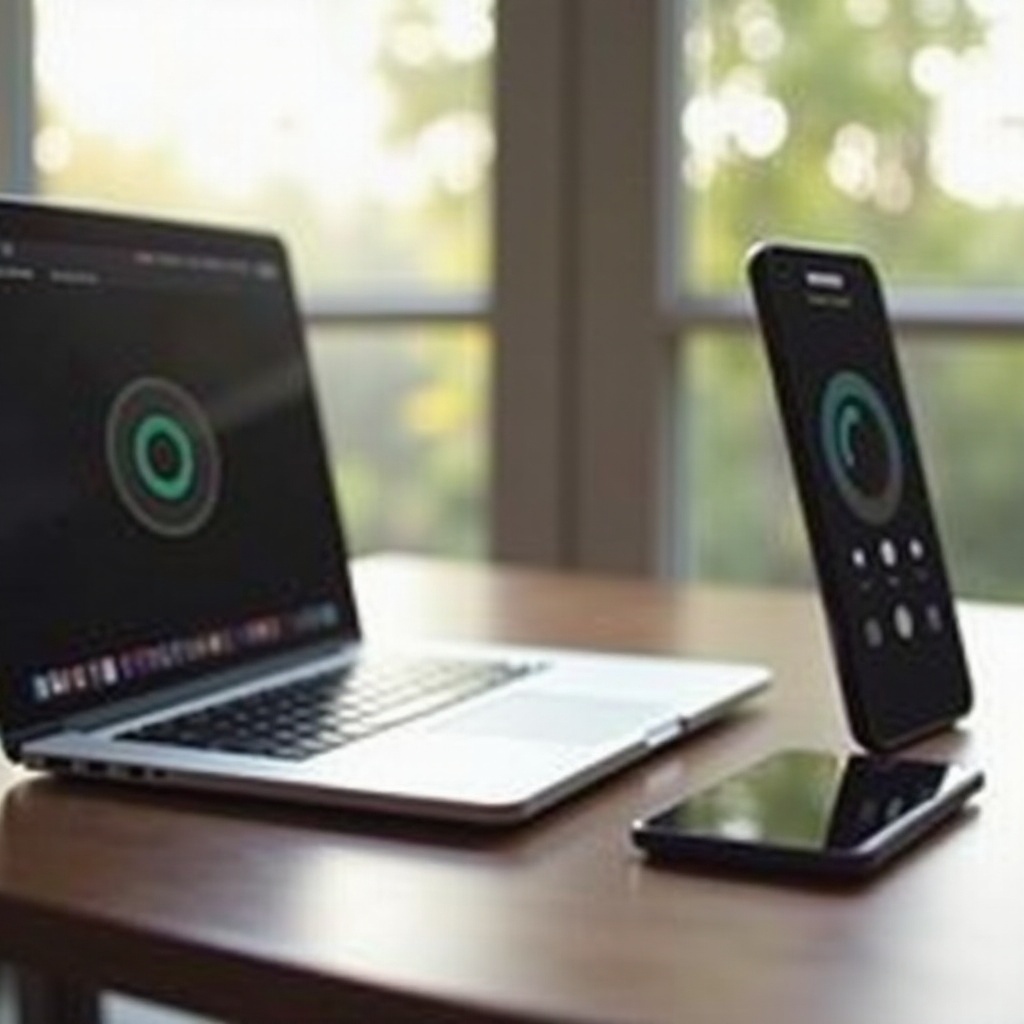
Perché usare l’iPhone come telecomando per il tuo MacBook?
Trasformare il tuo iPhone in un telecomando per il tuo MacBook porta numerosi vantaggi. Principalmente, offre maggiore flessibilità e comodità. Immagina di controllare i tuoi contenuti multimediali dall’altra parte della stanza o di far scorrere le slide durante una presentazione aziendale, tutto senza dover toccare il tuo MacBook. L’utilità di questa funzionalità va oltre la semplice comodità.
Oltre alla comodità, ci sono scenari specifici in cui l’utilizzo di un iPhone come telecomando diventa indispensabile. Attività come lo streaming di video, la gestione di dispositivi smart home tramite il tuo MacBook o la presentazione con fiducia diventano più semplici con questa configurazione. Comprendere questi casi d’uso illustra perché trasformare il tuo iPhone in un telecomando per MacBook è una scelta intelligente.
Preparazione dei dispositivi per la connessione remota
Prima di iniziare il processo di configurazione, assicurati che i tuoi dispositivi soddisfino le specifiche richieste. Ecco i passaggi essenziali che devi preparare:
- Compatibilità dei dispositivi: assicurati che il tuo iPhone e MacBook siano compatibili. Questo generalmente richiede una versione iOS di 10 o successiva e macOS Sierra o successiva.
- App necessarie: è cruciale utilizzare app di terze parti appropriate o app integrate. Opzioni di terze parti popolari includono MacID e Remote Control for Mac, mentre app come Keynote Remote offrono funzionalità integrate per presentazioni.
Questi passaggi di preparazione assicurano che i tuoi dispositivi siano pronti per una connessione al controllo remoto senza problemi.
Guida alla configurazione passo passo
Avendo assicurato la compatibilità e selezionato le app necessarie, è il momento di connettere i dispositivi. La connettività può essere ottenuta tramite Bluetooth, Wi-Fi o cavo USB.
- Connessione tramite Bluetooth:
- Attiva Bluetooth sotto “Impostazioni” sul tuo iPhone.
- Accendi Bluetooth attraverso “Preferenze di Sistema” sul tuo MacBook.
-
Abbina il tuo iPhone al tuo MacBook selezionandolo tra i dispositivi disponibili.
-
Utilizzare l’impostazione Wi-Fi:
- Assicurati che entrambi i dispositivi siano sulla stessa rete Wi-Fi.
-
Avvia un’app di controllo remoto che supporta il Wi-Fi, come Remote Control for Mac.
-
Opzioni di connettività USB:
- Collega il tuo iPhone al tuo MacBook usando un cavo Lightning to USB.
- Apri la tua app remota; rileverà la connessione diretta e offrirà opzioni di controllo.
Questi metodi garantiscono un forte collegamento tra i tuoi dispositivi, predisponendo il terreno per un controllo remoto efficace.

Esplorare le funzionalità
Ora che i tuoi dispositivi sono collegati, esplora le varie funzionalità che questa configurazione abilita. Ecco alcune caratteristiche chiave:
- Controlli di riproduzione multimediale: metti in pausa o riprendi tracce in iTunes o controlla servizi di streaming direttamente dal tuo iPhone.
- Gestione di presentazioni e diapositive: app come Keynote Remote rendono la gestione delle presentazioni più fluida.
- Funzioni di tastiera e trackpad: il tuo iPhone può fungere da tastiera e trackpad wireless, permettendoti di controllare il tuo MacBook senza contatto diretto.
Queste funzionalità rendono il tuo iPhone uno strumento versatile per interagire efficientemente con il tuo MacBook.
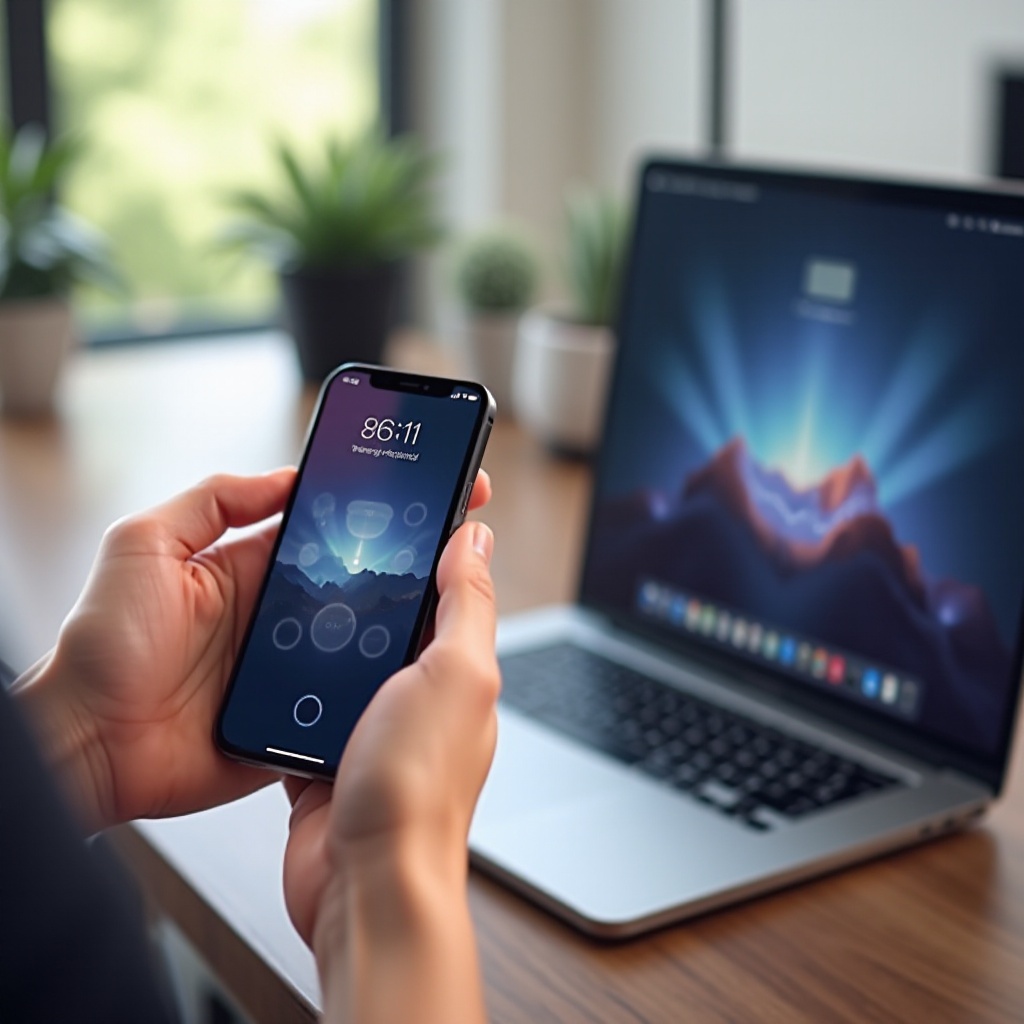
Personalizzazione e controlli avanzati
Per ottimizzare ulteriormente la tua esperienza, considera queste opzioni di personalizzazione avanzate:
- Personalizzazione delle impostazioni remote: personalizza le impostazioni di controllo offerte dalle app per adattarle alle tue preferenze particolari. Regola i comandi per essere più intuitivi e rapidi da accedere.
- Scorciatoie e funzioni di accesso rapido: stabilisci scorciatoie per attività regolari per risparmiare tempo e snellire i processi.
Queste personalizzazioni non solo migliorano la tua esperienza ma assicurano anche che tu possa massimizzare le capacità di controllo remoto.
Risoluzione dei problemi e sicurezza
Problemi possono sorgere di tanto in tanto con la connettività o la sicurezza. Ecco come gestire problemi comuni e proteggere la configurazione del tuo dispositivo:
- Problemi comuni di connettività e soluzioni:
- Controlla che Bluetooth e Wi-Fi siano abilitati su entrambi i dispositivi.
- Riavvia i tuoi dispositivi per aggiornare le connessioni.
-
Reinstalla l’app remota se persistono problemi.
-
Considerazioni sulla sicurezza e sulla privacy:
- Usa password forti per app e dispositivi per prevenire accessi non autorizzati.
- Mantieni i software aggiornati per mitigare le vulnerabilità.
- Controlla regolarmente l’accesso per assicurarti che solo dispositivi fidati siano connessi.
Affrontare prontamente questi problemi garantirà un’esperienza di controllo remoto fluida e sicura, permettendoti di concentrarti sull’incrementare la produttività.
Conclusione
Trasformando il tuo iPhone in un telecomando per il tuo MacBook, sblocchi livelli di comodità e produttività precedentemente non disponibili. Con la giusta configurazione e app, l’uso del tuo iPhone per controllare a distanza il tuo MacBook può diventare una parte senza soluzione di continuità della tua routine quotidiana, fornendo un mezzo conveniente ed efficiente per gestire compiti a distanza.
Domande frequenti
Posso usare qualsiasi app per controllare il mio MacBook con il mio iPhone?
No, è importante utilizzare app specificamente progettate per la funzionalità di controllo remoto, come MacID o Keynote Remote.
Cosa dovrei fare se i miei dispositivi non riescono a connettersi?
Assicurati che Bluetooth e Wi-Fi siano abilitati e riavvia i tuoi dispositivi. Se i problemi persistono, reinstalla l’app di controllo remoto.
Come posso garantire che la mia connessione remota sia sicura?
Aggiorna regolarmente il software, utilizza password sicure e monitora le impostazioni di accesso per garantire che solo dispositivi fidati possano connettersi.