
Come cambiare le password su Windows 11
Introduzione
Mantenere la sicurezza dei tuoi dispositivi digitali inizia con l’avere password forti. In Windows 11, cambiare la tua password è un processo semplice, che tu stia utilizzando un account locale o un account Microsoft. Questa guida ti aiuterà a navigare in questi processi, offrendo passaggi dettagliati e suggerimenti per migliorare la tua sicurezza.
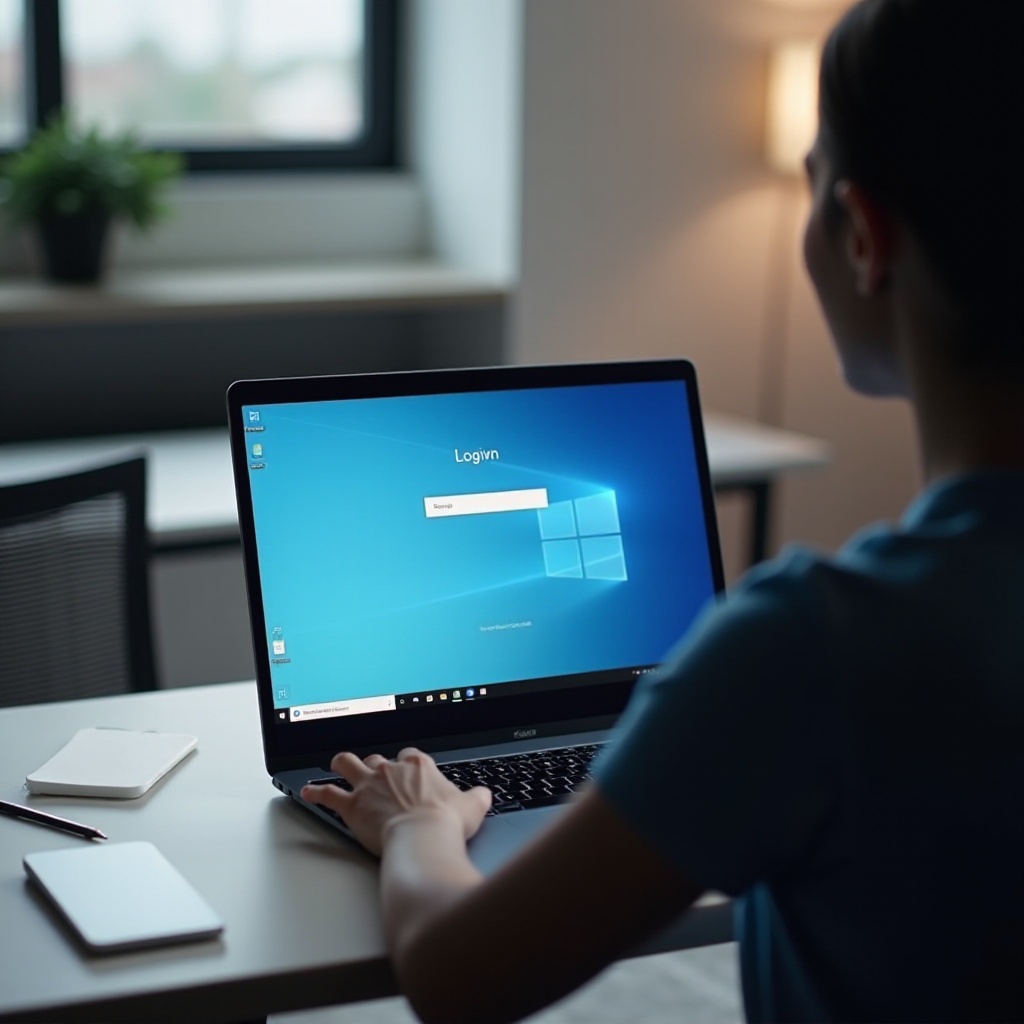
Comprendere le password di Windows 11
In Windows 11, puoi scegliere tra due tipi di account: account locali e account Microsoft. Conoscere la distinzione tra questi tipi di account è cruciale per una gestione efficace delle password.
Account locale vs. account Microsoft: Un account locale salva le tue credenziali esclusivamente sul tuo dispositivo, offrendo un metodo di accesso più tradizionale. Al contrario, un account Microsoft sincronizza dati e impostazioni tra i dispositivi, fornendo accesso a servizi e applicazioni basati su cloud.
Comprendere queste differenze può guidare il tuo processo decisionale quando si tratta di gestire più efficacemente la sicurezza del tuo account.
Cambiamento della password di un account locale
Per gli utenti che preferiscono non collegare il loro dispositivo a un account basato su cloud, un account locale è un’opzione pratica. Ecco come puoi cambiare la sua password:
- Clicca su ‘Start’ e seleziona ‘Impostazioni’.
- Vai su ‘Account’ e scegli ‘Opzioni di accesso’.
- Sotto ‘Password’, seleziona ‘Cambia’.
- Inserisci la tua password attuale, poi imposta e conferma la tua nuova password.
Per garantire la massima sicurezza, tieni a mente questi suggerimenti:
– Usa una combinazione di 12 o più caratteri, incluse lettere maiuscole e minuscole.
– Incorpora numeri e simboli.
– Evita parole facilmente indovinabili o frasi comuni.
Incorporare queste tecniche aiuta a proteggere il tuo account locale da potenziali violazioni della sicurezza.
Cambiamento della password di un account Microsoft
Per gli utenti che beneficiano di servizi cloud, aggiornare la password di un account Microsoft richiede alcuni passaggi aggiuntivi. A seconda della tua preferenza, puoi cambiarla tramite le impostazioni di Windows o direttamente sul sito Web di Microsoft.
Utilizzando le impostazioni di Windows:
- Apri ‘Impostazioni’ e seleziona ‘Account’.
- Vai su ‘Le tue informazioni’ e scegli ‘Gestisci il mio account Microsoft’.
- Sarai indirizzato alla pagina web dell’account Microsoft. Accedi se richiesto.
- Segui le istruzioni per cambiare la tua password.
Aggiornamento tramite il sito Web di Microsoft:
- Vai alla pagina di cambiamento della password dell’account Microsoft.
- Accedi al tuo account.
- Seleziona ‘Cambia Password’, poi segui le indicazioni sullo schermo.
- Completa eventuali passaggi di verifica necessari, come la conferma dell’email o un SMS.
Seguendo questi passaggi, garantirai la sicurezza del tuo account Microsoft su tutti i dispositivi e servizi collegati.

Risoluzione dei problemi relativi alle password
Gestire le password a volte può portare a complicazioni. Essere preparati per queste situazioni può semplificare la tua esperienza.
Hai dimenticato la tua password? Come recuperarla: Windows 11 offre opzioni di recupero della password sulla schermata di accesso. Usa questi strumenti per reimpostare la tua password utilizzando metodi di recupero come la verifica tramite telefono o email.
Gestire errori comuni:
- Assicurati che la tua nuova password soddisfi tutti i criteri di sicurezza.
- Verifica di inserire la password esistente corretta.
- Riavvia il tuo dispositivo e prova di nuovo il cambiamento, se necessario.
Risoluzione dei problemi in modo efficace riduce al minimo le interruzioni e assicura un’esperienza di gestione delle password senza problemi su Windows 11.
Miglioramento della sicurezza di Windows 11
Sebbene cambiare le password sia fondamentale, adottare ulteriori misure di sicurezza rafforza ulteriormente il tuo quadro di sicurezza. Windows 11 offre funzionalità come l’autenticazione a due fattori e i PIN di sicurezza.
Attivare l’autenticazione a due fattori:
- Accedi al tuo account Microsoft su account.microsoft.com.
- Accedi a ‘Sicurezza’ e attiva l’autenticazione a due fattori.
- Segui la configurazione per collegare un telefono o un altro dispositivo attendibile.
Usa un PIN di sicurezza:
- Dentro ‘Impostazioni’, vai su ‘Account’.
- Seleziona ‘Opzioni di accesso’ e trova ‘PIN di Windows Hello’.
- Segui le istruzioni per impostare un nuovo PIN.
Questi strumenti forniscono livelli aggiuntivi di protezione, assicurando che la sicurezza del tuo account sia robusta e capace di resistere a varie minacce.
Misure di sicurezza avanzate
Per elevare la tua sicurezza, Windows 11 include funzionalità all’avanguardia come Windows Hello; questo introduce il riconoscimento facciale e la scansione delle impronte digitali nel processo di accesso.
Configurazione di Windows Hello:
- Vai su ‘Impostazioni’ e clicca su ‘Account’.
- Sotto ‘Opzioni di accesso’, trova ‘Windows Hello Face’ o ‘Windows Hello Fingerprint’.
- Completa il processo di configurazione con il tuo dispositivo compatibile.
Autenticazione biometrica e multifattore: Utilizzare dati biometrici, come viso e impronte digitali, migliora significativamente la sicurezza mantenendo la facilità di accesso.
Combinare questi metodi con altre misure di sicurezza avanzate offre una difesa completa contro potenziali intrusioni.

Conclusione
Modificare periodicamente le password insieme all’aggiornamento delle funzionalità di sicurezza avanzate in Windows 11 garantisce la tua sicurezza digitale. Questi passaggi proattivi, abbinati a ulteriori livelli di sicurezza, proteggono i tuoi dati offrendo tranquillità.
Domande Frequenti
Quanto spesso dovrei cambiare la mia password di Windows 11?
È consigliabile cambiare la password ogni tre o sei mesi per garantire una sicurezza continua.
Posso usare la stessa password per il mio account Locale e Microsoft?
Anche se tecnicamente possibile, è consigliabile utilizzare password diverse per una maggiore sicurezza.
Cosa dovrei fare se sospetto che il mio account sia stato compromesso?
Cambia immediatamente la tua password e abilita l’autenticazione a due fattori per proteggere le tue informazioni.