
Utiliser l’iPhone comme télécommande pour MacBook : Un guide complet
Introduction
L’intégration transparente au sein de l’écosystème Apple offre des commodités remarquables, dont l’une est l’utilisation de votre iPhone comme télécommande pour votre MacBook. Cette intégration permet aux utilisateurs de contrôler leurs ordinateurs portables sans interaction directe, rendant les tâches comme gérer une présentation, contrôler les listes de lecture multimédia ou même naviguer à distance beaucoup plus fluides. Configurer cette fonctionnalité peut considérablement améliorer votre productivité et votre efficacité.
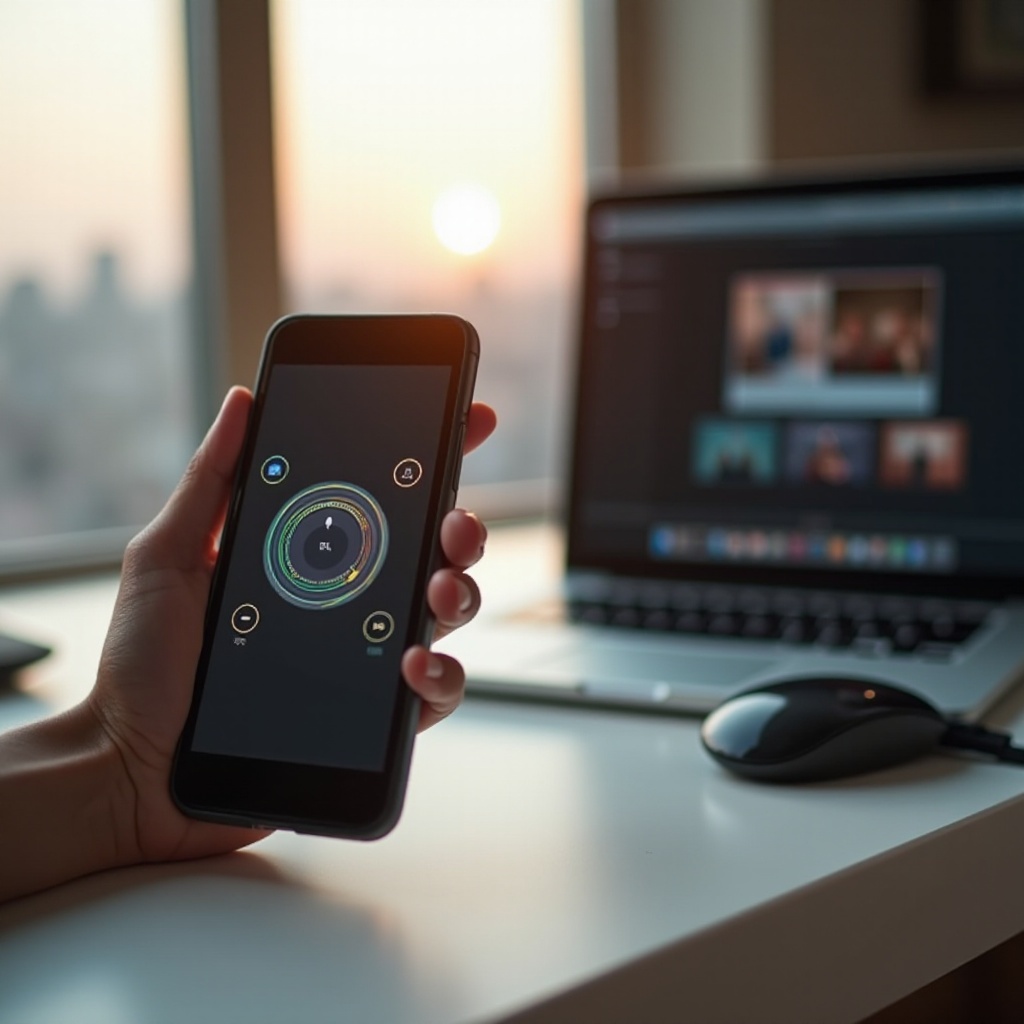
Pourquoi utiliser votre iPhone comme télécommande pour votre MacBook ?
Transformer votre iPhone en télécommande pour votre MacBook apporte de nombreux avantages. Principalement, cela offre une plus grande flexibilité et commodité. Imaginez contrôler votre contenu multimédia depuis l’autre côté de la pièce ou faire une transition fluide entre les diapositives lors d’une présentation professionnelle, le tout sans avoir à toucher votre MacBook. L’utilité de cette fonctionnalité va au-delà d’une simple commodité.
En plus de la commodité, il existe des scénarios spécifiques où utiliser un iPhone comme télécommande devient indispensable. Des tâches comme diffuser des vidéos, gérer des appareils domestiques intelligents via votre MacBook ou faire une présentation avec confiance deviennent plus simples avec cette configuration. Comprendre ces cas d’utilisation illustre pourquoi transformer votre iPhone en télécommande MacBook est une démarche intelligente.

Préparer vos appareils pour la connexion à distance
Avant de commencer le processus de configuration, assurez-vous que vos appareils répondent aux spécifications requises. Voici les étapes essentielles à préparer :
- Compatibilité des appareils : Assurez-vous que votre iPhone et votre MacBook sont compatibles. Cela nécessite généralement une version iOS 10 ou ultérieure et macOS Sierra ou ultérieure.
- Applications nécessaires : L’utilisation d’applications tierces appropriées ou intégrées est cruciale. Les options tierces populaires incluent MacID et Remote Control for Mac, tandis que des applications comme Keynote Remote offrent des fonctionnalités intégrées pour les présentations.
Ces étapes de préparation garantissent que vos appareils sont prêts pour une connexion de télécommande sans faille.
Guide étape par étape de la configuration
Après avoir assuré la compatibilité et sélectionné les applications nécessaires, il est temps de connecter vos appareils. La connectivité peut être réalisée via Bluetooth, Wi-Fi ou câble USB.
- Connexion via Bluetooth :
- Activez le Bluetooth dans ‘Paramètres’ sur votre iPhone.
- Activez le Bluetooth dans ‘Préférences Système’ sur votre MacBook.
-
Associez votre iPhone avec votre MacBook en le sélectionnant parmi les appareils disponibles.
-
Utilisation du Wi-Fi :
- Assurez-vous que les deux appareils sont sur le même réseau Wi-Fi.
-
Lancez une application de télécommande qui prend en charge le Wi-Fi, telle que Remote Control for Mac.
-
Options de connectivité USB :
- Connectez votre iPhone à votre MacBook à l’aide d’un câble Lightning vers USB.
- Ouvrez votre application de télécommande ; elle détectera la connexion directe et offrira des options de contrôle.
Ces méthodes garantissent un lien solide entre vos appareils, préparant le terrain pour un contrôle à distance efficace.
Explorer les fonctionnalités
Maintenant que vos appareils sont connectés, explorez les différentes fonctionnalités que cet ensemble permet. Voici quelques fonctionnalités clés :
- Contrôles de lecture multimédia : Mettez facilement en pause ou diffusez des pistes dans iTunes ou contrôlez des services de streaming directement depuis votre iPhone.
- Gestion de présentations et diaporamas : Des applications comme Keynote Remote rendent la gestion des présentations plus fluide.
- Fonctionnalités de clavier et de pavé tactile : Votre iPhone peut servir de clavier sans fil et de pavé tactile, vous permettant de contrôler votre MacBook sans contact direct.
Ces fonctionnalités font de votre iPhone un outil polyvalent pour interagir efficacement avec votre MacBook.

Personnalisation et contrôles avancés
Pour optimiser davantage votre expérience, envisagez ces options avancées de personnalisation :
- Personnalisation des paramètres de la télécommande : Personnalisez les réglages de commande offerts par les applications pour s’adapter à vos préférences particulières. Ajustez les commandes pour les rendre plus intuitives et plus rapides à accéder.
- Raccourcis et fonctions d’accès rapide : Établissez des raccourcis pour les tâches régulières afin de gagner du temps et rationaliser les processus.
Ces personnalisations non seulement améliorent votre expérience, mais garantissent également que vous maximisez les capacités de la télécommande.
Résolution de problèmes et sécurité
Des problèmes peuvent survenir de temps à autre avec la connectivité ou la sécurité. Voici comment gérer les problèmes courants et sécuriser votre configuration d’appareils :
- Problèmes de connectivité courants et solutions :
- Vérifiez que le Bluetooth et le Wi-Fi sont activés sur les deux appareils.
- Redémarrez vos appareils pour actualiser les connexions.
-
Réinstallez l’application de télécommande si des problèmes persistants surviennent.
-
Considérations de sécurité et de confidentialité :
- Utilisez des mots de passe forts pour les applications et les appareils pour éviter tout accès non autorisé.
- Maintenez les logiciels à jour pour atténuer les vulnérabilités.
- Surveillez régulièrement l’accès pour vous assurer que seuls les appareils de confiance sont connectés.
En traitant rapidement ces problèmes, vous maintiendrez une expérience de télécommande fluide et sécurisée, vous permettant de vous concentrer sur l’amélioration de la productivité.
Conclusion
En transformant votre iPhone en télécommande pour votre MacBook, vous débloquez des niveaux de commodité et de productivité précédemment inaccessibles. Avec la bonne configuration et les bonnes applications, utiliser votre iPhone pour contrôler votre MacBook à distance peut devenir une partie intégrante de votre routine quotidienne, offrant un moyen pratique et efficace de gérer les tâches à distance.
Questions Fréquemment Posées
Puis-je utiliser n’importe quelle application pour contrôler mon MacBook avec mon iPhone ?
Non, il est important d’utiliser des applications spécifiquement conçues pour la fonctionnalité de contrôle à distance, comme MacID ou Keynote Remote.
Que dois-je faire si mes appareils ne parviennent pas à se connecter ?
Assurez-vous que le Bluetooth et le Wi-Fi sont activés et redémarrez vos appareils. Si les problèmes persistent, réinstallez l’application de contrôle à distance.
Comment puis-je m’assurer que ma connexion à distance est sécurisée ?
Mettez régulièrement à jour votre logiciel, utilisez des mots de passe forts et surveillez les paramètres d’accès pour vous assurer que seuls des appareils de confiance peuvent se connecter.