
Comment supprimer Ne pas déranger sur iPhone : un guide étape par étape
Introduction
La fonctionnalité ‘Ne pas déranger’ sur iPhone est un outil précieux pour gérer les notifications. Elle vous aide à rester concentré pendant les réunions ou à assurer une nuit de sommeil paisible en silencieux les alertes. Cependant, il peut arriver que vous ayez besoin de supprimer ou d’ajuster ces paramètres pour mieux répondre à vos besoins. Dans ce guide complet, vous apprendrez à gérer et supprimer efficacement les paramètres ‘Ne pas déranger’, en vous assurant de ne pas manquer les notifications importantes lorsqu’elles sont nécessaires.
Comprendre ‘Ne pas déranger’ sur iPhone
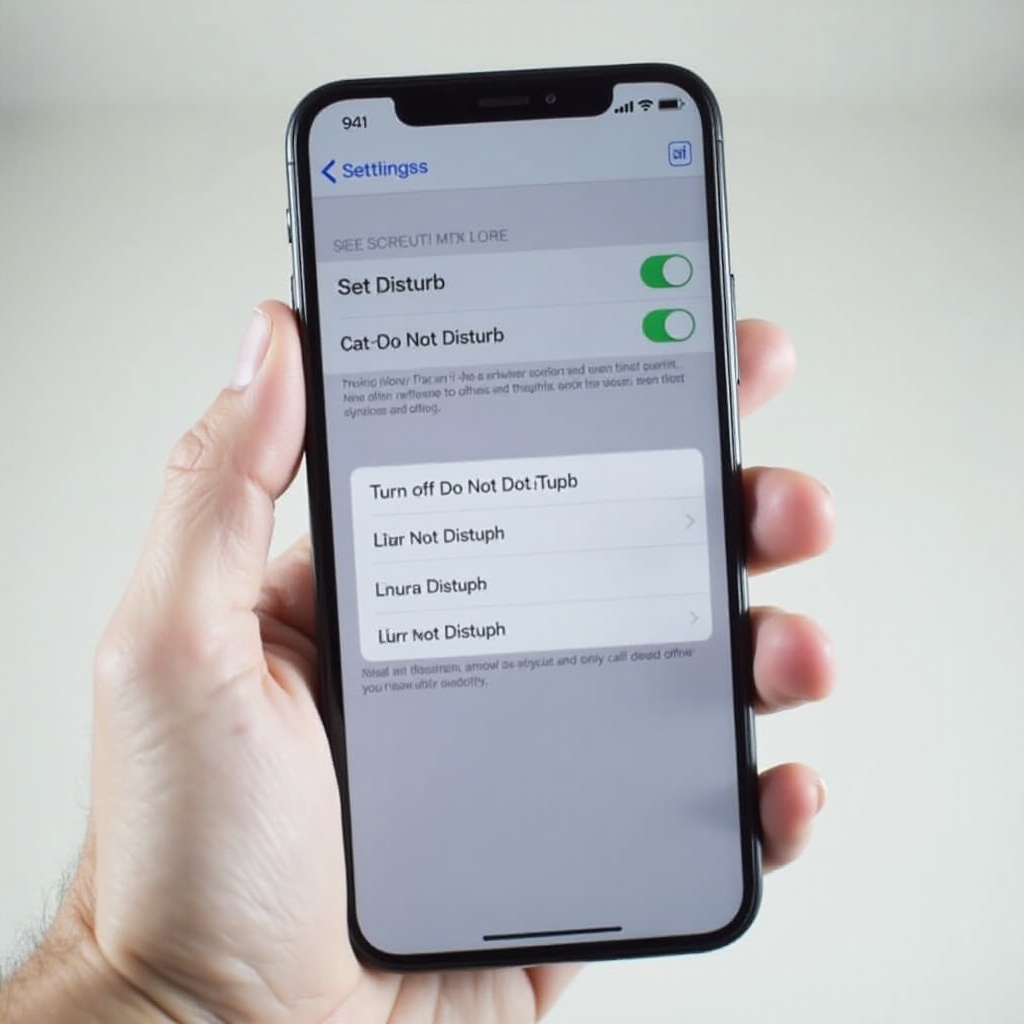
Apple a conçu ‘Ne pas déranger’ pour contrôler quand et comment les appels, messages et notifications sont reçus. C’est une fonctionnalité très flexible, mais il y a des moments où elle pourrait ne pas répondre à vos besoins actuels. Savoir quand ajuster ou supprimer ce paramètre aide à maintenir votre connectivité tout en réduisant les distractions. En explorant plus loin, vous verrez comment adapter ‘Ne pas déranger’ pour refléter vos priorités et votre style de vie.
Naviguer vers les paramètres ‘Ne pas déranger’
L’accès aux paramètres ‘Ne pas déranger’ sur votre iPhone est un processus simple :
- Accédez à l’application Réglages depuis votre écran d’accueil.
- Faites défiler vers le bas et appuyez sur Concentration.
- Sélectionnez Ne pas déranger pour explorer ses paramètres et options.
Pour plus de commodité, vous pouvez également gérer ces paramètres via le Centre de contrôle. Il suffit de glisser vers le bas depuis le coin supérieur droit de l’écran pour trouver et désactiver rapidement ‘Ne pas déranger’. Avec ces méthodes, assurer un accès facile à cette fonctionnalité est sans effort, vous permettant de modifier rapidement vos préférences de notification.
Comment désactiver ‘Ne pas déranger
Si vous trouvez que ‘Ne pas déranger’ est trop restrictif, le désactiver est simple :
- Ouvrez l’application Réglages et allez dans Concentration.
- Appuyez sur Ne pas déranger.
- Basculer l’interrupteur Ne pas déranger à la position off.
Pour supprimer les horaires ‘Ne pas déranger’ programmés qui pourraient entraver la communication :
- Dans Ne pas déranger, localisez toutes les options de planification.
- Appuyez sur chaque planning et sélectionnez Supprimer parmi les options.
Ces actions garantissent que votre iPhone recevra des appels et des notifications sans retard, minimisant ainsi tout risque de communication manquée.
Personnaliser ‘Ne pas déranger’ pour plus de flexibilité
Bien que désactiver ‘Ne pas déranger’ résolve certains problèmes, le personnaliser peut améliorer votre expérience utilisateur. Vous avez la possibilité d’autoriser les appels de certains groupes de contacts ou de contacts individuels. De plus, certaines applications peuvent être autorisées à envoyer des notifications même lorsque ‘Ne pas déranger’ est activé.
Pour définir ces exceptions :
- Accédez aux paramètres Ne pas déranger.
- Sélectionnez Notifications autorisées.
- Choisissez les contacts ou applications qui peuvent contourner ‘Ne pas déranger’.
Adapter ces paramètres permet de s’assurer que vous ne manquerez pas les alertes cruciales, tout en profitant de périodes de concentration ou de repos ininterrompues.
Dépannage des problèmes courants
Après avoir configuré vos paramètres, vous pourriez rencontrer des problèmes persistants avec ‘Ne pas déranger’. Voici quelques étapes de dépannage :
- Redémarrez votre iPhone : procéder à un redémarrage résout souvent les comportements logiciels inattendus.
- Vérifiez à nouveau les paramètres : assurez-vous qu’aucun horaire récurrent n’est activé par erreur.
Si la réinitialisation ne résout pas le problème, envisagez de restaurer les paramètres par défaut :
- Allez dans Réglages, choisissez Général.
- Défilez jusqu’à Transférer ou Réinitialiser l’iPhone.
- Sélectionnez Réinitialiser, puis Réinitialiser tous les paramètres pour repartir de zéro.
Ces conseils de dépannage aident à garder ‘Ne pas déranger’ fonctionnant de manière optimale, vous offrant un accès à la communication cohérent.
Conseils pour une gestion efficace des notifications
Gérer efficacement les notifications améliore la productivité et garde les alertes importantes évidentes. Les méthodes alternatives incluent la définition de notifications temporisées pour les heures de travail ou la désignation d’heures silencieuses manuellement. Utilisez des fonctionnalités comme les modes Concentration pour divers scénarios, assurant un contrôle optimal sur le comportement de votre iPhone tout au long de la journée. En maîtrisant ces outils au-delà de ‘Ne pas déranger’, vous êtes bien équipé pour maintenir l’équilibre dans les interactions numériques quotidiennes, un mélange harmonieux de productivité et de paix.
Conclusion
La maîtrise des paramètres ‘Ne pas déranger’ garantit que votre iPhone s’aligne avec votre style de vie, fonctionnant comme une extension transparente de votre routine plutôt qu’un obstacle. En ajustant ou en supprimant ces paramètres, vous vous permettez de rester joignable, améliorant votre fiabilité sans distractions inutiles. Exploitez tout le potentiel de votre iPhone, en restant toujours connecté lorsque c’est le plus nécessaire.
Questions fréquemment posées
Comment puis-je trouver ‘Ne pas déranger’ rapidement sur mon iPhone ?
Accédez à ‘Ne pas déranger’ rapidement en utilisant le Centre de contrôle en glissant vers le bas depuis le coin supérieur droit.
Quelle est la différence entre ‘Ne pas déranger’ et le mode silencieux ?
‘Ne pas déranger’ coupe les alertes et les notifications tandis que le mode silencieux coupe seulement les sons sans affecter la visibilité des alertes.
Puis-je définir des exceptions à ‘Ne pas déranger’ pour certains contacts ?
Oui, utilisez l’option ‘Notifications autorisées’ pour permettre à certains contacts de contourner ‘Ne pas déranger’.