
Comment faire de la reconnaissance vocale sur Mac : un guide complet
Introduction
La technologie de reconnaissance vocale est un outil puissant qui peut considérablement améliorer la productivité et l’accessibilité pour les utilisateurs de Mac. En convertissant les mots parlés en texte écrit, elle permet d’accomplir efficacement des tâches, que ce soit pour organiser des pensées, rédiger des rapports ou naviguer sur votre appareil avec facilité. Ce guide vous expliquera comment configurer cette fonctionnalité et comment l’exploiter pleinement pour optimiser votre flux de travail.

Configuration de la reconnaissance vocale sur votre Mac
Pour commencer avec la reconnaissance vocale sur votre Mac, la fonction de dictée doit être activée. Voici comment :
- Activation de la dictée dans macOS :
- Ouvrez les ‘Préférences Système’ depuis le menu Apple.
- Cliquez sur ‘Clavier’ et allez à l’onglet ‘Dictée’.
-
Passez l’option ‘Dictée’ sur ‘Activée’.
-
Configurer les paramètres de langue et régionaux :
- Dans les paramètres de dictée, sélectionnez votre langue préférée pour que votre Mac traite précisément votre voix. Vous pouvez ajouter d’autres langues si nécessaire.
Avec ces étapes initiales complétées, votre appareil est maintenant équipé pour gérer efficacement les commandes vocales.
Commencer avec la dictée
Avant de plonger dans l’utilisation complète, assurez-vous que la configuration de votre microphone est optimale pour une capture audio claire.
- Activation de la dictée :
-
Commencez la dictée en appuyant deux fois sur la touche ‘Fn’ (Fonction) ou personnalisez le raccourci dans les paramètres Clavier.
-
Tester le microphone et les paramètres audio :
- Vérifiez le fonctionnement de votre microphone en vous rendant sur ‘Préférences Système’ > ‘Son’ et en vérifiant les niveaux d’entrée. Si vous utilisez un microphone externe, réglez les paramètres en conséquence pour plus de clarté.
Avec votre équipement vérifié, vous pouvez maintenant profiter d’une expérience de dictée fluide sur votre Mac.
Conseils pour une reconnaissance vocale précise
Pour maximiser la précision de votre interface de reconnaissance vocale, pensez à ces stratégies utiles :
- Parlez clairement :
-
Maintenez une élocution régulière avec une prononciation claire. Évitez de parler trop rapidement, ce qui peut entraîner une mauvaise interprétation.
-
Utilisez la ponctuation et les commandes :
- Incorporez des indications verbales pour la ponctuation ou la mise en forme, comme dire ‘virgule’ ou ‘point’ pour organiser votre texte efficacement et avec précision.
Appliquer ces techniques améliorera la précision de votre dictée, rendant votre flux de travail plus fluide et plus fiable.
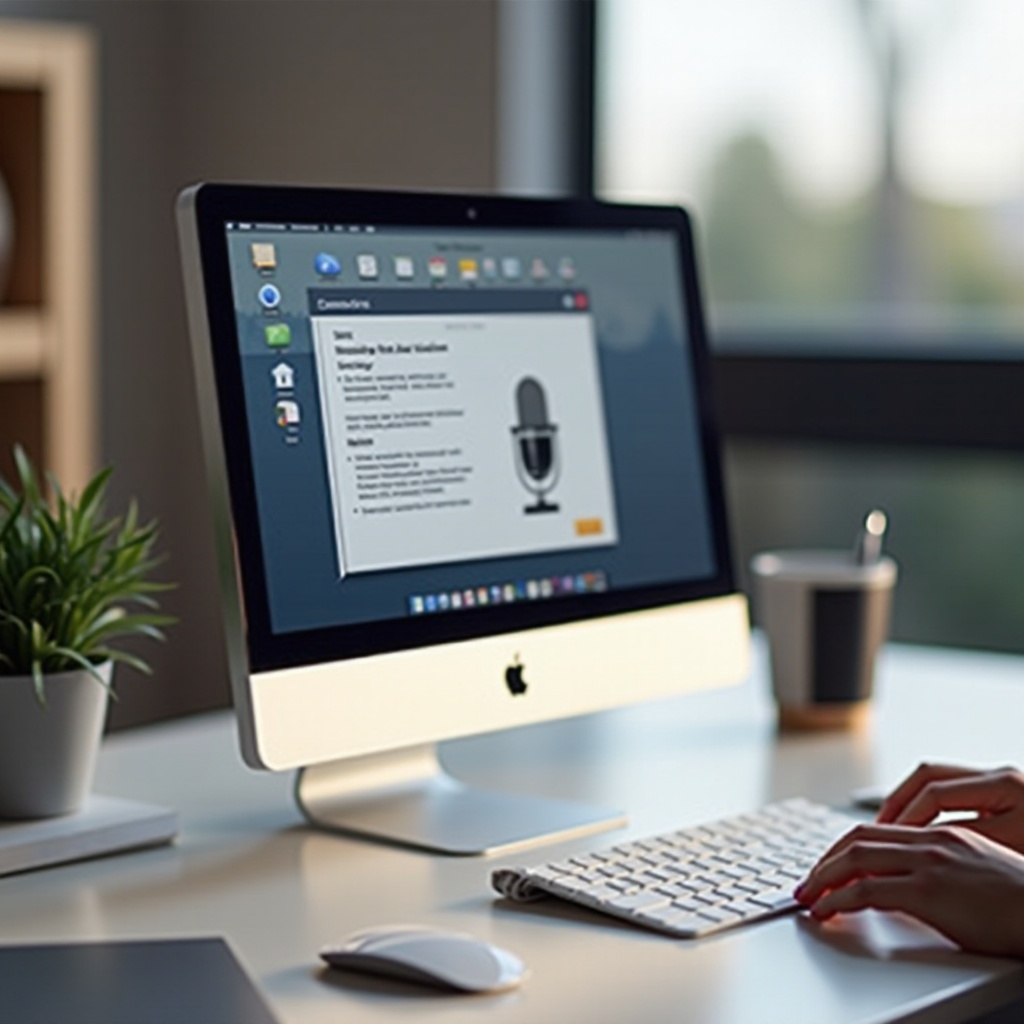
Résolution des problèmes courants
Vous pouvez parfois rencontrer des défis avec l’intégration de la reconnaissance vocale. Voici comment résoudre les problèmes courants :
- Résolution des problèmes de microphone et d’audio :
-
Assurez-vous que votre microphone est bien positionné, idéalement près de votre bouche, pour une meilleure capture du son. De plus, vérifiez régulièrement les paramètres.
-
Résolution des erreurs de reconnaissance vocale :
- Réduisez le bruit de fond pour une meilleure reconnaissance et redémarrez périodiquement votre Mac pour optimiser les ressources système.
Ces solutions aideront à maintenir une interaction vocale cohérente et sans erreurs.

Améliorer la productivité avec les commandes vocales
Les commandes vocales peuvent révolutionner votre interaction avec votre Mac, rendant les tâches plus simples et plus efficaces.
- Personnaliser les commandes de dictée :
-
Visitez ‘Préférences Système’ > ‘Accessibilité’ > ‘Contrôle vocal’ pour adapter les commandes à votre flux de travail spécifique.
-
Intégrer la dictée avec d’autres applications macOS :
- Utilisez efficacement la dictée dans des applications telles que Pages, Mail, et Notes pour améliorer la création et la gestion de texte de manière fluide.
L’implémentation de ces commandes vocales peut entraîner une amélioration significative de la productivité, réduisant la dépendance au clavier.
Fonctionnalités avancées et personnalisation
Après avoir maîtrisé les fonctions de base, envisagez d’explorer des options de personnalisation avancées et des outils :
- Explorer les options d’accessibilité :
-
MacOS propose des fonctionnalités étendues qui facilitent l’interaction uniquement par la voix, idéales pour les utilisateurs cherchant des solutions entièrement mains libres.
-
Utiliser des outils de reconnaissance vocale tiers :
- Pour des besoins spécifiques, explorez des outils tiers comme Dragon pour la reconnaissance de terminologie spécifique à l’industrie et une personnalisation supplémentaire.
Ces options avancées permettent une expérience de dictée sur mesure, améliorant encore plus votre productivité et accessibilité sur le Mac.
Conclusion
Configurer la reconnaissance vocale sur votre Mac vous offre un outil puissant pour augmenter l’efficacité et améliorer l’accessibilité. En suivant les instructions de configuration et en intégrant les meilleures pratiques, vous pouvez pleinement exploiter cette fonctionnalité. Avec une utilisation régulière et une personnalisation, votre précision et votre productivité ne feront qu’augmenter au fil du temps.
Questions Fréquemment Posées
Quelle est la précision de la fonctionnalité de reconnaissance vocale de Mac ?
La reconnaissance vocale de Mac est généralement très précise, en particulier lorsqu’elle est configurée avec des paramètres de parole clairs et la langue correcte.
Puis-je utiliser la reconnaissance vocale hors ligne sur mon Mac ?
Oui, certaines fonctionnalités et langues sont disponibles hors ligne, mais la fonctionnalité complète et la meilleure précision sont obtenues avec une connexion Internet.
Comment puis-je améliorer la précision de la reconnaissance vocale ?
Améliorez la précision en utilisant un microphone de qualité, en minimisant le bruit de fond et en parlant clairement. Ajustez régulièrement les paramètres et testez pour obtenir les meilleurs résultats.