
Comment changer les mots de passe sur Windows 11
Introduction
Maintenir la sécurité de vos appareils numériques commence par avoir des mots de passe forts. Dans Windows 11, changer votre mot de passe est un processus simple, que vous utilisiez un compte local ou un compte Microsoft. Ce guide vous aidera à naviguer dans ces processus, en offrant des étapes détaillées et des conseils pour renforcer votre sécurité.
Comprendre les mots de passe dans Windows 11
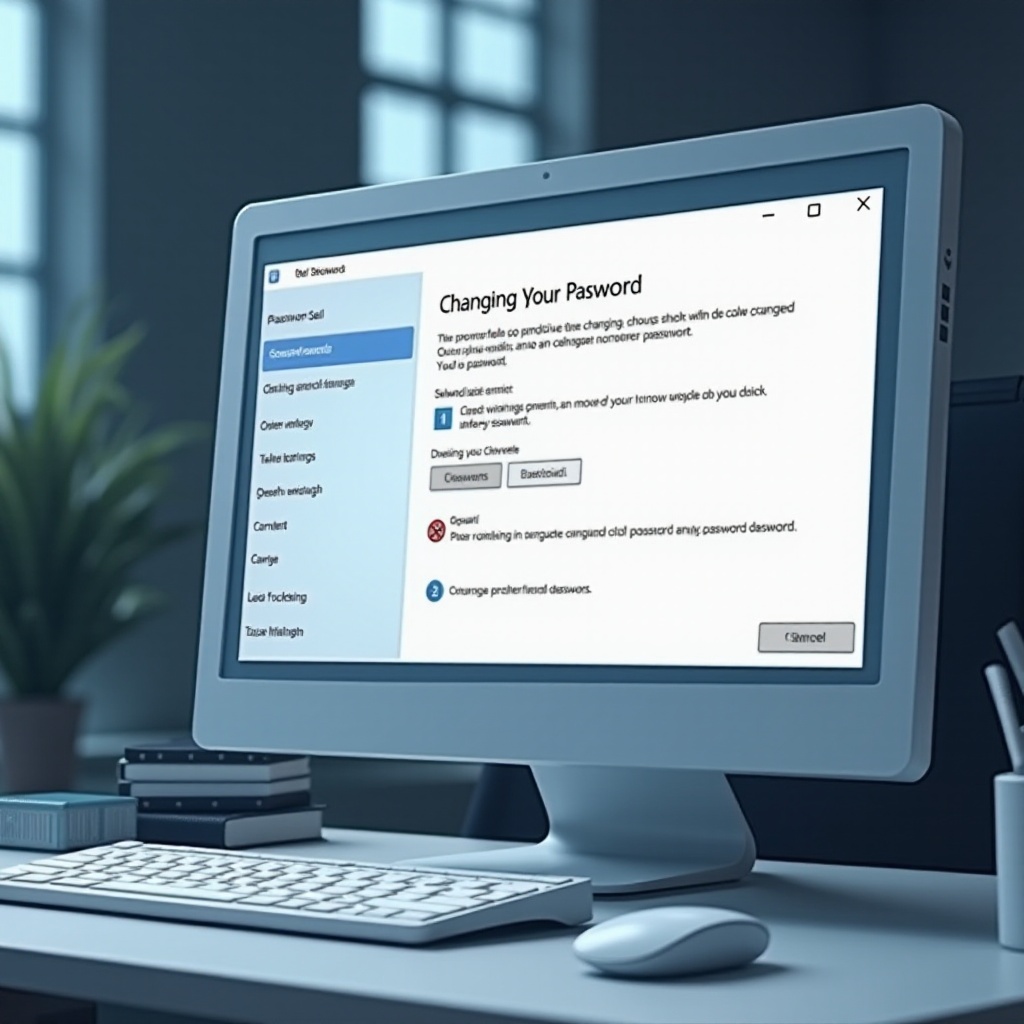
Dans Windows 11, vous pouvez choisir entre deux types de comptes : les comptes locaux et les comptes Microsoft. Connaître la différence entre ces types de comptes est crucial pour une gestion efficace des mots de passe.
Compte local vs Compte Microsoft : un compte local enregistre vos identifiants uniquement sur votre appareil, offrant une méthode de connexion plus traditionnelle. En revanche, un compte Microsoft synchronise les données et les paramètres entre les appareils, offrant un accès aux services et applications basés sur le cloud.
Comprendre ces différences peut orienter votre processus de prise de décision lorsqu’il s’agit de gérer plus efficacement la sécurité de votre compte.
Changer un mot de passe de compte local
Pour les utilisateurs qui préfèrent ne pas lier leur appareil à un compte basé sur le cloud, un compte local est une option pratique. Voici comment vous pouvez changer son mot de passe :
- Cliquez sur ‘Démarrer’ et sélectionnez ‘Paramètres’.
- Accédez à ‘Comptes’ et choisissez ‘Options de connexion’.
- Sous ‘Mot de passe’, sélectionnez ‘Modifier’.
- Entrez votre mot de passe actuel, puis définissez et confirmez votre nouveau mot de passe.
Pour garantir une sécurité maximale, gardez ces conseils à l’esprit :
– Utilisez une combinaison de 12 caractères ou plus, comprenant des lettres majuscules et minuscules.
– Intégrez des chiffres et des symboles.
– Évitez les mots faciles à deviner ou les phrases courantes.
L’intégration de ces techniques aide à protéger votre compte local contre d’éventuelles violations de la sécurité.
Changer un mot de passe de compte Microsoft
Pour les utilisateurs qui bénéficient des services cloud, mettre à jour un mot de passe de compte Microsoft nécessite quelques étapes supplémentaires. Selon votre préférence, vous pouvez le changer via les paramètres de Windows ou directement sur le site Web de Microsoft.
Utiliser les paramètres Windows :
- Ouvrez ‘Paramètres’ et sélectionnez ‘Comptes’.
- Accédez à ‘Vos informations’ et choisissez ‘Gérer mon compte Microsoft’.
- Vous serez dirigé vers la page web du compte Microsoft. Connectez-vous si nécessaire.
- Suivez les instructions pour changer votre mot de passe.
Mise à jour via le site Web de Microsoft :
- Allez sur la page de changement de mot de passe du compte Microsoft.
- Connectez-vous à votre compte.
- Sélectionnez ‘Changer le mot de passe’, puis suivez les instructions à l’écran.
- Complétez les vérifications nécessaires, comme la confirmation par e-mail ou SMS.
En suivant ces étapes, vous assurez la sécurité de votre compte Microsoft sur tous les appareils et services connectés.
Dépannage des problèmes de mot de passe
La gestion des mots de passe peut parfois entraîner des complications. Être préparé pour ces situations peut simplifier votre expérience.
Mot de passe oublié ? Comment récupérer : Windows 11 offre des options de récupération de mot de passe sur l’écran de connexion. Utilisez ces outils pour réinitialiser votre mot de passe à l’aide de méthodes de récupération telles que la vérification par téléphone ou e-mail.
Gérer les erreurs courantes :
- Assurez-vous que votre nouveau mot de passe répond à tous les critères de sécurité.
- Vérifiez que vous saisissez correctement le mot de passe existant.
- Redémarrez votre appareil et réessayez si nécessaire.
Un dépannage efficace minimise les perturbations et assure une expérience de gestion des mots de passe transparente sur Windows 11.
Renforcer la sécurité de Windows 11
Bien que le changement des mots de passe soit essentiel, l’adoption de mesures de sécurité supplémentaires renforce davantage votre cadre de sécurité. Windows 11 propose des fonctionnalités telles que l’authentification à deux facteurs et les codes PIN de sécurité.
Activer l’authentification à deux facteurs :
- Connectez-vous à votre compte Microsoft sur account.microsoft.com.
- Accédez à ‘Sécurité’ et activez l’authentification à deux facteurs.
- Suivez les étapes de configuration pour lier un téléphone ou un autre appareil de confiance.
Utiliser un code PIN de sécurité :
- Dans ‘Paramètres’, accédez à ‘Comptes’.
- Sélectionnez ‘Options de connexion’ et trouvez ‘Windows Hello PIN’.
- Suivez les instructions pour définir un nouveau code PIN.
Ces outils offrent des couches de protection supplémentaires, garantissant que la sécurité de votre compte est robuste et résiste à diverses menaces.
Mesures de sécurité avancées
Pour améliorer votre sécurité, Windows 11 inclut des fonctionnalités de pointe telles que Windows Hello ; cela introduce la reconnaissance faciale et la lecture d’empreintes digitales dans le processus de connexion.
Configurer Windows Hello :
- Accédez à ‘Paramètres’ et cliquez sur ‘Comptes’.
- Sous ‘Options de connexion’, trouvez ‘Windows Hello Visage’ ou ‘Windows Hello Empreinte’.
- Complétez le processus de configuration avec votre appareil compatible.
Authentification biométrique et multi-facteurs : l’utilisation de données biométriques, telles que le visage et les empreintes, améliore considérablement la sécurité tout en maintenant la facilité d’accès.
Combiner ces méthodes avec d’autres mesures de sécurité avancées offre une défense complète contre les intrusions potentielles.
Conclusion
Changer régulièrement les mots de passe et passer aux fonctionnalités de sécurité avancées dans Windows 11 assure votre sécurité numérique. Ces mesures proactives, associées aux couches de sécurité supplémentaires, protègent vos données tout en vous offrant la tranquillité d’esprit.
Questions fréquemment posées
À quelle fréquence dois-je changer mon mot de passe Windows 11 ?
Il est recommandé de changer votre mot de passe tous les trois à six mois pour assurer une sécurité continue.
Puis-je utiliser le même mot de passe pour mon compte Local et Microsoft ?
Bien que techniquement possible, il est conseillé d’utiliser des mots de passe différents pour une meilleure sécurité.
Que dois-je faire si je soupçonne que mon compte a été compromis ?
Changez immédiatement votre mot de passe et activez l’authentification à deux facteurs pour protéger vos informations.