
Étapes faciles pour connecter votre routeur à un modem
Introduction
Configurer un réseau domestique solide commence par connecter votre routeur à un modem. Cette étape essentielle garantit une connexion Internet rapide et fiable dans chaque recoin de votre maison. Suivez ce guide pour connecter votre routeur à un modem sans effort, même si vous débutez dans ce processus.
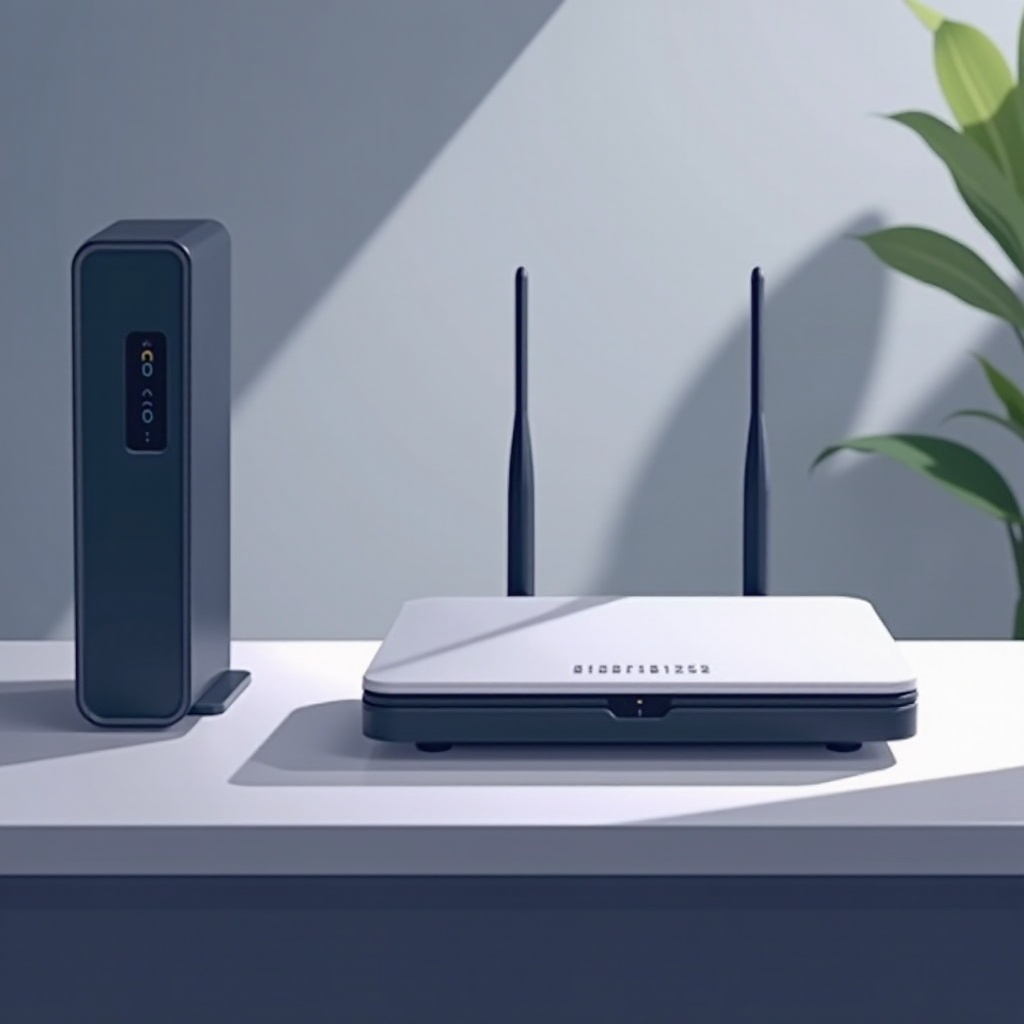
Comprendre les modems et les routeurs
Avant de passer à la configuration, il est crucial de comprendre les rôles d’un modem et d’un routeur, car cette connaissance constitue la base pour résoudre d’éventuels problèmes futurs.
Qu’est-ce qu’un modem ?
Un modem sert d’interface entre votre domicile et votre fournisseur d’accès Internet (FAI). Il décode les signaux envoyés par le FAI pour que votre connexion Internet soit accessible à votre réseau.
Qu’est-ce qu’un routeur ?
Le routeur prend la connexion Internet du modem et la partage entre tous vos appareils domestiques. Il peut distribuer Internet sans fil ou via des connections filaires, vous offrant ainsi une flexibilité dans la configuration de votre réseau.
Comment les modems et les routeurs fonctionnent ensemble
En tandem, votre modem et routeur créent un réseau domestique homogène. Le modem gère la connectivité externe, tandis que le routeur gère le trafic interne, garantissant que chaque appareil reçoit la connexion dont il a besoin.
Préparation à la connexion
Armé de ces connaissances, il est temps de préparer la connexion de vos appareils pour assurer un processus de configuration fluide.
Rassemblement de l’équipement
Vous aurez besoin d’un modem, d’un routeur, de câbles d’alimentation et d’un câble Ethernet. Avoir tous les éléments nécessaires sous la main rendra la configuration rapide et simple.
Détails de connexion Internet à connaître
Collectez les détails de votre FAI, tels que le login et le mot de passe du compte. Ils seront essentiels lors de la configuration de votre routeur pour sécuriser votre réseau.
Choisir le bon emplacement pour votre routeur
Placez votre routeur dans un endroit central, surélevé et non obstrué par des murs ou d’autres obstacles. Cet emplacement améliore la couverture Wi-Fi dans toute votre maison.
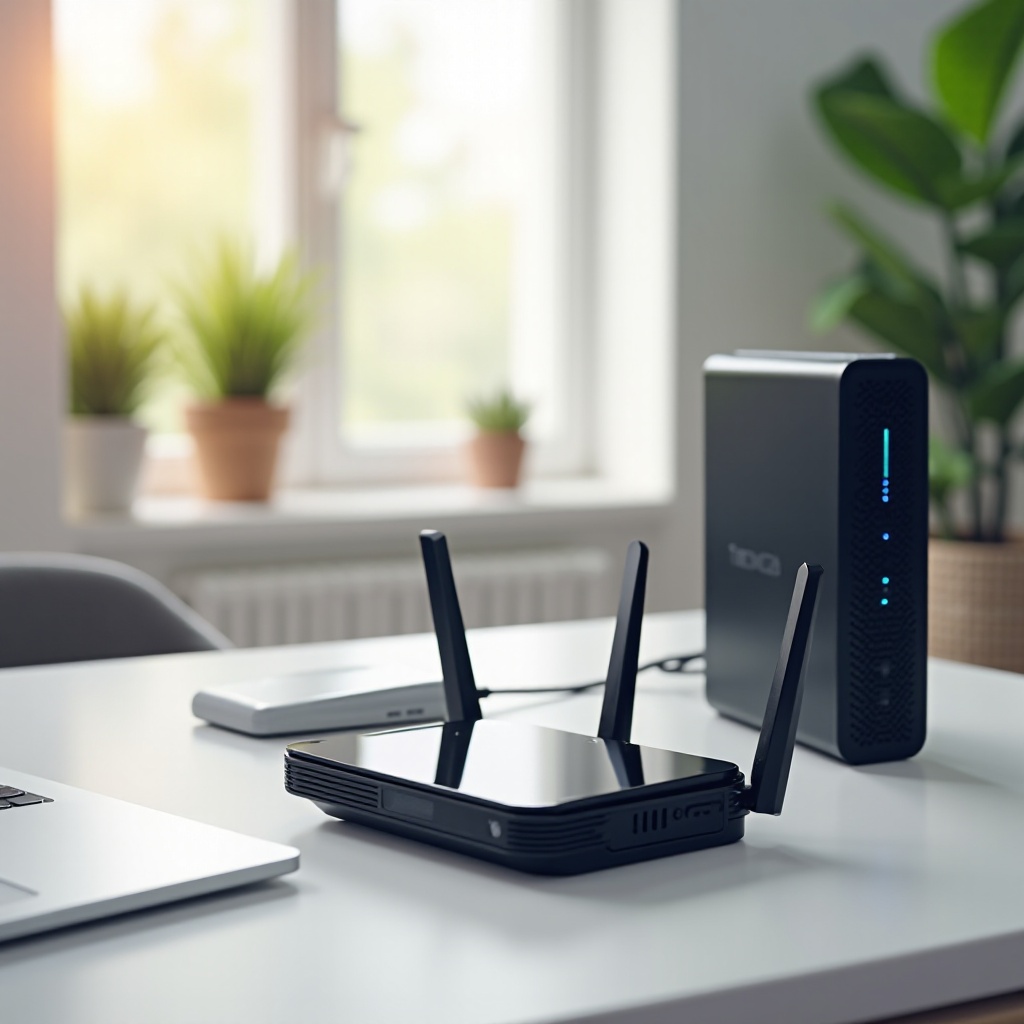
Guide étape par étape pour connecter votre routeur à un modem
Passons maintenant à la connexion physique de votre routeur au modem.
- Éteindre les appareils : Débranchez à la fois le modem et le routeur de leurs sources d’alimentation.
- Connexion des câbles entre le routeur et le modem : Reliez le modem au routeur à l’aide d’un câble Ethernet allant du port du modem au port WAN du routeur.
- Rétablir l’alimentation et ordre à suivre : Reconnectez le modem à la prise électrique et attendez que tous les voyants indiquent une connexion. Ensuite, allumez le routeur.
Configurer votre routeur
Après les connexions physiques, procédez à la configuration des paramètres internes du routeur.
Accès aux paramètres du routeur
Sur un appareil connecté au routeur, ouvrez un navigateur web et saisissez l’adresse IP du routeur. Cette action vous mènera à la page de configuration du routeur.
Configuration des paramètres réseau de base
Utilisez l’interface pour configurer votre SSID de réseau et mot de passe, en vous assurant que votre réseau est personnalisé et sécurisé contre les accès non autorisés.
Sécurisation de votre réseau
Mettez en œuvre une sécurité renforcée en activant le cryptage WPA3 si disponible. Choisissez un mot de passe robuste et unique pour protéger votre réseau des intrus.
Tester et résoudre les problèmes de connexion
Une fois votre réseau configuré, il est essentiel de s’assurer que tout fonctionne sans problème.
Tester votre connexion Internet
Connectez différents appareils pour tester la vitesse et la stabilité de l’Internet. Assurez-vous que les connexions filaires et sans fil fonctionnent efficacement.
Problèmes courants et solutions
Si vous rencontrez des problèmes, vérifiez les connexions des câbles, redémarrez les appareils et confirmez que le micrologiciel du routeur est à jour.
Quand demander de l’aide
Si les problèmes persistent, consulter votre FAI ou un expert technique peut fournir des insights adaptés à votre configuration spécifique.
Conseils pour une performance réseau optimale
Au-delà de la configuration, maintenir une performance réseau élevée est clé pour une expérience en ligne sans souci.
Positionnement de votre routeur pour une couverture optimale
L’emplacement du routeur affecte la qualité du signal. Envisagez d’utiliser des extenders Wi-Fi dans les grandes maisons pour couvrir davantage d’espaces.
Paramètres avancés pour améliorer la performance
Explorez les paramètres tels que la Qualité de Service (QoS) pour prioriser le trafic Internet pour les applications critiques, améliorant ainsi la performance globale.
Pratiques de maintenance régulières
Maintenez le micrologiciel de votre routeur à jour et changez régulièrement les mots de passe pour garantir sécurité et performance.
Conclusion
Connecter avec succès votre routeur à un modem est une compétence fondamentale qui assure un réseau domestique fiable. En suivant les étapes détaillées et en appliquant une maintenance régulière, votre réseau fournira la connectivité robuste nécessaire pour toutes vos activités en ligne.
Questions Fréquemment Posées
Que dois-je faire si mon routeur ne se connecte pas au modem ?
Tout d’abord, vérifiez les connexions des câbles et assurez-vous que le routeur est allumé après le modem. Redémarrez les deux appareils et si les problèmes persistent, consultez votre FAI.
Comment puis-je sécuriser mon réseau domestique après l’installation ?
Activez le chiffrement le plus fort disponible, idéalement WPA3, utilisez des mots de passe uniques et robustes et gardez le firmware de votre routeur à jour.
Que signifient les voyants de mon modem et de mon routeur ?
Les voyants représentent l’alimentation, la connectivité internet et l’activité réseau. Consultez le manuel de l’appareil pour des indications spécifiques et des solutions de dépannage.