
Verwenden Sie das iPhone als Fernbedienung für MacBook: Ein umfassender Leitfaden
Einführung
Die nahtlose Integration innerhalb des Apple-Ökosystems bietet bemerkenswerte Annehmlichkeiten, darunter die Verwendung Ihres iPhones als Fernbedienung für Ihr MacBook. Diese Integration ermöglicht es Benutzern, ihre Laptops zu steuern, ohne direkt damit zu interagieren, was Aufgaben wie das Verwalten einer Präsentation, das Steuern von Medien-Playlists oder sogar das Durchsuchen aus der Ferne erheblich flüssiger macht. Das Einrichten dieser Funktion kann Ihre Produktivität und Effizienz erheblich steigern.
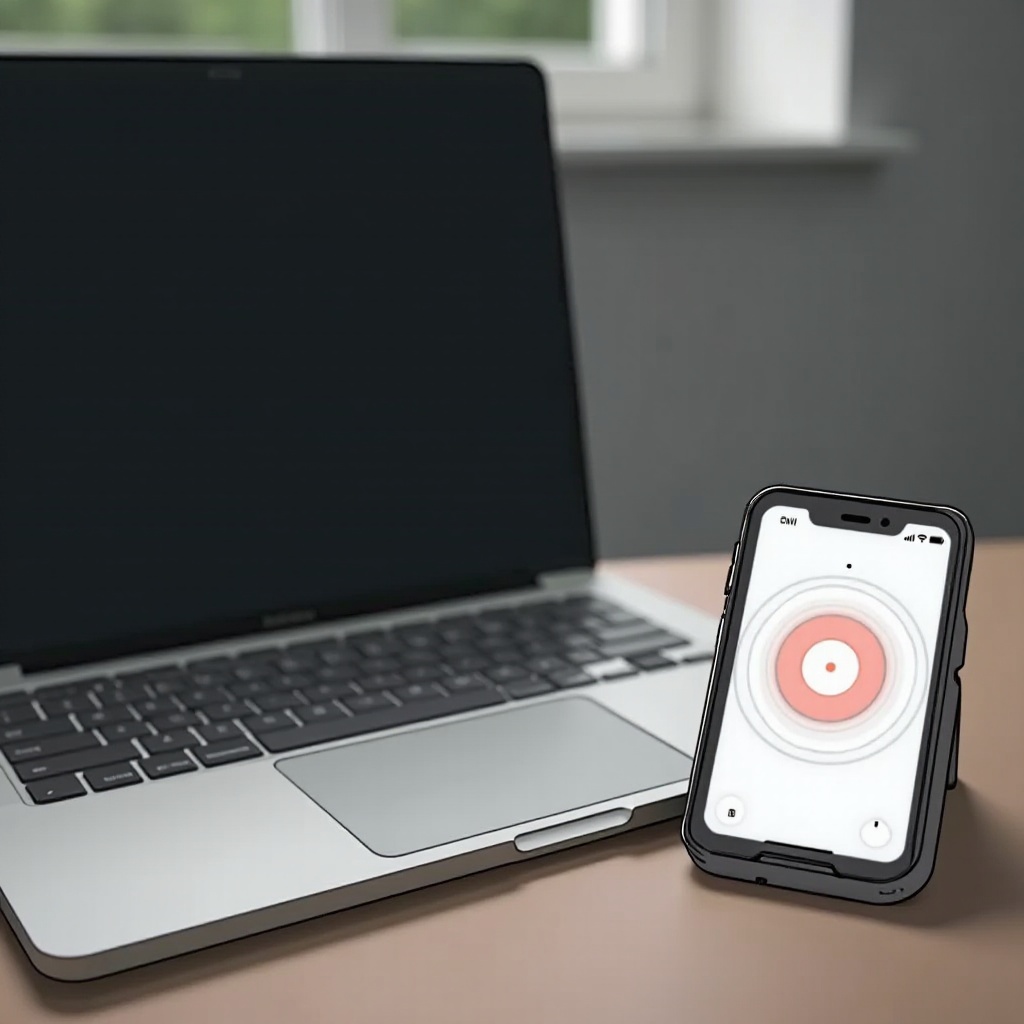
Warum Ihr iPhone als Fernbedienung für Ihr MacBook verwenden?
Ihr iPhone in eine Fernbedienung für Ihr MacBook zu verwandeln, bringt mehrere Vorteile mit sich. In erster Linie bietet es größere Flexibilität und Bequemlichkeit. Stellen Sie sich vor, Sie steuern Ihre Multimedia-Inhalte von der anderen Seite des Raums aus oder wechseln nahtlos die Folien während einer Geschäftspräsentation, ohne Ihr MacBook berühren zu müssen. Der Nutzen dieser Funktionalität geht über die einfache Bequemlichkeit hinaus.
Zusätzlich zur Bequemlichkeit gibt es spezifische Szenarien, in denen die Verwendung eines iPhones als Fernbedienung unverzichtbar wird. Aufgaben wie das Streamen von Videos, das Verwalten von Smart-Home-Geräten über Ihr MacBook oder das sichere Halten einer Präsentation werden mit diesem Setup einfacher. Das Verständnis dieser Anwendungsfälle zeigt, warum es eine kluge Entscheidung ist, Ihr iPhone in eine MacBook-Fernbedienung zu verwandeln.
Vorbereitung Ihrer Geräte für die Fernverbindung
Bevor Sie mit dem Einrichtungsprozess beginnen, stellen Sie sicher, dass Ihre Geräte die erforderlichen Spezifikationen erfüllen. Hier sind die wesentlichen Schritte, die Sie vorbereiten müssen:
- Gerätekompatibilität: Stellen Sie sicher, dass Ihr iPhone und Ihr MacBook kompatibel sind. Dies erfordert in der Regel eine iOS-Version von 10 oder höher und macOS Sierra oder höher.
- Notwendige Apps: Der Einsatz geeigneter Drittanbieter- oder integrierter Apps ist entscheidend. Beliebte Drittanbieter-Optionen sind MacID und Remote Control for Mac, während Apps wie Keynote Remote integrierte Funktionalität für Präsentationen bieten.
Diese Vorbereitungsschritte stellen sicher, dass Ihre Geräte für eine nahtlose Fernsteuerungsverbindung bereit sind.
Schritt-für-Schritt Einrichtungsanleitung
Nachdem die Kompatibilität sichergestellt und die erforderlichen Apps ausgewählt wurden, ist es an der Zeit, Ihre Geräte zu verbinden. Die Konnektivität kann über Bluetooth, Wi-Fi oder ein USB-Kabel erreicht werden.
- Verbindung über Bluetooth:
- Aktivieren Sie Bluetooth unter „Einstellungen“ auf Ihrem iPhone.
- Schalten Sie Bluetooth über „Systemeinstellungen“ auf Ihrem MacBook ein.
-
Paaren Sie Ihr iPhone mit Ihrem MacBook, indem Sie es aus verfügbaren Geräten auswählen.
-
Nutzung der Wi-Fi-Einrichtung:
- Stellen Sie sicher, dass beide Geräte im gleichen Wi-Fi-Netzwerk sind.
-
Starten Sie eine Fernsteuerungs-App, die Wi-Fi unterstützt, wie z. B. Remote Control for Mac.
-
USB-Konnektivitätsoptionen:
- Verbinden Sie Ihr iPhone mit Ihrem MacBook über ein Lightning-zu-USB-Kabel.
- Öffnen Sie Ihre Remote-App; sie erkennt die direkte Verbindung und bietet Steuerungsoptionen.
Diese Methoden garantieren eine starke Verbindung zwischen Ihren Geräten und schaffen die Grundlage für eine effektive Fernsteuerung.
Erkundung der Funktionalitäten
Da Ihre Geräte jetzt verbunden sind, können Sie die verschiedenen Funktionen dieser Einrichtung erkunden. Hier sind einige Schlüsselfunktionen:
- Medien-Wiedergabesteuerungen: Müheloses Anhalten oder Abspielen von Tracks in iTunes oder direkte Steuerung von Streaming-Diensten von Ihrem iPhone aus.
- Verwaltung von Präsentationen und Diashows: Apps wie Keynote Remote machen das Handling von Präsentationen reibungsloser.
- Tastatur- und Trackpad-Funktionen: Ihr iPhone kann als drahtlose Tastatur und Trackpad dienen und Ihnen die Kontrolle über Ihr MacBook ohne direkten Kontakt geben.
Diese Funktionen machen Ihr iPhone zu einem vielseitigen Werkzeug für eine effiziente Interaktion mit Ihrem MacBook.
Erweiterte Anpassung und Steuerelemente
Um Ihre Erfahrung weiter zu optimieren, ziehen Sie diese erweiterten Anpassungsoptionen in Betracht:
- Anpassen der Remote-Einstellungen: Personalisieren Sie die von Apps angebotenen Steuereinstellungen, um Ihre speziellen Vorlieben zu berücksichtigen. Passen Sie Befehle an, um intuitiver und schneller zugänglich zu sein.
- Shortcuts und Schnellzugriffsfunktionen: Richten Sie Shortcuts für regelmäßige Aufgaben ein, um Zeit zu sparen und Prozesse zu rationalisieren.
Diese Anpassungen verbessern nicht nur Ihre Erfahrung, sondern gewährleisten auch, dass Sie die Fernsteuerungsfunktionen maximieren.
Fehlerbehebung und Sicherheit
Probleme können von Zeit zu Zeit mit der Konnektivität oder Sicherheit auftreten. So verwalten Sie häufige Probleme und sichern Ihr Gerätesetup:
- Häufige Konnektivitätsprobleme und Lösungen:
- Prüfen Sie, ob Bluetooth und Wi-Fi auf beiden Geräten aktiviert sind.
- Starten Sie Ihre Geräte neu, um die Verbindungen zu aktualisieren.
-
Installieren Sie die Fernsteuerungs-App neu, wenn weiterhin Probleme auftreten.
-
Sicherheits- und Datenschutzüberlegungen:
- Verwenden Sie starke Passwörter für Apps und Geräte, um unbefugten Zugriff zu verhindern.
- Halten Sie die Software auf dem neuesten Stand, um Schwachstellen zu verringern.
- Überwachen Sie regelmäßig den Zugriff, um sicherzustellen, dass nur vertraute Geräte verbunden sind.
Die rechtzeitige Behebung dieser Probleme sorgt für eine reibungslose und sichere Fernsteuerungserfahrung, sodass Sie sich auf die Steigerung der Produktivität konzentrieren können.
Fazit
Indem Sie Ihr iPhone in eine Fernbedienung für Ihr MacBook verwandeln, erschließen Sie zuvor unerreichbare Bequemlichkeits- und Produktivitätsstufen. Mit der richtigen Einrichtung und den richtigen Apps kann die Fernsteuerung Ihres MacBooks mit Ihrem iPhone zu einem nahtlosen Teil Ihres täglichen Lebens werden, der eine bequeme und effiziente Möglichkeit bietet, Aufgaben aus der Ferne zu verwalten.
Häufig gestellte Fragen
Kann ich jede App verwenden, um mein MacBook mit meinem iPhone zu steuern?
Nein, es ist wichtig, Apps zu verwenden, die speziell für die Fernsteuerungsfunktionalität entwickelt wurden, wie MacID oder Keynote Remote.
Was soll ich tun, wenn meine Geräte nicht verbinden?
Stellen Sie sicher, dass Bluetooth und Wi-Fi aktiviert sind und starten Sie Ihre Geräte neu. Wenn Probleme weiterhin bestehen, installieren Sie die Fernsteuerungs-App neu.
Wie kann ich sicherstellen, dass meine Fernverbindung sicher ist?
Aktualisieren Sie regelmäßig Ihre Software, verwenden Sie starke Passwörter und überwachen Sie die Zugriffseinstellungen, um sicherzustellen, dass nur vertrauenswürdige Geräte verbinden können.