
So schalten Sie einen Gateway-Laptop ein
Der Prozess des Einschaltens eines Gateway-Laptops kann entmutigend erscheinen, wenn unerwartete Probleme auftreten. Diese umfassende Anleitung soll Sie durch jeden Schritt führen und einen reibungslosen Startprozess gewährleisten. Unabhängig davon, ob Sie Ihr Gerät für professionelle Zwecke, Bildungsbedürfnisse oder gelegentliches Surfen verwenden, hilft Ihnen das Beherrschen dieser wesentlichen Fähigkeit, unnötige Kopfschmerzen zu vermeiden.
Einleitung
Zu wissen, wie man seinen Gateway-Laptop richtig einschaltet, ist entscheidend, da es die Grundlage für ein problemloses Computererlebnis legt. Dieser Artikel führt Sie präzise durch jede Phase und hilft Ihnen, häufige Herausforderungen zu identifizieren und zu lösen. Vom Gewährleisten der optimalen Kondition der Laptopkomponenten bis hin zum Ansprechen potenzieller Softwarekonflikte decken wir alle notwendigen Aspekte ab, um Ihre Interaktion mit Technik zu verbessern.
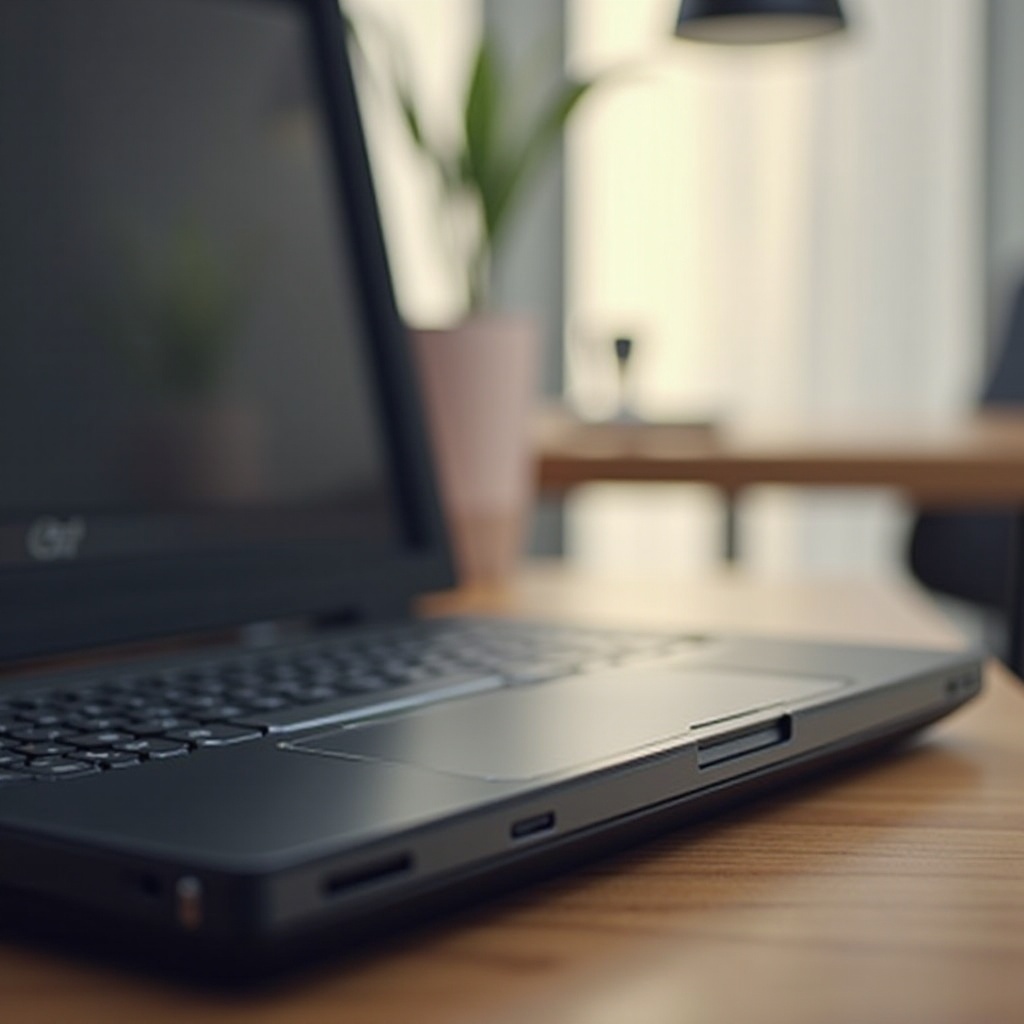
Verstehen der Energieeigenschaften Ihres Gateway-Laptops
Um einen Gateway-Laptop zuverlässig einzuschalten, ist ein klares Verständnis seiner Einschalttasten und Anzeigen entscheidend.
- Identifizierung der Einschalttaste und Anzeigen: Erkennen Sie die Position der Einschalttaste, die sich typischerweise über der Tastatur oder an den Seiten befindet. Lernen Sie, wie Sie LED-Leuchten interpretieren, die den Energiestatus Ihres Gerätes signalisieren.
- Verstehen von Batterie- und Adapterfunktionen: Stellen Sie sicher, dass der Netzadapter und die Batterie ordnungsgemäß funktionieren. Überprüfen Sie, ob die Batterie vollständig geladen ist oder ob der Adapter sicher angeschlossen und betriebsbereit ist.
Das Verständnis dieser Elemente bereitet Sie darauf vor, Ihr Gerät problemlos einzuschalten und potenzielle Missgeschicke zu vermeiden.
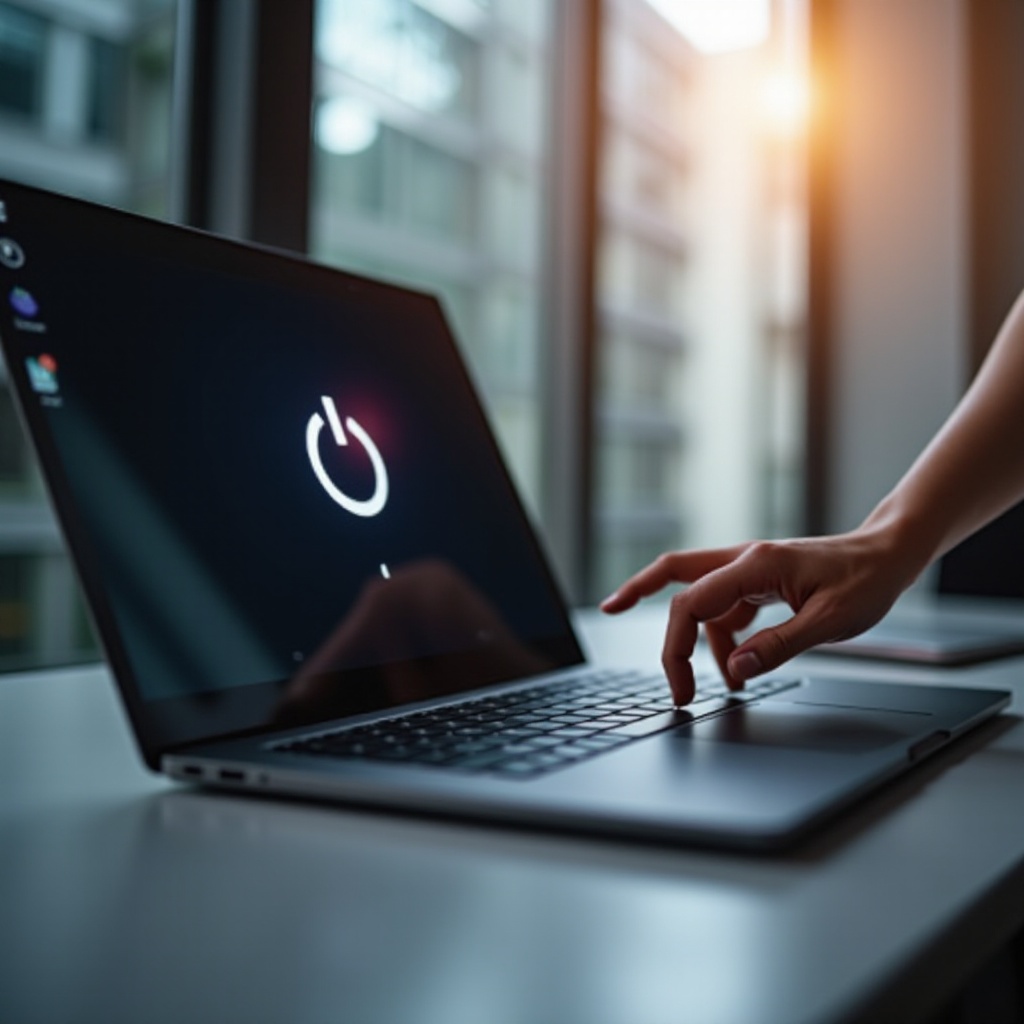
Grundlegende Schritte zum Einschalten Ihres Gateway-Laptops
Bevor Sie den Strom einschalten, bestätigen Sie, dass die Laptopkonfiguration korrekt eingerichtet ist, um einen effizienten Betrieb zu ermöglichen.
- Vorbereitung Ihres Laptops für den Start: Positionieren Sie den Laptop auf einer stabilen, ebenen Oberfläche. Schließen Sie den Netzadapter an und stellen Sie sicher, dass beide Enden sicher sind.
- Schritt-für-Schritt-Einschaltanweisungen: Drücken Sie sanft die Einschalttaste. Der Laptop sollte aufleuchten oder ein Startgeräusch machen. Lassen Sie den Bootvorgang abschließen und melden Sie sich an, sobald Sie den Startbildschirm erreichen.
Durch die Ausführung dieser anfänglichen Schritte können Sie Ihren Laptop in der Regel korrekt starten, um den Übergang zu komplexeren Fehlerbehebungen bei Bedarf zu erleichtern.
Fehlerbehebung bei Einschaltproblemen
Gelegentlich startet Ihr Gateway-Laptop möglicherweise nicht wie erwartet. Hier sind Lösungen für typische Einschaltprobleme:
- Diagnose von Batterie- und Adapterproblemen: Überprüfen Sie die Integrität und Funktion Ihres Ladegeräts und Ihrer Batterie. Setzen Sie die Batterie erneut ein, falls sie herausnehmbar ist, und beheben Sie potenzielle Probleme.
- Überprüfung auf Softwarekonflikte: Starten Sie im abgesicherten Modus, um Softwarekonflikte, falls vorhanden, zu beurteilen, die den normalen Start verhindern könnten.
- Durchführung eines Hard-Resets: Um ein Hard-Reset durchzuführen, schalten Sie das Gerät komplett aus und trennen Sie alle Stromquellen. Halten Sie die Einschalttaste 10-15 Sekunden lang gedrückt, dann schließen Sie die Stromversorgung erneut an und versuchen Sie, das Gerät hochzufahren.
Diese Lösungen lösen eine Vielzahl von Problemen und bereiten den Weg für die Diskussion über technischere Ansätze, falls erforderlich.
Erweiterte Lösungen für anhaltende Energieprobleme
Für Gateway-Laptops, die anhaltende Energieprobleme haben, können detailliertere Kenntnisse und fortgeschrittene Techniken Lösungen bieten.
- Abgesicherter Modus und BIOS-Einstellungen: Verwenden Sie den abgesicherten Modus, um den Laptop mit einer minimalen Treibersatz zu betreiben. Erkunden Sie BIOS-Einstellungen, um Konfigurationsprobleme zu identifizieren und zu beheben.
- Bewertung der internen Hardware: Überprüfen Sie selbstsicher interne Anschlüsse wie RAM oder Speicher und setzten Sie sie gegebenenfalls neu ein. Gehen Sie potenzielle Komponentenfehler sorgfältig oder mit professioneller Unterstützung an.
Der Ansatz dieser ausgefeilten Schritte erfordert Vorsicht und legt das Fundament für die Aufrechterhaltung der Laptopsicherheit.

Tipps zur Pflege Ihres Gateway-Laptops
Regelmäßige Wartung spielt eine entscheidende Rolle bei der Verlängerung der Lebensdauer Ihres Laptops.
- Techniken zur Batterieoptimierung: Vermeiden Sie es, das Gerät unnötig angesteckt zu lassen. Trennen Sie das Ladegerät, sobald es vollständig aufgeladen ist, um die Lebensdauer der Batterie zu verlängern.
- Regelmäßige Software-Updates: Auf dem neuesten Stand der Software-Updates zu bleiben, gewährleistet einen reibungslosen Betrieb und minimiert Störungen.
Die Einhaltung dieser Wartungstipps kann helfen, zukünftig häufige Startprobleme zu vermeiden.
Fazit
Das Verständnis des Prozesses, der zum erfolgreichen Einschalten eines Gateway-Laptops führt, ist eine unschätzbare Fähigkeit. Ausgestattet mit den oben beschriebenen Informationen und Fehlerbehebungstechniken haben Sie die Möglichkeit, sicherzustellen, dass Ihr Gerät ohne wesentliche Probleme arbeitet. Regelmäßige Pflege und das Bewusstsein für typische Energieherausforderungen können helfen, ein zuverlässiges Laptopexemplar zu bewahren.
Häufig gestellte Fragen
Was soll ich tun, wenn mein Gateway-Laptop immer noch nicht einschaltet?
Wenn die Fehlersuche fehlschlägt, ziehen Sie in Betracht, professionelle Hilfe in Anspruch zu nehmen, um Hardwareprobleme wie ein fehlerhaftes Motherboard oder RAM zu überprüfen.
Wie oft sollte ich Wartungsüberprüfungen an meinem Laptop durchführen?
Führen Sie alle drei Monate Wartungsüberprüfungen durch, um die optimale Funktion und Langlebigkeit Ihres Laptops sicherzustellen.
Kann ein fehlerhaftes Netzteil meinem Gateway-Laptop schaden?
Ja, die Verwendung eines beschädigten oder inkompatiblen Netzteils kann zu Stromproblemen führen und möglicherweise den Akku oder interne Komponenten Ihres Laptops beschädigen.