
So ändern Sie Passwörter in Windows 11.
Einführung
Die Sicherheit Ihrer digitalen Geräte zu gewährleisten, beginnt mit starken Passwörtern. In Windows 11 ist das Ändern Ihres Passworts ein einfacher Prozess, egal ob Sie ein lokales Konto oder ein Microsoft-Konto verwenden. Dieser Leitfaden hilft Ihnen, diese Prozesse zu navigieren, indem er ausführliche Schritte und Tipps zur Verbesserung Ihrer Sicherheit bietet.
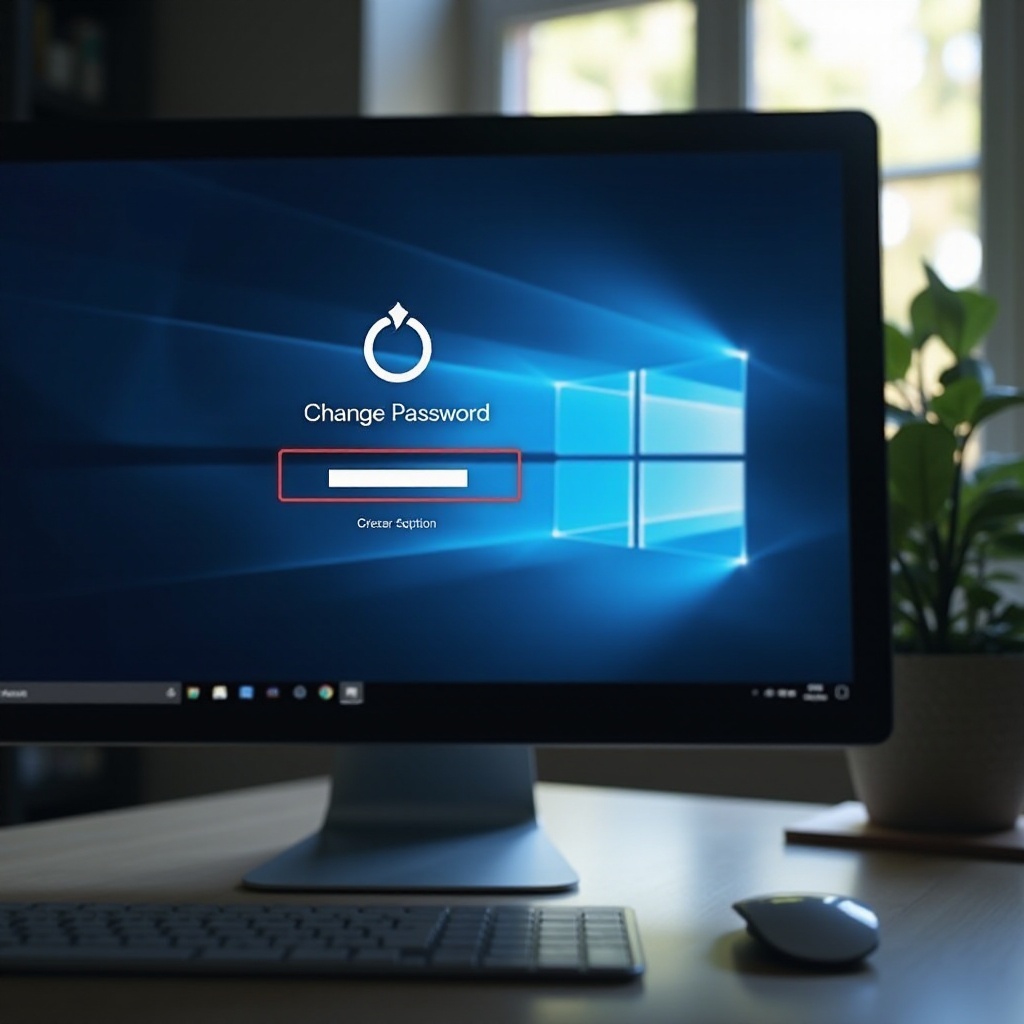
Windows 11-Passwörter verstehen
In Windows 11 können Sie zwischen zwei Kontotypen wählen: lokale Konten und Microsoft-Konten. Die Unterscheidung zwischen diesen Kontotypen zu kennen, ist entscheidend für ein effektives Passwortmanagement.
Lokales Konto vs. Microsoft-Konto: Ein lokales Konto speichert Ihre Anmeldeinformationen ausschließlich auf Ihrem Gerät und bietet eine traditionellere Anmeldemethode. Im Gegensatz dazu synchronisiert ein Microsoft-Konto Daten und Einstellungen über Geräte hinweg und ermöglicht den Zugriff auf cloudbasierte Dienste und Anwendungen.
Das Verständnis dieser Unterschiede kann Ihren Entscheidungsprozess bei der effektiven Verwaltung Ihrer Kontosicherheit leiten.
Ändern eines lokalen Kontopassworts
Für Benutzer, die es vorziehen, ihr Gerät nicht mit einem cloudbasierten Konto zu verknüpfen, ist ein lokales Konto eine praktische Option. So ändern Sie sein Passwort:
- Klicken Sie auf ‚Start‘ und wählen Sie ‚Einstellungen‘.
- Navigieren Sie zu ‚Konten‘ und wählen Sie ‚Anmeldeoptionen‘.
- Unter ‚Passwort‘ wählen Sie ‚Ändern‘.
- Geben Sie Ihr aktuelles Passwort ein und legen Sie Ihr neues Passwort fest und bestätigen Sie es.
Um maximale Sicherheit zu gewährleisten, beachten Sie diese Tipps:
– Verwenden Sie eine Kombination aus 12 oder mehr Zeichen, einschließlich Groß- und Kleinbuchstaben.
– Integrieren Sie Zahlen und Symbole.
– Vermeiden Sie leicht zu erratende Wörter oder gebräuchliche Phrasen.
Diese Techniken einzubeziehen hilft, Ihr lokales Konto vor möglichen Sicherheitsverletzungen zu schützen.
Ändern eines Microsoft-Kontopassworts
Für Benutzer, die von Cloud-Diensten profitieren, erfordert das Aktualisieren eines Microsoft-Kontopassworts einige zusätzliche Schritte. Je nach Ihren Vorlieben können Sie es über die Windows-Einstellungen oder direkt auf der Microsoft-Website ändern.
Verwendung der Windows-Einstellungen:
- Öffnen Sie ‚Einstellungen‘ und wählen Sie ‚Konten‘.
- Gehen Sie zu ‚Ihre Informationen‘ und wählen Sie ‚Mein Microsoft-Konto verwalten‘.
- Sie werden zur Microsoft-Kontowebseite weitergeleitet. Melden Sie sich an, wenn Sie dazu aufgefordert werden.
- Befolgen Sie die Anweisungen, um Ihr Passwort zu ändern.
Aktualisieren über die Microsoft-Website:
- Gehen Sie zur Microsoft-Konto-Passwortänderungsseite.
- Melden Sie sich bei Ihrem Konto an.
- Wählen Sie ‚Passwort ändern‘ und folgen Sie den Anweisungen auf dem Bildschirm.
- Führen Sie alle erforderlichen Verifizierungsschritte durch, wie z.B. E-Mail-Bestätigung oder SMS.
Durch das Befolgen dieser Schritte stellen Sie die Sicherheit Ihres Microsoft-Kontos über alle verbundenen Geräte und Dienste hinweg sicher.
Fehlerbehebung bei Passwortproblemen
Die Verwaltung von Passwörtern kann manchmal zu Komplikationen führen. Auf diese Situationen vorbereitet zu sein, kann Ihre Erfahrung vereinfachen.
Passwort vergessen? So erholen Sie sich: Windows 11 bietet Wiederherstellungsoptionen für Passwörter auf dem Anmeldebildschirm. Verwenden Sie diese Tools, um Ihr Passwort mithilfe von Wiederherstellungsmethoden wie Telefon- oder E-Mail-Verifizierung zurückzusetzen.
Umgang mit häufigen Fehlern:
- Stellen Sie sicher, dass Ihr neues Passwort alle Sicherheitskriterien erfüllt.
- Überprüfen Sie, ob Sie das richtige vorhandene Passwort eingeben.
- Starten Sie Ihr Gerät neu und versuchen Sie die Änderung erneut, falls erforderlich.
Eine effektive Fehlerbehebung minimiert Unterbrechungen und gewährleistet eine nahtlose Passwortverwaltungserfahrung unter Windows 11.
Sicherheit in Windows 11 verbessern
Während das Ändern von Passwörtern wichtig ist, stärken zusätzliche Sicherheitsmaßnahmen Ihr Sicherheitsnetzwerk weiter. Windows 11 bietet Funktionen wie Zwei-Faktor-Authentifizierung und Sicherheits-PINs.
Zwei-Faktor-Authentifizierung aktivieren:
- Melden Sie sich bei Ihrem Microsoft-Konto unter account.microsoft.com an.
- Gehen Sie zu ‚Sicherheit‘ und aktivieren Sie die Zwei-Faktor-Authentifizierung.
- Folgen Sie der Einrichtung, um ein Telefon oder ein anderes vertrauenswürdiges Gerät zu verknüpfen.
Verwenden Sie eine Sicherheits-PIN:
- Gehen Sie zu ‚Einstellungen‘ und navigieren Sie zu ‚Konten‘.
- Wählen Sie ‚Anmeldeoptionen‘ und finden Sie ‚Windows Hello PIN‘.
- Befolgen Sie die Anweisungen, um eine neue PIN festzulegen.
Diese Tools bieten zusätzliche Schutzschichten und gewährleisten, dass die Sicherheit Ihres Kontos robust ist und verschiedenen Bedrohungen standhält.

Erweiterte Sicherheitsmaßnahmen
Um Ihre Sicherheit zu erhöhen, beinhaltet Windows 11 fortschrittliche Funktionen wie Windows Hello; dies führt Gesichtserkennung und Fingerabdruck-Scannen in den Anmeldeprozess ein.
Einrichten von Windows Hello:
- Gehen Sie zu ‚Einstellungen‘ und klicken Sie auf ‚Konten‘.
- Suchen Sie unter ‚Anmeldeoptionen‘ nach ‚Windows Hello Face‘ oder ‚Windows Hello Fingerprint‘.
- Vervollständigen Sie den Einrichtungsprozess mit Ihrem kompatiblen Gerät.
Biometrische und Multi-Faktor-Authentifizierung: Die Verwendung biometrischer Daten, wie Gesicht und Fingerabdrücke, verbessert die Sicherheit erheblich, während die Zugänglichkeit erleichtert bleibt.
Die Kombination dieser Methoden mit anderen erweiterten Sicherheitsmaßnahmen bietet einen umfassenden Schutz gegen potenzielle Eindringversuche.
Fazit
Passwörter regelmäßig zu ändern und auf erweiterte Sicherheitsfunktionen in Windows 11 umzusteigen, sorgt für Ihre digitale Sicherheit. Diese proaktiven Schritte, gepaart mit den zusätzlichen Sicherheitsmaßnahmen, schützen Ihre Daten und bieten gleichzeitig Ruhe.
Häufig gestellte Fragen
Wie oft sollte ich mein Windows 11-Passwort ändern?
Es wird empfohlen, Ihr Passwort alle drei bis sechs Monate zu ändern, um die Sicherheit zu gewährleisten.
Kann ich dasselbe Passwort für mein lokales Konto und mein Microsoft-Konto verwenden?
Obwohl es technisch möglich ist, ist es ratsam, unterschiedliche Passwörter für mehr Sicherheit zu verwenden.
Was sollte ich tun, wenn ich vermute, dass mein Konto kompromittiert wurde?
Ändern Sie sofort Ihr Passwort und aktivieren Sie die Zwei-Faktor-Authentifizierung, um Ihre Informationen zu schützen.