
Wie man das Gradzeichen einfach auf der iPhone-Tastatur findet
Einleitung
Das Gradzeichen spielt eine Schlüsselrolle in vielen Alltagssituationen, wie zum Beispiel beim Diskutieren von Wettertemperaturen oder bei Bezugnahmen auf Winkel in der Geometrie. Dennoch kann das Finden dieses Symbols auf Ihrer iPhone-Tastatur möglicherweise nicht so einfach sein, wie Sie es sich wünschen würden. Ob Sie regelmäßig spezielle Symbole verwenden oder einfach nur Ihre iPhone-Schreibfähigkeiten verbessern möchten, das effiziente Zugreifen und Nutzen des Gradzeichens kann Ihre digitale Kommunikation präziser und professioneller gestalten. Diese Anleitung führt Sie Schritt für Schritt durch alles, was Sie benötigen, um diese Fähigkeit nahtlos zu beherrschen.
Verständnis des iPhone-Tastaturlayouts
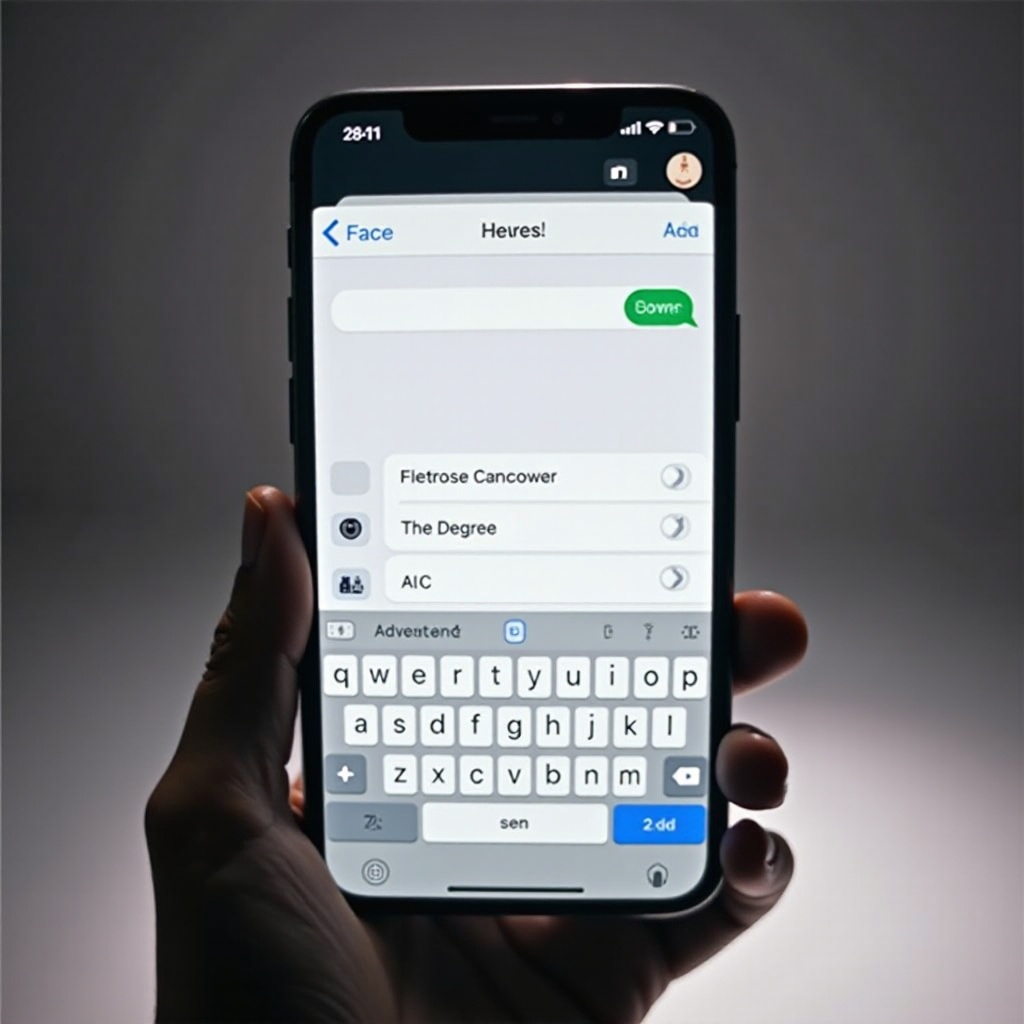
Die iPhone-Tastatur, die für Einfachheit und Benutzerfreundlichkeit konzipiert ist, bietet eine Fülle von Funktionen, die nicht auf den ersten Blick erkennbar sind. Die Standardtastatur enthält Buchstaben und eine Reihe versteckter Sonderzeichen, die auf den ersten Blick möglicherweise nicht offensichtlich sind.
- Öffnen Sie eine beliebige Anwendung auf Ihrem iPhone, die Texteingabe zulässt, wie Notizen oder iMessage, um die Tastatur aufzurufen.
- Auf dem Hauptbildschirm finden Sie alphabetische Tasten. Jedoch befinden sich Sonderzeichen, einschließlich des Gradzeichens, auf verschiedenen Bildschirmen.
Das Verständnis der Platzierung jedes Zeichens ist entscheidend für effizientes Tippen. Dieses Wissen erspart Ihnen wertvolle Zeit, indem es Ihnen ermöglicht, das richtige Zeichen genau dann zu finden, wenn Sie es benötigen.
Schritte zum Zugriff auf das Gradzeichen auf Ihrem iPhone
Das Auffinden des Gradzeichens auf Ihrem iPhone erfordert einen einfachen Wechsel vom Standardtastaturlayout zum Zahlen- und Symbollayout. So geht’s:
- Tippen Sie in eine App, die das Tippen ermöglicht, wie Nachrichten oder Notizen.
- Tippen Sie auf der Tastatur auf die Schaltfläche ‚123‘, um von alphabetischen zu numerischen und speziellen Symboltasten zu wechseln.
- Drücken und halten Sie die Null (0) Taste.
- Nach einem kurzen Moment erscheint ein Popup mit dem Gradzeichen (°).
- Während Sie die Nulltaste gedrückt halten, schieben Sie Ihren Finger, um das Gradzeichen auszuwählen, und lassen Sie es dann los.
Sie verwenden das Gradzeichen wahrscheinlich, wenn Sie Temperaturen angeben, genaue Winkel benennen oder im akademischen Kontext auf Winkel oder Neigungsgrade verweisen. Mit diesen Schritten beherrscht, können wir daran gehen, Ihre häufigen Tippaufgaben durch benutzerdefinierte Kurzbefehle zu vereinfachen.
Anpassen Ihrer iPhone-Tastatur für einfachen Zugriff
Wenn Sie häufig Symbole verwenden, kann das Erstellen von Kurzbefehlen schnelleren Zugriff bieten. Die Textersetzungsfunktion Ihres iPhones bietet einen einfachen Weg, Ihre Tastatur auf Ihre spezifischen Bedürfnisse anzupassen.
- Gehen Sie zu ‚Einstellungen > Allgemein > Tastatur > Textersetzung‘.
- Tippen Sie auf das Pluszeichen (+) in der oberen rechten Ecke.
- Geben Sie im Feld Phrase das Gradzeichen ein (Sie können es aus einer getippten Notiz kopieren und einfügen).
- Geben Sie im Feld Kurzbefehl einen einprägsamen Kurzbefehl ein, z.B. ‚grad‘.
- Tippen Sie auf ‚Fertig‘, um zu speichern.
Wenn eingestellt, wird das Tippen von ‚grad‘ automatisch durch das Gradzeichen ersetzt. Das Einrichten dieser Kurzbefehle ermöglicht Ihnen den Zugriff auf häufig verwendete Symbole mit minimalem Aufwand, wodurch Ihre Texteffizienz erheblich verbessert wird. Wenn noch mehr Anpassung erforderlich ist, könnte es vorteilhaft sein, verschiedene Drittanbieter-Tastatur-Apps in Betracht zu ziehen.
Erkunden von Drittanbieter-Tastatur-Apps
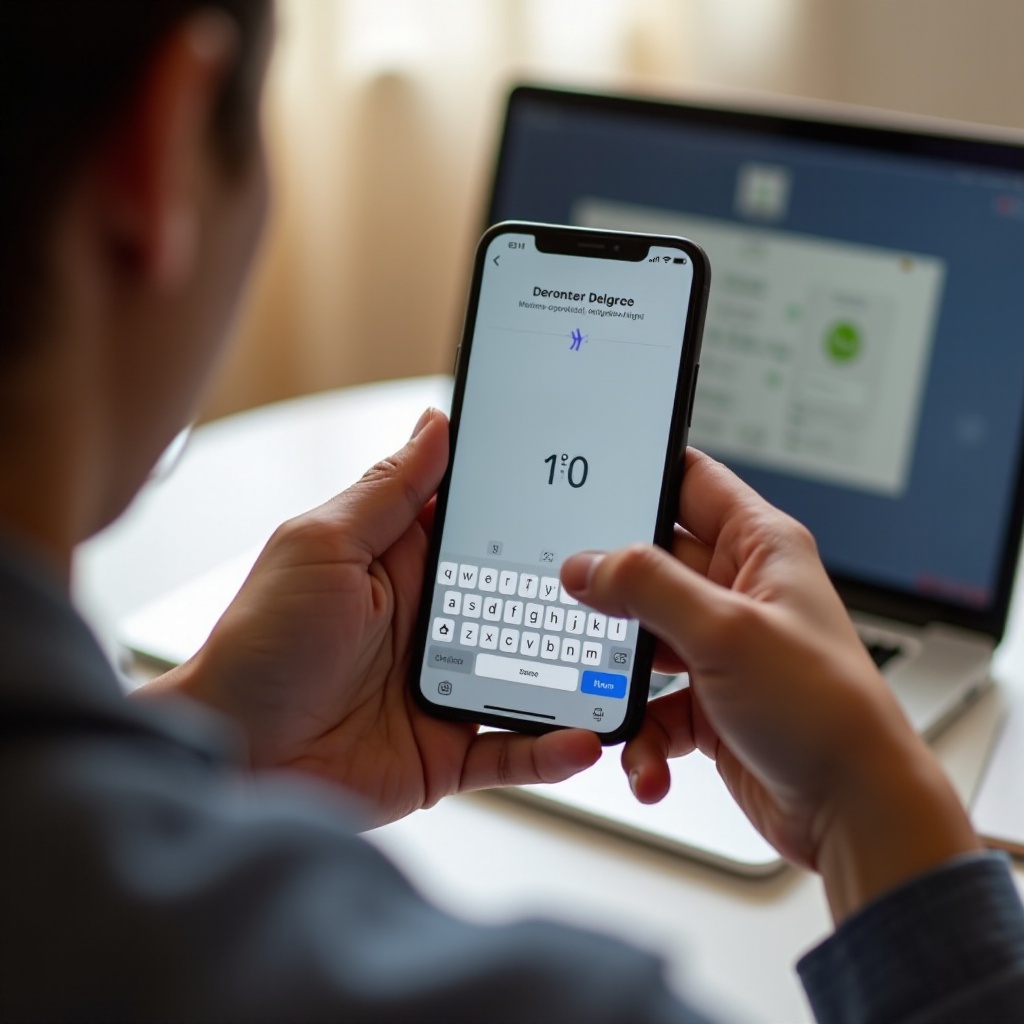
Drittanbieter-Tastaturen bieten oft eine erweiterte Auswahl an Symbolen und Funktionen, die in der Standard-iPhone-Tastatur nicht zu finden sind. Sie ermöglichen tiefere Anpassungen, die umfangreichen Symbolanforderungen gerecht werden und eine flexiblere Texteingabe bieten.
Einige häufig empfohlene Drittanbieter-Tastaturen für das iPhone sind:
- Gboard: Bekannt für Googles robuste Fähigkeiten in der Wortvorhersage und seine umfangreiche Symbolbibliothek.
- SwiftKey: Bietet fortschrittliche Textvorhersage und verschiedene Designs, die sich Ihrem einzigartigen Schreibstil und häufig verwendeten Symbolen anpassen.
Um eine Drittanbieter-Tastatur zu installieren:
- Laden Sie Ihre ausgewählte Tastatur-App aus dem App Store herunter.
- Öffnen Sie die App und folgen Sie den Einrichtungsanweisungen, die oft das Aktivieren der Tastatur in ‚Einstellungen > Allgemein > Tastatur > Tastaturen > Neue Tastatur hinzufügen‘ umfassen.
Durch die Integration einer neuen Tastatur wird der Zugriff auf das Gradzeichen und andere einzigartige Zeichen noch einfacher. Neben verbesserter Bequemlichkeit ist es ebenso wichtig, zu lernen, wie Sie potenzielle Probleme beheben können, auf die Sie stoßen könnten.
Behebung häufiger Tastaturprobleme
Selbst mit Kurzbefehlen und Drittanbieter-Tastaturen können manchmal Probleme auftreten, bei denen Symbole oder benutzerdefinierte Einstellungen nicht angezeigt werden. Die Fehlerbehebung dieser Probleme ist in der Regel schnell und einfach.
-
Tastatur zeigt keine Symbole: Überprüfen Sie, ob Ihre Tastatureinstellungen korrekt konfiguriert sind, indem Sie zu ‚Einstellungen > Allgemein > Tastatur‘ gehen. Setzen Sie gegebenenfalls das Tastaturwörterbuch zurück.
-
Kurzbefehle funktionieren nicht: Wenn Textersetzungen nicht funktionieren, überprüfen Sie die Einstellungen unter ‚Einstellungen > Allgemein > Tastatur > Textersetzung‘, um sicherzustellen, dass Kurzbefehle und Phrasen korrekt eingegeben sind.
-
Fehlfunktionierende Drittanbieter-Apps: Navigieren Sie zu ‚Einstellungen > Allgemein > Tastatur > Tastaturen‘. Entfernen Sie die Drittanbieter-Tastatur und fügen Sie sie erneut hinzu. Stellen Sie sicher, dass die App auf die neueste Version aktualisiert ist.
Mit dem Verständnis dieser Methoden zur Fehlerbehebung können Sie ein reibungsloses und effizientes Tipp-Erlebnis auf Ihrem iPhone beibehalten. Diese Anpassungen können sowohl die Produktivität als auch die Benutzerfreundlichkeit deutlich steigern.
Schlussfolgerung
Der Zugriff auf und die Verwendung des Gradzeichens auf Ihrem iPhone geht über die Bequemlichkeit hinaus; es geht darum, Ihre gesamte Produktivität und Klarheit der Kommunikation zu verbessern. Indem Sie die grundlegenden Tastaturfunktionen Ihres iPhones kennenlernen, Textersetzungen nutzen und Drittanbieter-Apps erkunden, können Sie Ihre Tastatur auf Ihre einzigartigen Bedürfnisse zuschneiden. Mit diesen Tipps sind Sie bereit, dieses kleine, aber mächtige Symbol effektiv in jeden erforderlichen Zusammenhang zu integrieren.
Häufig gestellte Fragen
Wie füge ich das Gradzeichen zu meiner häufig verwendeten Liste hinzu?
Verwenden Sie die Textersetzungsfunktion auf Ihrem iPhone, um eine Abkürzung zu erstellen und somit schnellen Zugriff zu erhalten.
Kann ich das Gradzeichen in allen Apps auf meinem iPhone verwenden?
Ja, das Gradzeichen kann in jeder App verwendet werden, die ein Textfeld enthält, wie zum Beispiel Nachrichten, Notizen und Browser.
Was sollte ich tun, wenn das Gradzeichen nicht auf meiner Tastatur erscheint?
Stellen Sie sicher, dass Ihre Tastatureinstellungen korrekt sind. Sollten die Probleme weiterhin bestehen, ziehen Sie in Betracht, Ihr Tastaturwörterbuch zurückzusetzen oder Ihr Betriebssystem zu aktualisieren, wenn nötig.